Chaque composant possède ses propres paramètres pour l'affichage, l'affichage des prix, les images, le design et le reporting. Vous les trouvez dans l'éditeur, à gauche, dans l'onglet Paramètres. S'y ajoutent la barre d'en-tête au-dessus de l'éditeur, avec la langue du contenu, l'enregistrement, la réinitialisation et la publication, ainsi que l'onglet Versions. Cet article explique tous les champs.
Les paramètres qui valent pour l'ensemble de votre compte – langues, taux de taxe, domaines, envoi d'e-mails – se trouvent en revanche sous Paramètres dans la navigation principale : Paramètres globaux.
L'éditeur en un coup d'œil
| Zone | Contenu |
|---|---|
| À gauche | Les onglets Caractéristiques, Règles, Paramètres et Versions |
| Au centre | Le sélecteur Modifier / Aperçu |
| À droite | Les paramètres de la caractéristique, du groupe ou de la règle sélectionnés |
| En haut | La barre d'en-tête (voir ci-dessous) |
La création des caractéristiques et des valeurs est expliquée dans Ajouter des caractéristiques & valeurs, les règles dans Créer un jeu de règles.
La barre d'en-tête
| Élément | Effet |
|---|---|
| Langue du contenu : | Apparaît lorsque votre compte a plusieurs langues actives. Vous choisissez la langue dans laquelle vous modifiez les textes. La langue par défaut est marquée (par défaut). Dans toute autre langue, l'éditeur affiche Mode traduction : seuls les champs traduisibles sont visibles et masque tout ce qui n'est pas traduit. |
| Annuler | Annule la dernière modification. Peut être cliqué plusieurs fois tant qu'il y a des modifications. |
| Réinitialiser | Abandonne toutes les modifications depuis la dernière publication et recharge la version publiée. L'admin demande d'abord confirmation : Rétablir la version publiée ? Cette action est irréversible. Pour un composant qui n'a jamais été publié, le bouton n'existe pas. |
| Pas encore en ligne | S'affiche tant que votre état enregistré ou non enregistré diffère de la version publiée. Jusqu'à la publication, les boutiques continuent d'afficher l'ancienne version. |
| Publier | Vérifie le composant, enregistre les modifications en cours et met l'état à disposition des boutiques. Le bouton n'apparaît que s'il y a quelque chose à publier. |
| Enregistrer | Apparaît au-dessus de la zone de droite dès qu'il y a des modifications non enregistrées. L'enregistrement crée un brouillon – vos boutiques ne le voient pas encore. |
La publication en détail
- Cliquez sur Publier. Les modifications non enregistrées sont d'abord enregistrées.
- L'admin vérifie le composant. Les erreurs bloquent la publication : Publication bloquée — ces erreurs doivent être corrigées :. Les avertissements sont affichés, mais la publication reste possible : Avertissements (la publication reste possible) :.
- Si quelqu'un d'autre a enregistré le composant depuis son ouverture, Modification simultanée détectée ! s'affiche. Si vous publiez quand même, vous écrasez ses modifications.
- Confirmez avec Oui, publier.
Onglet Paramètres, section Général
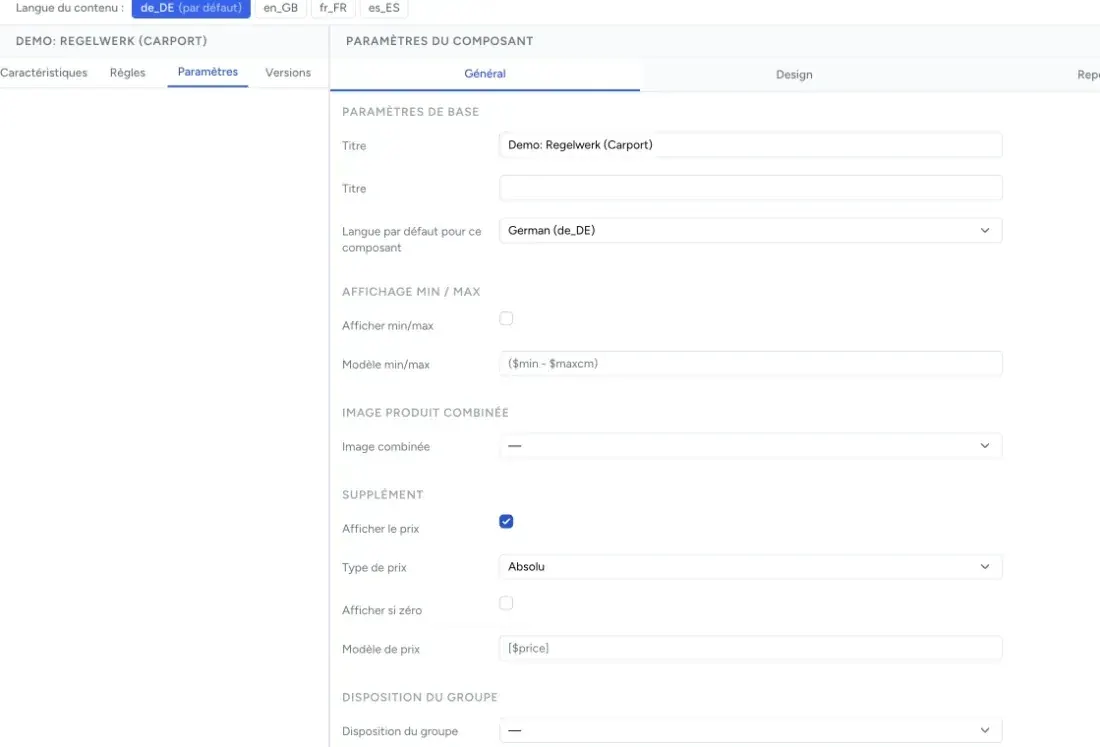
Paramètres de base
| Champ | Effet |
|---|---|
| Titre | Nom du composant dans la vue d'ensemble et dans les plugins de boutique. Modifiable par langue. |
| En-tête | Titre facultatif au-dessus du configurateur. Modifiable par langue. |
| Langue par défaut pour ce composant | La langue dans laquelle vous saisissez les contenus. Utiliser les paramètres globaux reprend la langue par défaut du compte. |
Récapitulatif
| Champ | Effet |
|---|---|
| Afficher la référence combinée | Affiche à la fin du récapitulatif la référence du produit configuré, par exemple « Référence : CL-W-GR ». V3 uniquement. |
La référence combinée se compose des numéros d'article des valeurs choisies, dans l'ordre des caractéristiques et séparés par « - ». Si une valeur choisie n'a pas de numéro d'article, c'est celui de la caractéristique qui compte. Pour une sélection multiple, c'est le premier présent qui compte. Les caractéristiques qu'une règle masque ne comptent pas. Les plugins de boutique reprennent cette même référence dans le panier, et le PDF et l'e-mail du bouton d'action la proposent sous {{combined_sku}}. Dans l'Aperçu, la case Référence combinée l'affiche même si elle est désactivée dans le récapitulatif.
Affichage min / max
| Champ | Effet |
|---|---|
| Afficher min/max | Affiche la plage autorisée pour les champs de saisie qui ont une valeur minimale et maximale. |
| Modèle min/max | Format de cet affichage. $min et $max sont remplacés par les limites, par exemple ($min - $maxcm) → « (40 - 240cm) ». |
Image de produit combinée
| Champ | Effet |
|---|---|
| Image combinée | Non, Image produit combinée (les images des valeurs choisies sont superposées) ou Image combinée 360° (vue rotative, Legacy uniquement). |
| Animation 360 | Uniquement en 360° : Aucune animation de chargement, Chargement sans pourcentage, Chargement avec pourcentage ou Pourcentage uniquement. |
| Séquence initiale en vue 360° | Uniquement en 360° : l'image par laquelle la rotation commence. |
| Afficher l'icône 3D après (sélecteur CSS) | Uniquement en 360° : l'élément de la page après lequel l'icône 3D apparaît. |
Comment déposer les images nécessaires : Visualisation & images.
Supplément
| Champ | Effet |
|---|---|
| Afficher le prix | Affiche les suppléments des valeurs dans le configurateur. |
| Type de prix | Absolu : le supplément de la valeur. Relatif : la différence par rapport à la valeur actuellement choisie. |
| Afficher si zéro | Affiche aussi les suppléments de 0. |
| Modèle de prix | Format de l'affichage. $price est remplacé par le montant avec signe et devise, par exemple [$price] → « [+15,00 €] ». |
En savoir plus sur la logique des prix : Configurer les prix.
Disposition
| Champ | Effet |
|---|---|
| Disposition du groupe | Comment les groupes sont affichés : Aucun groupe, Onglets ou Accordéon (Legacy uniquement). |
| Assistant | Apparaît lorsque Aucun groupe n'est pas sélectionné. Guide pas à pas à travers les groupes. |
| Défilement automatique au changement d'onglet | Uniquement avec l'assistant : remonte jusqu'au configurateur lors du changement d'étape. |
| Décalage supérieur pour le défilement automatique | Uniquement avec l'assistant : distance en pixels par rapport au bord supérieur, par exemple pour un en-tête fixe de la boutique. Valeur par défaut 80. |
| Navigation de l'assistant (V3) | Uniquement avec l'assistant : Onglets, progression et boutons (par défaut), Uniquement Précédent/Suivant ou Aucune si la page de la boutique pilote elle-même les étapes. S'applique uniquement à V3. |
| Position de l'image d'option | Où l'image d'une caractéristique apparaît à côté de la caractéristique : Gauche, Droite ou Ne pas afficher. |
Groupes, onglets et assistant en détail : Groupes de caractéristiques & assistant.
Moteur frontend
| Champ | Effet |
|---|---|
| Moteur | Legacy (par défaut) ou V3. Détermine quel configurateur s'exécute dans la boutique. |
Si le composant contient une caractéristique que seul V3 sait gérer (actuellement le Captcha), la mention Nécessite le Frontend V3 apparaît en haut des paramètres. Ce qui distingue les moteurs et où chacun s'exécute : Moteur frontend : Legacy ou V3.
Onglet Paramètres, section Design
| Champ | Effet |
|---|---|
| Couleur active | Couleur des valeurs choisies, des éléments actifs et du bouton d'action – pour ce composant uniquement. Vide : la couleur de votre CSS, sinon la Couleur principale sous Paramètres → Charte graphique. |
| Couleur de l'animation de chargement | Couleur de l'animation de chargement. En Legacy, utilisée uniquement pour l'image de produit combinée. |
| CSS personnalisé | Votre propre CSS, chargé avec le configurateur – pour l'adapter au design de votre boutique. |
| JavaScript personnalisé | Votre propre JavaScript, chargé avec le configurateur. |
Le CSS et le JavaScript personnalisés s'appuient sur la structure du configurateur. Legacy et V3 génèrent un HTML différent – si vous changez de moteur, vérifiez vos adaptations dans l'aperçu. Comment adapter V3 au design de votre boutique avec du CSS et quelles classes restent durablement identiques est expliqué dans Personnaliser le design (CSS).
Onglet Paramètres, section Reporting
Le reporting envoie les consultations et les sélections à Google Analytics. Il ne fonctionne qu'avec le moteur Legacy.
| Champ | Effet |
|---|---|
| Activer le reporting | Active le reporting et affiche les autres champs. |
| ID Google Analytics | Votre identifiant Analytics. |
| Chemin de la page | Chemin sous lequel les consultations sont signalées. Valeur par défaut /pcc. |
| Suivre la configuration complète | Signale en plus la configuration complète à chaque modification. |
| Masquer les caractéristiques | Noms internes des caractéristiques à ne pas signaler, séparés par des virgules. |
Le reporting utilise l'ancien protocole de mesure de Google Analytics (Universal Analytics). Vérifiez dans votre compte Analytics que des données arrivent avant de vous y fier.
Onglet Paramètres, section Champs personnalisés
Vous créez ici vos propres champs supplémentaires, qui apparaissent ensuite sur chaque caractéristique ou chaque valeur – par exemple un numéro de matériau interne ou un code fournisseur.
- Champs pour caractéristiques et Champs pour valeurs : avec Ajouter un champ, vous créez un champ et lui donnez un Nom. Le type est toujours Texte.
- Vous saisissez ensuite les valeurs sur la caractéristique ou la valeur, dans la section Champs personnalisés.
- Les valeurs accompagnent la configuration dans le panier et la commande, afin qu'une boutique ou un ERP puisse les exploiter – pour les valeurs, celles de la valeur choisie lorsque la caractéristique est une sélection simple. Elles ne sont pas visibles pour vos clients. Avec V3, vous les lisez aussi en JavaScript avec
getCharacteristics(), voir Référence de l'API JavaScript.
Les champs personnalisés ne sont pas des champs de saisie pour vos clients. Le nom, l'e-mail ou la société se demandent avec des caractéristiques normales, par exemple avec un petit champ de saisie.
Onglet Versions
Chaque enregistrement crée une version, chaque publication une version marquée Publié. Dans l'onglet Versions, vous pouvez
- comparer une version à votre état actuel avec Comparer au brouillon,
- Sélectionner deux versions et les Comparer,
- Restaurer une version. Elle remplace votre brouillon actuel, mais n'est visible dans la boutique qu'après Publier.
S'il n'y a encore aucune version, enregistrez le composant une fois.
Dépannage
- Une modification n'arrive pas dans la boutique – si Pas encore en ligne s'affiche en haut, cliquez sur Publier. Enregistrer ne suffit pas.
- Le bouton Réinitialiser est absent – le composant n'a jamais été publié. Il n'existe aucune version vers laquelle revenir.
- Je ne vois qu'une partie des champs – vous modifiez une autre langue que la langue par défaut. Sous Langue du contenu :, choisissez la langue marquée (par défaut).
- L'accordéon ne fonctionne pas – le composant s'exécute avec V3. V3 ne connaît pas l'accordéon et affiche les caractéristiques sans groupes.
- L'image 360° ne tourne pas – la vue 360° n'existe qu'en Legacy.
- Le reporting ne fournit aucune donnée – le reporting ne fonctionne qu'en Legacy et utilise l'ancien protocole Analytics (voir ci-dessus).
- La référence combinée n'apparaît pas dans le récapitulatif – ni les valeurs choisies ni les caractéristiques n'ont de numéro d'article, ou le composant s'exécute avec Legacy.