Jede Komponente hat eigene Einstellungen für Darstellung, Preisanzeige, Bilder, Design und Auswertung. Du findest sie im Editor links im Reiter Einstellungen. Dazu kommt die Kopfleiste über dem Editor mit Inhaltssprache, Speichern, Zurücksetzen und Veröffentlichen sowie der Reiter Versionen. Dieser Artikel erklärt alle Felder.
Einstellungen, die für dein ganzes Konto gelten – Sprachen, Steuersatz, Domänen, E-Mail-Versand –, stehen dagegen unter Einstellungen in der Hauptnavigation: Globale Einstellungen.
Der Editor auf einen Blick
| Bereich | Inhalt |
|---|---|
| Links | Die Reiter Merkmale, Regeln, Einstellungen und Versionen |
| Mitte | Umschalter Bearbeiten / Vorschau |
| Rechts | Die Einstellungen des ausgewählten Merkmals, der Gruppe oder Regel |
| Oben | Die Kopfleiste (siehe unten) |
Wie du Merkmale und Werte anlegst, erklärt Merkmale & Werte anlegen, Regeln stehen in Regelwerk aufbauen.
Die Kopfleiste
| Element | Wirkung |
|---|---|
| Inhaltssprache: | Erscheint, wenn dein Konto mehrere Sprachen aktiv hat. Du wählst, in welcher Sprache du Texte bearbeitest. Die Standardsprache ist mit (Standard) markiert. In jeder anderen Sprache zeigt der Editor den Hinweis Übersetzungsmodus – nur übersetzbare Felder sichtbar und blendet alles aus, was nicht übersetzt wird. |
| Rückgängig | Nimmt die letzte Änderung zurück. Mehrfach klickbar, solange es Änderungen gibt. |
| Zurücksetzen | Verwirft alle Änderungen seit dem letzten Veröffentlichen und lädt die veröffentlichte Fassung neu. Vorher fragt der Admin nach: Auf veröffentlichte Version zurücksetzen? Das lässt sich nicht rückgängig machen. Bei einer Komponente, die noch nie veröffentlicht wurde, gibt es den Knopf nicht. |
| Noch nicht live | Steht da, solange dein gespeicherter oder ungespeicherter Stand von der veröffentlichten Fassung abweicht. Die Shops zeigen bis zum Veröffentlichen weiter die alte Fassung. |
| Veröffentlichen | Prüft die Komponente, speichert offene Änderungen und gibt den Stand für die Shops frei. Der Knopf erscheint nur, wenn es etwas zu veröffentlichen gibt. |
| Speichern | Erscheint über dem rechten Bereich, sobald es ungespeicherte Änderungen gibt. Speichern legt einen Entwurf an – deine Shops sehen ihn noch nicht. |
Veröffentlichen im Detail
- Klicke auf Veröffentlichen. Ungespeicherte Änderungen werden dabei zuerst gespeichert.
- Der Admin prüft die Komponente. Fehler blockieren das Veröffentlichen: Veröffentlichen blockiert – diese Fehler müssen behoben werden:. Warnungen werden angezeigt, das Veröffentlichen bleibt aber möglich: Warnungen (Veröffentlichen trotzdem möglich):.
- Hat seit dem Öffnen jemand anderes die Komponente gespeichert, erscheint Gleichzeitige Bearbeitung erkannt!. Veröffentlichst du trotzdem, überschreibst du dessen Änderungen.
- Bestätige mit Ja, veröffentlichen.
Reiter „Einstellungen“ → Allgemein
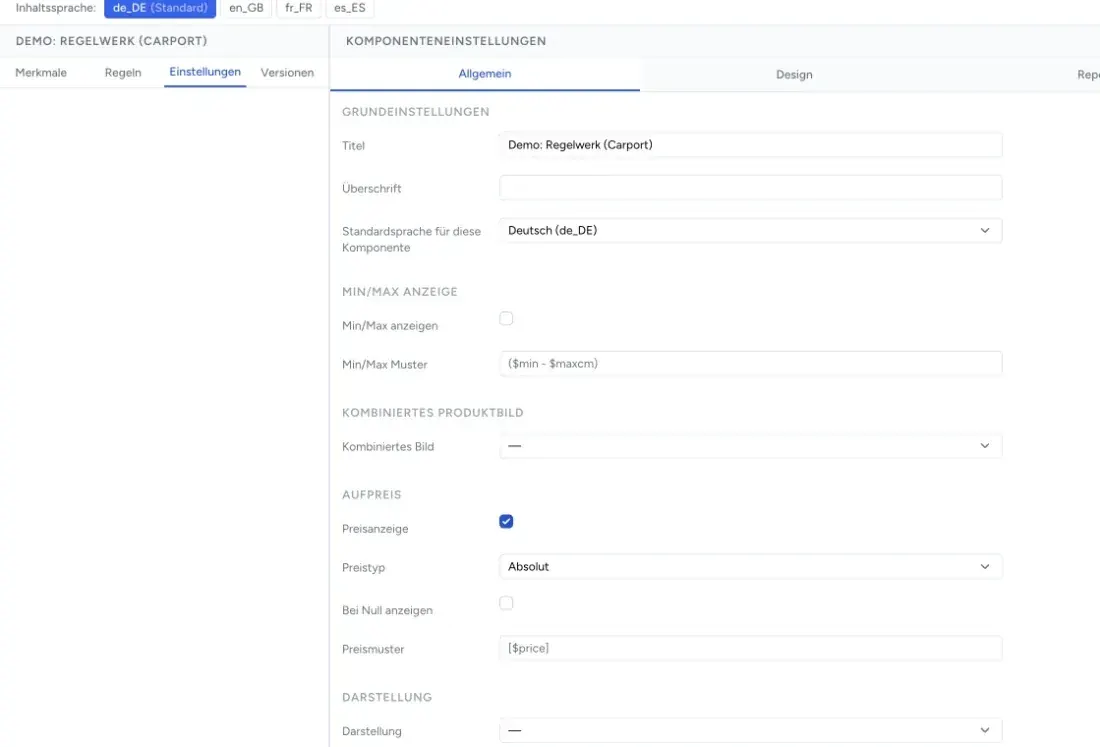
Grundeinstellungen
| Feld | Wirkung |
|---|---|
| Titel | Name der Komponente in der Übersicht und in den Shop-Plugins. Pro Sprache pflegbar. |
| Überschrift | Optionale Überschrift über dem Konfigurator. Pro Sprache pflegbar. |
| Standardsprache für diese Komponente | Die Sprache, in der du die Inhalte pflegst. Globale Einstellungen verwenden übernimmt die Standardsprache des Kontos. |
Zusammenfassung
| Feld | Wirkung |
|---|---|
| Kombinierte Artikelnummer anzeigen | Zeigt am Ende der Zusammenfassung die Artikelnummer des konfigurierten Produkts, z. B. „Artikelnummer: CL-W-GR“. Nur V3. |
Die kombinierte Artikelnummer setzt sich aus den Artikelnummern der gewählten Werte zusammen, in der Reihenfolge der Merkmale und getrennt mit „-“. Hat ein gewählter Wert keine Artikelnummer, zählt die des Merkmals. Bei einer Mehrfachauswahl zählt die erste vorhandene. Merkmale, die eine Regel ausblendet, zählen nicht mit. Dieselbe Nummer übernehmen die Shop-Plugins in den Warenkorb, und in PDF und E-Mail des Aktions-Buttons steht sie über {{combined_sku}} bereit. In der Vorschau blendest du sie mit der Checkbox Kombinierte Artikelnummer ein, auch wenn sie in der Zusammenfassung ausgeschaltet ist.
Min/Max Anzeige
| Feld | Wirkung |
|---|---|
| Min/Max anzeigen | Zeigt bei Eingabefeldern mit Mindest- und Höchstwert den erlaubten Bereich an. |
| Min/Max Muster | Format dieser Anzeige. $min und $max werden durch die Grenzen ersetzt, z. B. ($min - $maxcm) → „(40 - 240cm)“. |
Kombiniertes Produktbild
| Feld | Wirkung |
|---|---|
| Kombiniertes Bild | Nein, Kombiniertes Produktbild (die Bilder der gewählten Werte werden übereinandergelegt) oder 360° kombiniertes Produktbild (drehbare Ansicht, nur Legacy). |
| Animation 360 | Nur bei 360°: Keine Ladeanimation, Ladeanimation ohne Fortschrittsanzeige, Ladeanimation mit Fortschrittsanzeige oder Nur Fortschrittsanzeige. |
| Start-Sequenz in der 360°-Ansicht | Nur bei 360°: mit welchem Bild die Drehung beginnt. |
| 3D-Icon anzeigen nach (CSS-Selektor) | Nur bei 360°: hinter welchem Element der Seite das 3D-Symbol erscheint. |
Wie du die Bilder dafür hinterlegst: Bildvisualisierung & Bilder hochladen.
Aufpreis
| Feld | Wirkung |
|---|---|
| Preisanzeige | Zeigt die Aufpreise der Werte im Konfigurator an. |
| Preistyp | Absolut: der Aufpreis des Werts. Relativ: der Unterschied zum gerade gewählten Wert. |
| Bei Null anzeigen | Zeigt auch Aufpreise von 0 an. |
| Preismuster | Format der Anzeige. $price wird durch den Betrag mit Vorzeichen und Währung ersetzt, z. B. [$price] → „[+15,00 €]“. |
Mehr zur Preislogik: Preisberechnung einrichten.
Darstellung
| Feld | Wirkung |
|---|---|
| Darstellung | Wie die Gruppen angezeigt werden: Keine Gruppen, Tabs oder Accordion (nur Legacy). |
| Wizard | Erscheint, wenn nicht Keine Gruppen gewählt ist. Führt Schritt für Schritt durch die Gruppen. |
| Auto-Scroll bei Tab-Wechsel | Nur mit Wizard: scrollt beim Schrittwechsel nach oben zum Konfigurator. |
| Versatz oben für Auto-Scroll | Nur mit Wizard: Abstand in Pixeln zum oberen Rand, z. B. für eine feste Kopfzeile des Shops. Vorgabe 80. |
| Wizard-Navigation (V3) | Nur mit Wizard: Tabs, Fortschritt und Buttons (Standard), Nur Zurück/Weiter oder Keine, wenn die Shopseite die Schritte selbst steuert. Gilt nur für V3. |
| Position Merkmalbilder | Wo das Bild eines Merkmals neben dem Merkmal steht: Links, Rechts oder Nicht anzeigen. |
Gruppen, Tabs und Wizard im Detail: Merkmalsgruppen & Wizard.
Frontend-Engine
| Feld | Wirkung |
|---|---|
| Engine | Legacy (Standard) oder V3. Bestimmt, welcher Konfigurator im Shop läuft. |
Enthält die Komponente ein Merkmal, das nur V3 kann (derzeit das Captcha), erscheint oben in den Einstellungen der Hinweis Benötigt Frontend V3. Was die Engines unterscheidet und wo welche läuft: Frontend-Engine: Legacy oder V3.
Reiter „Einstellungen“ → Design
| Feld | Wirkung |
|---|---|
| Aktivfarbe | Farbe für gewählte Werte, aktive Elemente und den Aktions-Button – nur für diese Komponente. Leer: die Farbe aus deinem CSS, sonst die Primärfarbe unter Einstellungen → Branding. |
| Ladeanimationsfarbe | Farbe der Ladeanimation. In Legacy nur beim kombinierten Produktbild verwendet. |
| Benutzerdefiniertes CSS | Eigenes CSS, das mit dem Konfigurator geladen wird – für Anpassungen an dein Shop-Design. |
| Benutzerdefiniertes JavaScript | Eigenes JavaScript, das mit dem Konfigurator geladen wird. |
Eigenes CSS und JavaScript greifen auf die Struktur des Konfigurators zu. Legacy und V3 erzeugen unterschiedliches HTML – stellst du die Engine um, prüfe deine Anpassungen in der Vorschau. Wie du V3 per CSS an dein Shop-Design anpasst und welche Klassen dauerhaft gleich bleiben, steht unter Design anpassen (CSS).
Reiter „Einstellungen“ → Reporting
Das Reporting schickt Aufrufe und Auswahlen an Google Analytics. Es läuft nur in der Legacy-Engine.
| Feld | Wirkung |
|---|---|
| Reporting aktivieren | Schaltet das Reporting ein und blendet die weiteren Felder ein. |
| Google Analytics ID | Deine Analytics-Kennung. |
| Seitenpfad | Pfad, unter dem die Aufrufe gemeldet werden. Vorgabe /pcc. |
| Vollständige Konfiguration verfolgen | Meldet bei jeder Änderung zusätzlich die komplette Konfiguration. |
| Merkmale ausblenden | Interne Namen von Merkmalen, die nicht gemeldet werden sollen, durch Komma getrennt. |
Das Reporting nutzt das alte Messprotokoll von Google Analytics (Universal Analytics). Prüfe in deinem Analytics-Konto, ob dort Daten ankommen, bevor du dich darauf verlässt.
Reiter „Einstellungen“ → Benutzerdefinierte Felder
Hier legst du eigene Zusatzfelder an, die danach an jedem Merkmal bzw. jedem Wert erscheinen – etwa eine interne Materialnummer oder ein Lieferanten-Code.
- Felder für Merkmale und Felder für Werte: Mit Feld hinzufügen legst du ein Feld an und gibst ihm einen Name. Der Typ ist immer Text.
- Die Werte trägst du danach am Merkmal bzw. Wert im Abschnitt Benutzerdefinierte Felder ein.
- Die Werte wandern mit der Konfiguration in den Warenkorb und die Bestellung, sodass ein Shop oder eine Warenwirtschaft sie auswerten kann – bei Werten die des gewählten Werts, sofern das Merkmal eine Einfachauswahl ist. Für deine Kunden sind sie nicht sichtbar. In V3 liest du sie außerdem per JavaScript mit
getCharacteristics(), siehe JavaScript-API-Referenz.
Benutzerdefinierte Felder sind keine Eingabefelder für deine Kunden. Name, E-Mail oder Firma fragst du mit normalen Merkmalen ab, z. B. mit einem kleinen Eingabefeld.
Reiter „Versionen“
Jedes Speichern legt eine Version an, jedes Veröffentlichen eine Version mit der Markierung Veröffentlicht. Im Reiter Versionen kannst du
- eine Version mit Mit Entwurf vergleichen deinem aktuellen Stand gegenüberstellen,
- zwei Versionen Auswählen und Vergleichen,
- eine Version Wiederherstellen. Sie ersetzt deinen aktuellen Entwurf, wird aber erst nach dem Veröffentlichen im Shop sichtbar.
Gibt es noch keine Version, speichere die Komponente einmal.
Fehlersuche
- Eine Änderung kommt im Shop nicht an – steht oben Noch nicht live, klicke auf Veröffentlichen. Speichern allein reicht nicht.
- Der Knopf „Zurücksetzen“ fehlt – die Komponente wurde noch nie veröffentlicht. Es gibt keine Fassung, auf die zurückgesetzt werden könnte.
- Ich sehe nur einen Teil der Felder – du bearbeitest gerade eine andere Sprache als die Standardsprache. Wechsle bei Inhaltssprache: auf die Sprache mit (Standard).
- Accordion wirkt nicht – die Komponente läuft mit V3. V3 kennt kein Accordion und zeigt die Merkmale ohne Gruppen.
- Das 360°-Bild dreht sich nicht – die 360°-Ansicht gibt es nur in Legacy.
- Reporting liefert keine Daten – Reporting läuft nur in Legacy und nutzt das alte Analytics-Protokoll (siehe oben).
- Die kombinierte Artikelnummer fehlt in der Zusammenfassung – keiner der gewählten Werte und keines der Merkmale hat eine Artikelnummer, oder die Komponente läuft mit Legacy.