Wenn deine Preise in Tabellen stehen – etwa Breite × Höhe oder Menge × Format –, musst du sie nicht in Formeln übersetzen. Du lädst die Tabelle als CSV hoch, legst fest, welche Merkmale die Zeile und die Spalte bestimmen, und der Konfigurator liest bei jeder Auswahl den passenden Preis aus.
Wann eine Preismatrix sinnvoll ist
Eine Preismatrix lohnt sich, wenn der Preis von zwei Größen abhängt und sich nicht sauber als Formel schreiben lässt:
- Sonnenschutz, Rollläden, Insektenschutz: Breite × Höhe
- Fenster und Türen: Breite × Höhe, je Material eine eigene Tabelle
- Druckprodukte: Auflage × Format
- Zuschnitt: Länge × Breite oder Länge × Material
Hängt der Preis nur von einer Größe ab (z. B. „ab 100 Stück 2,10 €, ab 500 Stück 1,80 €“), reicht ein Staffelpreis – dafür brauchst du keine Matrix.
So funktioniert es
Eine Preismatrix ist ein eigenes Merkmal vom Typ Preisliste (Kategorie Berechnung). Das Merkmal
- liest die aktuellen Werte von zwei anderen Merkmalen – die Dimensionen X und Y,
- sucht damit die passende Spalte (X) und Zeile (Y) in der Tabelle,
- gibt den Inhalt dieser Zelle als Ergebnis zurück.
Das Ergebnis ist zunächst nur eine Zahl. Damit sie im Preis landet, gibst du dem Merkmal einen Staffelpreis (siehe Preis übernehmen). Alternativ rechnest du mit der Zahl in einer Formel weiter.
Schritt für Schritt
- Lege die Merkmale an, die die Tabelle steuern – z. B. Breite und Höhe als kleine Eingabefelder oder als Auswahl.
- Lege ein neues Merkmal an und wähle als Typ Preisliste.
- Vergib unter Grundeinstellungen einen Internen Namen (ID), z. B.
preis_matrix. Über diesen Namen kannst du die Matrix später in Formeln verwenden. - Öffne Matrixdaten und lade deine CSV hoch (Datei in das Feld ziehen oder klicken).
- Stelle unter Matrix-Einstellungen die Dimensionen und Operatoren ein (siehe unten).
- Lege unter Staffelpreis eine Stufe mit dem Wert
0und dem Preis1an und setze den Preis-Operator auf Wert × Preis. - Setze die Sichtbarkeit auf Nein (versteckt), wenn deine Kunden das Matrix-Ergebnis nicht als eigene Zeile sehen sollen.
- Prüfe das Ergebnis in der Vorschau und veröffentliche die Komponente.
Das CSV-Format
;80;100;120;140;160
100;29.90;34.90;39.90;44.90;49.90
120;34.90;39.90;44.90;49.90;54.90
140;39.90;44.90;49.90;54.90;59.90
160;44.90;49.90;54.90;59.90;64.90- Erste Zeile: die Werte für Dimension X (Spalten). Die erste Zelle bleibt leer.
- Erste Spalte: die Werte für Dimension Y (Zeilen).
- Alle übrigen Zellen: das Ergebnis für diese Kombination, meist der Preis.
Im Beispiel liefert Breite 120 (X) und Höhe 140 (Y) den Wert 49.90.
Formatregeln
| Regel | Details |
|---|---|
| Trennzeichen | Semikolon (;) – andere Trennzeichen werden nicht erkannt |
| Zeichensatz | UTF-8 |
| Dezimalzeichen | Punkt (29.90) empfohlen. Ein einzelnes Komma (29,90) wird ebenfalls gelesen, Tausenderpunkte (1.234,56) nicht. |
| Achsenwerte | Zahlen oder kurze Codes aus Buchstaben, Ziffern, Unterstrich und Leerzeichen (z. B. holz, alu_eloxiert). Umlaute und Sonderzeichen vermeiden. |
| Leere Zellen | Ergeben kein Ergebnis – für diese Kombination wird kein Preis berechnet |
Aus Excel exportieren
In Excel speicherst du die Tabelle über Speichern unter → CSV UTF-8 (durch Trennzeichen getrennt). Ein deutsches Excel verwendet dabei automatisch das Semikolon. Prüfe nach dem Export in einem Texteditor, dass die erste Zelle leer ist und keine Währungszeichen (€) in den Zellen stehen.
Die Matrix-Einstellungen
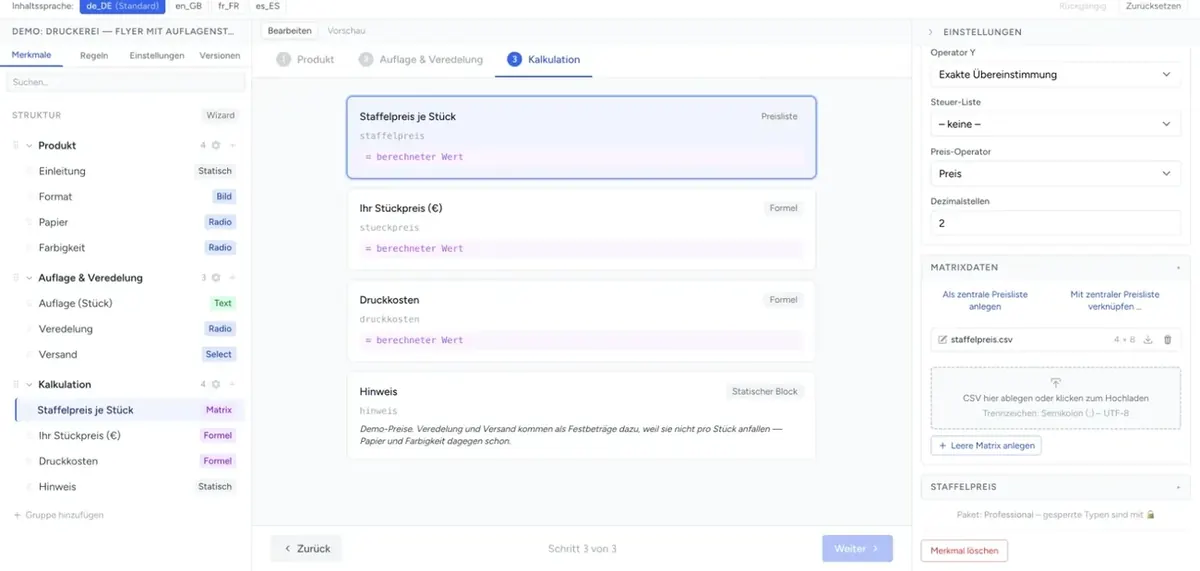
| Einstellung | Bedeutung |
|---|---|
| Dimension X | Merkmal, dessen Wert die Spalte auswählt (erste Zeile der CSV) |
| Operator X | Wie der Wert in der ersten Zeile gesucht wird – siehe Operatoren |
| Dimension Y | Merkmal, dessen Wert die Zeile auswählt (erste Spalte der CSV) |
| Operator Y | Wie der Wert in der ersten Spalte gesucht wird |
| Freie Eingabe | Statt eines Merkmals einen festen Wert für die Dimension eintragen (Feld Freie Eingabe X/Y) |
| Steuer-Liste | Merkmal, das bei mehreren Tabellen bestimmt, welche verwendet wird |
| Preis-Operator | Preis: die Staffel-Stufe ist der Preis. Wert × Preis: Matrix-Ergebnis × Preis der Staffel-Stufe |
| Dezimalstellen | Anzahl Nachkommastellen bei der Anzeige des Ergebnisses (Standard: 2) |
Welcher Wert wird nachgeschlagen?
Die Matrix verwendet den Wert des Dimensions-Merkmals, nicht die angezeigte Bezeichnung:
- Auswahl, Radio Buttons, Liste mit Bildern: das Feld Wert des gewählten Eintrags. Heißt ein Eintrag „Eiche massiv“ und hat den Wert
eiche, muss in der CSVeichestehen. - Eingabefelder: die eingegebene Zahl.
- Formeln und andere berechnete Merkmale: ihr Ergebnis. So kannst du z. B. zuerst eine Fläche berechnen und sie als Dimension verwenden.
Operatoren: exakt, nächstgrößer, nächstkleiner
| Operator | Verhalten | Typischer Einsatz |
|---|---|---|
| Exakte Übereinstimmung | Der Wert muss genau in der Tabelle stehen. Groß-/Kleinschreibung und Leerzeichen am Rand spielen keine Rolle, 19 und 19.0 gelten als gleich. |
Auswahl-Merkmale wie Material oder Farbe |
| Nächstgrößere Zahl | Nimmt den kleinsten Tabellenwert, der größer oder gleich der Eingabe ist – rundet also auf. | Maße: Breite 95 cm wird mit der Spalte 100 berechnet |
| Nächstkleinere Zahl | Nimmt den größten Tabellenwert, der kleiner oder gleich der Eingabe ist – rundet also ab. | Mengenstaffeln: 750 Stück wird mit der Zeile 500 berechnet |
Beispiel mit der Tabelle oben, Operator X = Nächstgrößere Zahl:
| Eingabe Breite | verwendete Spalte |
|---|---|
| 80 | 80 |
| 95 | 100 |
| 160 | 160 |
| 170 | – (kein Preis) |
Es wird nicht interpoliert. Liegt eine Eingabe außerhalb der Tabelle, gibt es kein Ergebnis und damit keinen Preis. Begrenze deshalb die Eingabefelder mit Mindest- und Höchstwert auf den Bereich, den deine Tabelle abdeckt.
Preis in den Gesamtpreis übernehmen
Das Matrix-Ergebnis fließt nur über den Staffelpreis in den Preis ein. Ohne Staffel-Stufe bleibt der Beitrag 0 – auch wenn die Matrix richtig rechnet.
Fall 1 – die Tabelle enthält Endpreise (häufigster Fall):
- Staffelpreis: eine Stufe, Bedingung
>=(Vorgabe), Wert0, Preis1 - Preis-Operator: Wert × Preis
Ergebnis: Matrix-Wert × 1 = Matrix-Wert.
Fall 2 – die Tabelle enthält einen Faktor oder eine Menge, die mit einem Preis multipliziert werden soll: Trage unter Staffelpreis den Preis pro Einheit ein (z. B. Wert 0, Preis 12.50) und lass den Preis-Operator auf Wert × Preis.
Die Bedingung einer Stufe (>=, >, =, <=, <, !=) wertet nur die Frontend-Engine V3 aus. Die Legacy-Engine nimmt immer die höchste Stufe, deren Wert kleiner oder gleich dem Ergebnis ist – mit >= verhalten sich beide gleich.
Fall 3 – du willst mit dem Ergebnis weiterrechnen: Lass den Staffelpreis leer und verwende die Matrix in einer Formel über ihren internen Namen, z. B. $preis_matrix * 1.19 oder $preis_matrix + $montage. Den Preis gibt dann die Formel aus.
Mehrere Tabellen und die Steuer-Liste
Du kannst einem Preislisten-Merkmal mehrere CSV-Dateien geben – etwa eine Tabelle je Material oder je Ausführung. Alle Tabellen haben denselben Aufbau, nur die Preise unterscheiden sich.
- Lade alle CSV-Dateien unter Matrixdaten hoch – du kannst mehrere auf einmal auswählen. Die Reihenfolge der Liste ist die Nummerierung: die erste Tabelle hat die Nummer 0, die zweite die 1 usw.
- Lege ein Auswahl-Merkmal an (z. B. Material), dessen Einträge als Wert die Nummer der Tabelle tragen: Holz =
0, Aluminium =1, Kunststoff =2. - Wähle dieses Merkmal unter Steuer-Liste aus.
Wählt dein Kunde „Aluminium“, rechnet die Matrix mit der zweiten Tabelle. Ist die Steuer-Liste leer oder passt die Nummer zu keiner Tabelle, wird die erste Tabelle verwendet.
Alternative ohne mehrere Tabellen: Wenn sich die Preise je Material nur durch einen Faktor unterscheiden, ist es oft einfacher, eine Tabelle zu pflegen und den Faktor in einer Formel anzuwenden.
Preise für Werte aus einer Matrix
Statt eines eigenen Preislisten-Merkmals kannst du auch die Aufpreise der Einträge eines Auswahl-Merkmals aus einer Matrix holen. Beispiel: Jede Farbe kostet je nach Größe unterschiedlich viel.
- Lege wie oben ein Preislisten-Merkmal mit der Tabelle an (Operatoren einstellen, Sichtbarkeit Nein (versteckt), kein Staffelpreis nötig).
- Öffne das Auswahl-Merkmal (z. B. Farbe) und setze Preise für Wert aus Matrix auf Ja.
- Wähle unter Option (Matrix) das Preislisten-Merkmal.
- Lege Dimension X und Dimension Y fest. Die Einstellung – aktueller Auswahlwert – steht für den Wert des jeweiligen Eintrags selbst.
Typisch ist: Dimension X = aktueller Auswahlwert (die Farbe), Dimension Y = das Merkmal Größe. Jeder Eintrag zeigt dann den Aufpreis aus seiner Spalte. Findet die Matrix keinen Wert, ist der Aufpreis 0.
Tabellen im Editor bearbeiten
Unter Matrixdaten siehst du alle hochgeladenen Tabellen mit Dateinamen und Größe (Zeilen × Spalten).
- Bearbeiten: Ein Klick auf den Namen öffnet die Tabelle. Zellen änderst du per Klick, mit
EnteroderTabübernimmst du den Wert, mitEscbrichst du ab. Über + Zeile und + Spalte erweiterst du die Tabelle, das Papierkorb-Symbol am Zeilen- oder Spaltenkopf entfernt sie. Übernehmen speichert die Änderungen in die Komponente. - Ohne CSV starten: Leere Matrix anlegen erzeugt eine leere Tabelle, die du direkt im Editor füllst.
- Herunterladen: Das Download-Symbol speichert die Tabelle als CSV – praktisch, um sie in Excel zu überarbeiten und wieder hochzuladen.
- Löschen: Das Papierkorb-Symbol entfernt die Tabelle.
Wie jede Änderung im Editor wird eine neue Tabelle erst nach dem Veröffentlichen in deinem Shop wirksam.
Eine Preisliste in mehreren Komponenten verwenden
Verwendest du dieselbe Preistabelle in mehreren Komponenten, pflege sie als Baustein:
- Im Preislisten-Merkmal unter Matrixdaten auf Als zentrale Preisliste anlegen klicken und einen Namen vergeben – oder
- über Mit zentraler Preisliste verknüpfen … eine bestehende zentrale Preisliste übernehmen. Die Tabelle im Merkmal wird dabei durch die zentrale ersetzt.
Verknüpfte Merkmale zeigen den Hinweis Zentral gepflegt als Baustein. Geändert wird die Tabelle dann unter Bausteine in der Hauptnavigation. Die Änderung wird auf alle verknüpften Komponenten übertragen. Die Matrix-Einstellungen (Dimensionen, Operatoren) bleiben je Komponente eigenständig. Mit Verknüpfung lösen wird die Tabelle wieder zu einer lokalen Kopie, die du in der Komponente bearbeiten kannst.
Mit dem KI-Agenten
Du kannst die Tabelle auch vom KI-Agenten einrichten lassen. CSV-Dateien nimmt der Chat nicht direkt an – füge den Inhalt der CSV als Text in den Chat ein oder speichere die Datei vorher als .txt. Beschreibe dazu, was die Achsen bedeuten:
„Hier ist meine Preisliste für Plissees. Die Spalten sind die Breite in cm, die Zeilen die Höhe in cm. Bei Zwischenmaßen soll auf das nächste Tabellenmaß aufgerundet werden.“
Der Agent legt das Preislisten-Merkmal an, lädt die Tabelle hoch, verbindet die Dimensionen mit deinen Merkmalen und richtet den Staffelpreis ein. Kontrolliere das Ergebnis anschließend in der Vorschau mit einigen Testmaßen.
Fehlersuche: Die Matrix liefert keinen Preis
Gehe diese Punkte der Reihe nach durch:
- Staffelpreis fehlt – ohne Stufe (Wert
0, Preis1) und Preis-Operator Wert × Preis fließt das Ergebnis nicht in den Preis. - Dimension nicht gesetzt oder ohne Wert – solange in einem der beiden Dimensions-Merkmale nichts ausgewählt oder eingegeben ist, gibt es kein Ergebnis.
- Wert statt Bezeichnung – in der CSV muss der Wert des Eintrags stehen, nicht der angezeigte Text.
- Außerhalb der Tabelle – bei Nächstgrößere Zahl liegt die Eingabe über dem größten Tabellenwert, bei Nächstkleinere Zahl unter dem kleinsten.
- Achsen vertauscht – X ist die erste Zeile (Spalten), Y die erste Spalte (Zeilen).
- Falsches Trennzeichen – die CSV muss Semikolons verwenden. Wird die Tabelle nach dem Hochladen als eine einzige Spalte angezeigt, war das Trennzeichen falsch.
- Nicht veröffentlicht – dein Shop zeigt den zuletzt veröffentlichten Stand.