Jede Komponente gibt es in zwei Ständen: dem Entwurf, an dem du im Admin arbeitest, und der veröffentlichten Fassung, die deine Shops zeigen. Speichern ändert nur den Entwurf, erst Veröffentlichen bringt ihn in den Shop. Dieser Artikel erklärt, wie Speichern, Vorschau, Veröffentlichen und Versionen zusammenspielen – und wie du sicher zu einem früheren Stand zurückkommst.
Die zwei Stände einer Komponente
| Stand | Wer sieht ihn | Wie er sich ändert |
|---|---|---|
| Entwurf | Du im Editor und in der Vorschau | Mit jedem Speichern – auch Änderungen des KI-Assistenten landen hier |
| Veröffentlichte Fassung | Deine Kunden im Shop – in Magento, Shopware, Shopify und im HTML-Snippet | Nur mit Veröffentlichen |
Solange sich die beiden unterscheiden, steht oben rechts im Editor Noch nicht live. Fährst du mit der Maus darüber, erscheint: „Die Shops zeigen bis zum Veröffentlichen weiter die zuletzt veröffentlichte Fassung.“
Du kannst also in Ruhe umbauen, testen und erst dann freigeben, wenn alles stimmt – deine Kunden merken bis dahin nichts.
Speichern
Sobald du etwas änderst, erscheint über dem rechten Bereich der Knopf Speichern, im Reiter Regeln zusätzlich mit dem Hinweis Ungespeicherte Änderungen.
- Speichern schreibt deinen Stand in den Entwurf und legt eine neue Version an (siehe Versionen).
- Rückgängig oben rechts nimmt die letzte Änderung zurück, auch mehrfach hintereinander. Das gilt nur für die aktuelle Sitzung: Nach dem Neuladen der Seite ist der Verlauf leer – zurück geht es dann über die Versionen.
- Der Admin speichert nicht automatisch. Willst du den Editor mit ungespeicherten Änderungen verlassen, fragt er „Du hast ungespeicherte Änderungen. Den Editor trotzdem verlassen?“ – beim Schließen des Browser-Tabs fragt der Browser selbst nach.
Beim Speichern prüft der Admin die Komponente nicht. Fehler zeigt er erst beim Veröffentlichen.
Vorschau
Die Vorschau zeigt den Konfigurator so, wie ihn deine Kunden sehen werden – mit der eingestellten Frontend-Engine, aber mit dem gespeicherten Entwurf statt der veröffentlichten Fassung. So testest du Änderungen, bevor sie live gehen.
- Schalte in der mittleren Spalte von Bearbeiten auf Vorschau.
- Hast du ungespeicherte Änderungen, fragt der Admin: „Aktuellen Stand vor der Vorschau speichern? Andernfalls wird der zuletzt gespeicherte Stand angezeigt.“ Bestätigst du, speichert er zuerst.
- Änderst du danach weiter, erscheint in der Vorschau der Hinweis Vorschau zeigt die zuletzt gespeicherte Version. Speichere, um deine Änderungen zu sehen. Speichere und lade mit ↺ (Vorschau aktualisieren) neu.
Weitere Möglichkeiten:
- Sprache: Hat dein Konto mehrere Sprachen aktiv, wählst du oben in der Vorschau, in welcher Sprache du den Konfigurator sehen willst.
- In eigenes Fenster verschieben: öffnet die Vorschau in einem eigenen Fenster, der Editor wird breiter. Das Fenster lädt nach jedem Speichern im Editor selbst neu.
- Bereiche ein- und ausblenden: In der Leiste über der Vorschau schaltest du Gesamtpreis, Kombiniertes Produktbild (wenn die Komponente eines hat) und Zusammenfassung ein oder aus. Die Schalter wirken nur auf die Vorschau, nicht auf den Shop.
- Kombinierte Artikelnummer (nur V3): zeigt neben dem Gesamtpreis die Artikelnummer des konfigurierten Produkts, z. B.
CL-W-GR– zusammengesetzt aus den Artikelnummern der gewählten Werte. So prüfst du, welche Nummer in den Warenkorb geht, auch wenn sie in der Zusammenfassung ausgeschaltet ist. Anfangs aus. Mehr dazu in den Komponenten-Einstellungen.
Die Vorschau braucht die Integration HTML5. Ist sie aus, erscheint stattdessen ein Hinweis, sie unter Einstellungen → Integrationen zu aktivieren.
Veröffentlichen
Der Knopf Veröffentlichen oben rechts erscheint, sobald es etwas zu veröffentlichen gibt – bei einer neuen Komponente immer.
- Klicke auf Veröffentlichen. Ungespeicherte Änderungen speichert der Admin zuerst.
- Der Dialog Komponente veröffentlichen? prüft die Komponente (Wird geprüft …):
- Veröffentlichen blockiert – diese Fehler müssen behoben werden: – zum Beispiel ein Preislisten-Merkmal ohne Matrix-Einstellungen. Ja, veröffentlichen bleibt gesperrt, bis du den Fehler behoben hast.
- Warnungen (Veröffentlichen trotzdem möglich): – zum Beispiel eine leere Formel, ein doppelt vergebener interner Name oder ein E-Mail-Button ohne Captcha.
- Bestätige mit Ja, veröffentlichen. Der Dialog erinnert daran: Eine frühere Version kannst du jederzeit unter Versionen wiederherstellen und erneut veröffentlichen.
Danach öffnet sich Komponente wird veröffentlicht mit dem Fortschritt. Dabei werden auch neue Bilder übertragen; bei großen Komponenten mit vielen Bildern dauert das einen Moment. Du kannst die Seite verlassen – das Veröffentlichen läuft im Hintergrund weiter. Öffnest du die Komponente in der Zwischenzeit wieder, zeigt der Editor den Fortschritt erneut an.
Ist alles durch, verschwindet Noch nicht live, und alle Shops zeigen die neue Fassung.
Das erste Veröffentlichen
Eine neue, noch nie veröffentlichte Komponente trägt in der Übersicht das Kennzeichen Lokal und statt einer Nummer ID —. Beim ersten Veröffentlichen bekommt sie ihre endgültige ID, und der Editor wechselt automatisch auf die neue Adresse.
Erst mit dieser ID kannst du die Komponente in deinem Shop einem Produkt zuordnen – siehe Magento-Plugin, Shopware-Plugin, Shopify-Plugin oder HTML-Snippet.
Wenn das Veröffentlichen scheitert
Schlägt das Veröffentlichen fehl, meldet der Dialog: „Veröffentlichen fehlgeschlagen — dein lokaler Entwurf ist unverändert. Behebe den Fehler unten und versuche es erneut.“ Unter Fehlgeschlagene Uploads stehen Bilder, die nicht übertragen werden konnten. Dein Entwurf bleibt erhalten, die Shops zeigen weiter die bisherige Fassung.
SVG-Bilder: Die klassische Cloud nimmt nur JPEG, PNG, BMP und GIF an. SVG-Bilder werden deshalb nicht dorthin übertragen – der Dialog meldet SVG-Bilder bleiben im V3-Konfigurator. In V3 erscheinen sie normal, nur Legacy kann sie nicht laden.
Zurück zur veröffentlichten Fassung
Willst du alle Änderungen seit dem letzten Veröffentlichen verwerfen, klicke oben rechts auf Zurücksetzen und bestätige Auf veröffentlichte Version zurücksetzen? mit Ja, zurücksetzen. Der Entwurf wird durch die veröffentlichte Fassung ersetzt. Das lässt sich nicht rückgängig machen – auch nicht über Rückgängig.
Eine Komponente, die noch nie veröffentlicht wurde, hat diesen Knopf nicht.
Versionen
Im Reiter Versionen findest du den Versionsverlauf der Komponente, die neueste Version oben.
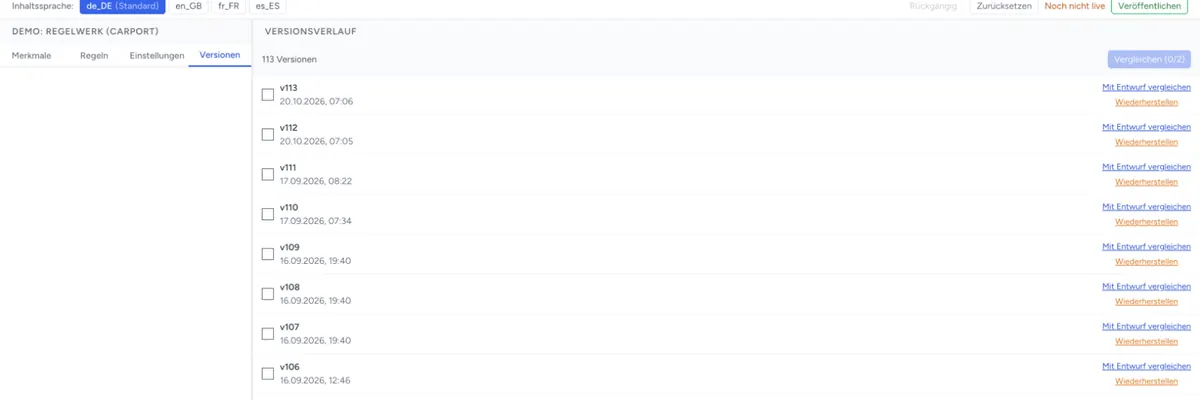
- Jedes Speichern legt eine Version an, ebenso jede Änderung des KI-Assistenten und jede Wiederherstellung.
- Jedes Veröffentlichen legt eine eigene Version mit der Markierung Veröffentlicht an – genau der Stand, den die Shops seitdem bekommen.
- Die Versionen bleiben erhalten, bis du die Komponente löschst.
Gibt es noch keine Version, steht dort Noch keine Versionen — speichere die Komponente, um eine zu erstellen.
Vergleichen
| Aktion | Was sie zeigt |
|---|---|
| Mit Entwurf vergleichen | Die gewählte Version gegenüber deinem Aktuellen Entwurf |
| Zwei Versionen anhaken, dann Vergleichen | Die ältere gegenüber der neueren der beiden. Hakst du eine dritte an, fällt die zuerst gewählte heraus. |
Der Vergleich listet die Unterschiede nach Bereichen – Komponente (Oberste Ebene), Gruppen, Merkmale, Regeln. Mit Springen zu wechselst du zwischen den Bereichen. Sind beide Stände gleich, steht dort Keine Unterschiede.
Mit Vergleich an KI senden übergibst du den Vergleich an den KI-Assistenten. Er kann dir dann erklären, was sich geändert hat.
Ein typischer Einsatz: Vor dem Veröffentlichen die zuletzt veröffentlichte Version mit Mit Entwurf vergleichen öffnen – so siehst du genau, was gleich live geht.
Wiederherstellen
- Klicke bei der gewünschten Version auf Wiederherstellen.
- Bestätige „Diese Version wiederherstellen? Dein aktueller Entwurf wird überschrieben.“
Der Entwurf hat jetzt den Stand dieser Version, und es entsteht eine neue Version. Die Wiederherstellung lässt sich also ihrerseits wieder rückgängig machen, indem du die vorherige Version wiederherstellst. Ungespeicherte Änderungen gehen dabei verloren.
Im Shop ist der wiederhergestellte Stand erst nach dem Veröffentlichen zu sehen. So machst du ein missglücktes Veröffentlichen rückgängig: die letzte gute Veröffentlicht-Version wiederherstellen und erneut veröffentlichen.
Mehrere Personen an einer Komponente
Der Admin sperrt eine Komponente nicht, während jemand sie bearbeitet. Speichern zwei Personen nacheinander, gilt das zuletzt Gespeicherte – die Änderungen der anderen Person sind dann nur noch in den Versionen zu finden.
Beim Veröffentlichen prüft der Admin zusätzlich, ob die Komponente in der Cloud seit dem Öffnen des Editors geändert wurde, etwa im alten Admin. Dann erscheint Gleichzeitige Bearbeitung erkannt!. Veröffentlichst du trotzdem, überschreibst du diese Änderungen. Diese Prüfung erkennt nicht jeden Fall – gespeicherte, aber noch nicht veröffentlichte Änderungen einer anderen Person im Admin zum Beispiel nie.
Sprecht euch deshalb ab, wer gerade an einer Komponente arbeitet. Hast du eine Komponente lange offen gelassen, lade sie vor dem Weiterarbeiten neu.
Bausteine: veröffentlichen für viele Komponenten
Nutzen mehrere Komponenten denselben Baustein – eine zentral gepflegte Preistabelle oder Staffel –, änderst du ihn unter Bausteine in der Hauptnavigation. Beim Speichern entscheidest du mit Betroffene Komponenten veröffentlichen, ob die verknüpften Komponenten gleich veröffentlicht werden.
Komponenten mit eigenen unveröffentlichten Änderungen werden dabei nur im Entwurf aktualisiert – sonst gingen diese Änderungen ungefragt mit live. Der Admin listet sie danach auf; du veröffentlichst sie, wenn ihre eigenen Änderungen fertig sind.
Fehlersuche
- Meine Änderung ist im Shop nicht zu sehen – du hast nur gespeichert. Steht oben Noch nicht live, klicke auf Veröffentlichen.
- Die Vorschau zeigt meine Änderung nicht – die Vorschau zeigt den gespeicherten Stand. Speichere und klicke auf ↺.
- Ja, veröffentlichen ist ausgegraut – der Dialog listet einen Fehler unter Veröffentlichen blockiert. Behebe ihn, speichere und öffne den Dialog erneut.
- Die Vorschau bleibt leer mit einem Hinweis auf HTML5 – aktiviere die Integration unter Einstellungen → Integrationen (siehe Globale Einstellungen).
- Eine Änderung meiner Kollegin ist verschwunden – ihr habt gleichzeitig gespeichert. Öffne Versionen, vergleiche ihre Version mit dem Entwurf und übernimm die fehlenden Änderungen oder stelle ihre Version wieder her.
- Im Shop fehlt die Komponente, obwohl sie veröffentlicht ist – im Shop braucht es die endgültige ID. Prüfe in der Übersicht, ob die Komponente noch Lokal ist, und ob dem Produkt die richtige ID zugeordnet ist.
- Die kombinierte Artikelnummer erscheint in der Vorschau nicht – die Komponente läuft mit Legacy, oder weder die gewählten Werte noch die Merkmale haben eine Artikelnummer.