Chaque composant existe en deux états : le brouillon, sur lequel vous travaillez dans l'administration, et la version publiée, que vos boutiques affichent. Enregistrer ne modifie que le brouillon ; seule la publication l'envoie dans la boutique. Cet article explique comment l'enregistrement, l'aperçu, la publication et les versions s'articulent – et comment revenir en toute sécurité à un état antérieur.
Les deux états d'un composant
| État | Qui le voit | Comment il change |
|---|---|---|
| Brouillon | Vous, dans l'éditeur et dans l'Aperçu | À chaque Enregistrer – les modifications de l'assistant IA arrivent aussi ici |
| Version publiée | Vos clients dans la boutique – dans Magento, Shopware, Shopify et l'extrait HTML | Uniquement avec Publier |
Tant que les deux diffèrent, l'éditeur affiche en haut à droite Pas encore en ligne. Au survol de la souris apparaît : « Les boutiques affichent la dernière version publiée jusqu'à ce que vous publiiez. »
Vous pouvez donc remanier et tester en toute tranquillité, puis valider seulement lorsque tout est correct – vos clients ne remarquent rien d'ici là.
Enregistrer
Dès que vous modifiez quelque chose, le bouton Enregistrer apparaît au-dessus de la zone de droite ; dans l'onglet Règles, il est accompagné de la mention Modifications non enregistrées.
- Enregistrer écrit votre état dans le brouillon et crée une nouvelle version (voir Versions).
- Annuler en haut à droite revient sur la dernière modification, également plusieurs fois de suite. Cela ne vaut que pour la session en cours : après le rechargement de la page, l'historique est vide – il faut alors passer par les versions.
- L'administration n'enregistre pas automatiquement. Si vous voulez quitter l'éditeur avec des modifications non enregistrées, il demande « Vous avez des modifications non enregistrées. Quitter l’éditeur quand même ? » – lors de la fermeture de l'onglet du navigateur, c'est le navigateur lui-même qui demande confirmation.
Lors de l'enregistrement, l'administration ne vérifie pas le composant. Elle n'affiche les erreurs qu'au moment de la publication.
Aperçu
L'aperçu montre le configurateur tel que vos clients le verront – avec le moteur frontend réglé, mais avec le brouillon enregistré au lieu de la version publiée. Vous testez ainsi les modifications avant leur mise en ligne.
- Dans la colonne du milieu, passez de Modifier à Aperçu.
- Si vous avez des modifications non enregistrées, l'administration demande : « Enregistrer l'état actuel avant d'ouvrir l'aperçu ? Sinon, la dernière version enregistrée sera affichée. » Si vous confirmez, elle enregistre d'abord.
- Si vous continuez ensuite à modifier, l'aperçu affiche la mention L'aperçu affiche la dernière version enregistrée. Enregistre pour voir tes modifications. Enregistrez et rechargez avec ↺ (Actualiser l'aperçu).
Autres possibilités :
- Langue : si plusieurs langues sont actives dans votre compte, vous choisissez en haut de l'aperçu la langue dans laquelle vous souhaitez voir le configurateur.
- Déplacer dans une fenêtre séparée : ouvre l'aperçu dans sa propre fenêtre, l'éditeur s'élargit. La fenêtre se recharge d'elle-même après chaque enregistrement dans l'éditeur.
- Afficher et masquer des zones : dans la barre au-dessus de l'aperçu, vous activez ou désactivez Prix total, Image produit combinée (si le composant en a une) et Récapitulatif. Ces interrupteurs n'agissent que sur l'aperçu, pas sur la boutique.
- Référence combinée (V3 uniquement) : affiche à côté du prix total la référence du produit configuré, p. ex.
CL-W-GR, composée des numéros d'article des valeurs choisies. Vous vérifiez ainsi quelle référence part dans le panier, même si elle est désactivée dans le récapitulatif. Désactivée au départ. Pour en savoir plus : Paramètres du composant.
L'aperçu nécessite l'intégration HTML5. Si elle est désactivée, une mention apparaît à la place, invitant à l'activer sous Paramètres → Intégrations.
Publier
Le bouton Publier en haut à droite apparaît dès qu'il y a quelque chose à publier – toujours pour un nouveau composant.
- Cliquez sur Publier. L'administration enregistre d'abord les modifications non enregistrées.
- La boîte de dialogue Publier le composant ? vérifie le composant (Vérification…) :
- Publication bloquée — ces erreurs doivent être corrigées : – par exemple une caractéristique de type liste de prix sans paramètres de matrice. Oui, publier reste bloqué jusqu'à ce que vous ayez corrigé l'erreur.
- Avertissements (la publication reste possible) : – par exemple une formule vide, un nom interne attribué deux fois ou un bouton e-mail sans Captcha.
- Confirmez avec Oui, publier. La boîte de dialogue le rappelle : vous pouvez à tout moment restaurer une version antérieure sous Versions et la publier à nouveau.
S'ouvre ensuite Publication du composant avec la progression. Les nouvelles images sont également transférées ; pour les grands composants avec beaucoup d'images, cela prend un moment. Vous pouvez quitter la page – la publication se poursuit en arrière-plan. Si vous rouvrez le composant entre-temps, l'éditeur affiche à nouveau la progression.
Une fois terminé, Pas encore en ligne disparaît et toutes les boutiques affichent la nouvelle version.
La première publication
Un nouveau composant, jamais publié, porte dans la vue d'ensemble le badge Local et, au lieu d'un numéro, ID —. Lors de la première publication, il reçoit son ID définitif, et l'éditeur bascule automatiquement vers la nouvelle adresse.
Ce n'est qu'avec cet ID que vous pouvez attribuer le composant à un produit dans votre boutique – voir plugin Magento, plugin Shopware, plugin Shopify ou extrait HTML.
Lorsque la publication échoue
Si la publication échoue, la boîte de dialogue indique : « Échec de la publication — votre brouillon local reste inchangé. Corrigez le problème ci-dessous et réessayez. » Sous Téléchargements échoués figurent les images qui n'ont pas pu être transférées. Votre brouillon est conservé, les boutiques continuent d'afficher la version précédente.
Images SVG : le cloud classique n'accepte que JPEG, PNG, BMP et GIF. Les images SVG n'y sont donc pas transférées – la boîte de dialogue indique Les images SVG restent dans le configurateur V3. En V3 elles s'affichent normalement, seul Legacy ne peut pas les charger.
Revenir à la version publiée
Si vous voulez abandonner toutes les modifications depuis la dernière publication, cliquez en haut à droite sur Réinitialiser et confirmez Rétablir la version publiée ? avec Oui, réinitialiser. Le brouillon est remplacé par la version publiée. Cette opération est irréversible – même avec Annuler.
Un composant qui n'a jamais été publié n'a pas ce bouton.
Versions
Dans l'onglet Versions, vous trouvez l'Historique des versions du composant, la plus récente en haut.
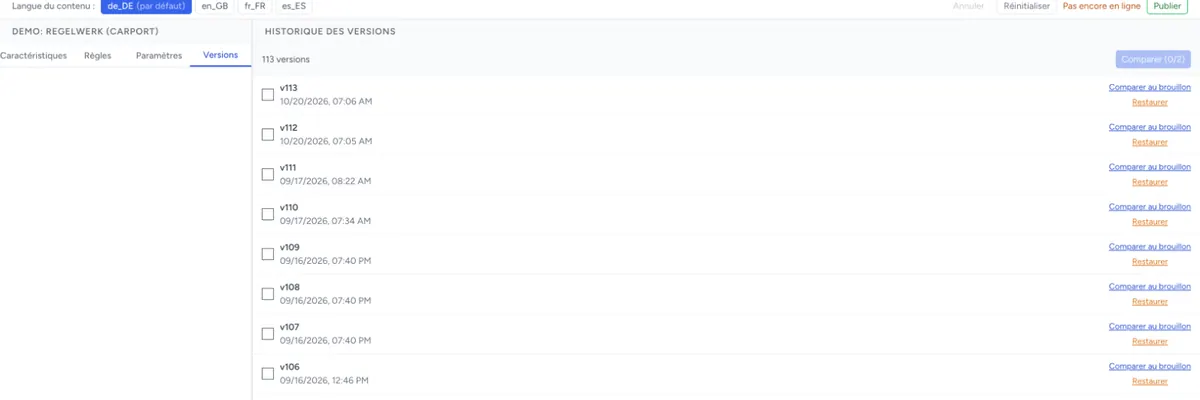
- Chaque enregistrement crée une version, de même que chaque modification de l'assistant IA et chaque restauration.
- Chaque publication crée sa propre version marquée Publié – exactement l'état que les boutiques reçoivent depuis.
- Les versions sont conservées jusqu'à ce que vous supprimiez le composant.
S'il n'existe encore aucune version, la mention est Aucune version pour le moment — enregistrez le composant pour en créer une.
Comparer
| Action | Ce qu'elle montre |
|---|---|
| Comparer au brouillon | La version choisie face à votre Brouillon actuel |
| Cocher deux versions, puis Comparer | La plus ancienne face à la plus récente des deux. Si vous en cochez une troisième, la première choisie est retirée. |
La comparaison liste les différences par zone – composant (Niveau supérieur), groupes, caractéristiques, règles. Avec Aller à, vous passez d'une zone à l'autre. Si les deux états sont identiques, la mention est Aucune différence.
Avec Envoyer la comparaison à l'IA, vous transmettez la comparaison à l'assistant IA. Il peut alors vous expliquer ce qui a changé.
Un usage typique : avant de publier, ouvrir la dernière version publiée avec Comparer au brouillon – vous voyez ainsi exactement ce qui va être mis en ligne.
Restaurer
- Cliquez sur Restaurer pour la version souhaitée.
- Confirmez « Restaurer cette version ? Votre brouillon actuel sera écrasé. »
Le brouillon a maintenant l'état de cette version, et une nouvelle version est créée. La restauration peut donc elle-même être annulée en restaurant la version précédente. Les modifications non enregistrées sont perdues.
Dans la boutique, l'état restauré n'apparaît qu'après la publication. C'est ainsi que vous annulez une publication ratée : restaurer la dernière bonne version Publié et publier à nouveau.
Plusieurs personnes sur un composant
L'administration ne verrouille pas un composant pendant que quelqu'un le modifie. Si deux personnes enregistrent l'une après l'autre, c'est le dernier enregistrement qui fait foi – les modifications de l'autre personne ne se trouvent alors plus que dans les versions.
Lors de la publication, l'administration vérifie en outre si le composant a été modifié dans le cloud depuis l'ouverture de l'éditeur, par exemple dans l'ancienne administration. Apparaît alors Modification simultanée détectée !. Si vous publiez malgré tout, vous écrasez ces modifications. Cette vérification ne détecte pas tous les cas – par exemple jamais les modifications enregistrées, mais pas encore publiées, d'une autre personne dans l'administration.
Mettez-vous donc d'accord sur qui travaille actuellement sur un composant. Si vous avez laissé un composant ouvert longtemps, rechargez-le avant de continuer.
Modules : publier pour de nombreux composants
Si plusieurs composants utilisent le même module – un tableau de prix ou une tarification par paliers gérés de façon centralisée –, vous le modifiez sous Modules dans la navigation principale. Lors de l'enregistrement, vous décidez avec Publier les composants concernés si les composants liés sont publiés immédiatement.
Les composants qui ont leurs propres modifications non publiées ne sont alors mis à jour que dans le brouillon – sinon ces modifications partiraient en ligne sans qu'on vous le demande. L'administration les liste ensuite ; vous les publiez lorsque leurs propres modifications sont prêtes.
Dépannage
- Ma modification n'apparaît pas dans la boutique – vous avez seulement enregistré. Si Pas encore en ligne est affiché en haut, cliquez sur Publier.
- L'aperçu n'affiche pas ma modification – l'aperçu montre l'état enregistré. Enregistrez et cliquez sur ↺.
- Oui, publier est grisé – la boîte de dialogue liste une erreur sous Publication bloquée. Corrigez-la, enregistrez et rouvrez la boîte de dialogue.
- L'aperçu reste vide avec une mention de HTML5 – activez l'intégration sous Paramètres → Intégrations (voir Paramètres globaux).
- Une modification de ma collègue a disparu – vous avez enregistré en même temps. Ouvrez Versions, comparez sa version avec le brouillon et reprenez les modifications manquantes, ou restaurez sa version.
- Le composant manque dans la boutique alors qu'il est publié – la boutique a besoin de l'ID définitif. Vérifiez dans la vue d'ensemble si le composant est encore Local, et si le bon ID est attribué au produit.
- La référence combinée n'apparaît pas dans l'aperçu – le composant s'exécute avec Legacy, ou ni les valeurs choisies ni les caractéristiques n'ont de numéro d'article.