Cada componente existe en dos estados: el borrador, en el que usted trabaja en el admin, y la versión publicada, que muestran sus tiendas. Guardar solo cambia el borrador; solo Publicar lo lleva a la tienda. Este artículo explica cómo se relacionan guardar, vista previa, publicar y versiones, y cómo volver con seguridad a un estado anterior.
Los dos estados de un componente
| Estado | Quién lo ve | Cómo cambia |
|---|---|---|
| Borrador | Usted en el editor y en la Vista previa | Con cada Guardar; los cambios del asistente IA también terminan aquí |
| Versión publicada | Sus clientes en la tienda: en Magento, Shopware, Shopify y en el fragmento HTML | Solo con Publicar |
Mientras ambos difieran, arriba a la derecha en el editor aparece Aún no publicado. Si pasa el ratón por encima, se muestra: «Las tiendas muestran la última versión publicada hasta que publique.»
Así puede reorganizar y probar con calma, y publicar solo cuando todo esté correcto: hasta entonces sus clientes no notan nada.
Guardar
En cuanto cambia algo, sobre el área derecha aparece el botón Guardar; en la pestaña Reglas, además, el aviso Cambios sin guardar.
- Guardar escribe su estado en el borrador y crea una nueva versión (véase Versiones).
- Deshacer, arriba a la derecha, revierte el último cambio, también varias veces seguidas. Esto solo vale para la sesión actual: tras recargar la página, el historial está vacío; para volver atrás use entonces las versiones.
- El admin no guarda automáticamente. Si quiere salir del editor con cambios sin guardar, pregunta «Tienes cambios sin guardar. ¿Salir del editor de todos modos?»; al cerrar la pestaña del navegador, pregunta el propio navegador.
Al guardar, el admin no comprueba el componente. Los errores los muestra al publicar.
Vista previa
La vista previa muestra el configurador tal como lo verán sus clientes: con el motor de frontend configurado, pero con el borrador guardado en lugar de la versión publicada. Así prueba los cambios antes de que se publiquen.
- En la columna central, cambie de Editar a Vista previa.
- Si tiene cambios sin guardar, el admin pregunta: «¿Guardar el estado actual antes de abrir la vista previa? De lo contrario, se mostrará la última versión guardada.» Si confirma, guarda primero.
- Si sigue cambiando después, en la vista previa aparece el aviso La vista previa muestra la última versión guardada. Guarda para ver tus cambios. Guarde y recargue con ↺ (Actualizar vista previa).
Otras opciones:
- Idioma: si su cuenta tiene varios idiomas activos, elija arriba en la vista previa en qué idioma quiere ver el configurador.
- Mover a una ventana aparte: abre la vista previa en una ventana propia y el editor se hace más ancho. La ventana se recarga sola después de cada guardado en el editor.
- Mostrar y ocultar áreas: en la barra sobre la vista previa activa o desactiva Precio total, Imagen de producto combinada (si el componente tiene una) y Resumen. Estos interruptores solo afectan a la vista previa, no a la tienda.
- Referencia combinada (solo V3): muestra junto al precio total la referencia del producto configurado, p. ej.
CL-W-GR, compuesta por los números de artículo de los valores elegidos. Así comprueba qué referencia llega al carrito, aunque esté desactivada en el resumen. Desactivada al principio. Más información en Configuración del componente.
La vista previa necesita la integración HTML5. Si está desactivada, en su lugar aparece un aviso para activarla en Ajustes → Integraciones.
Publicar
El botón Publicar, arriba a la derecha, aparece en cuanto hay algo que publicar; en un componente nuevo, siempre.
- Haga clic en Publicar. El admin guarda primero los cambios sin guardar.
- El diálogo ¿Publicar componente? comprueba el componente (Validando…):
- Publicación bloqueada: hay que corregir estos errores: por ejemplo, una característica de lista de precios sin ajustes de matriz. Sí, publicar permanece bloqueado hasta que corrija el error.
- Advertencias (se puede publicar igualmente): por ejemplo, una fórmula vacía, un nombre interno repetido o un botón de correo sin Captcha.
- Confirme con Sí, publicar. El diálogo le recuerda que puede restaurar en cualquier momento una versión anterior en Versiones y volver a publicarla.
A continuación se abre Publicando componente con el progreso. También se transfieren las imágenes nuevas; en componentes grandes con muchas imágenes tarda un momento. Puede salir de la página: la publicación continúa en segundo plano. Si vuelve a abrir el componente mientras tanto, el editor muestra de nuevo el progreso.
Cuando termina, desaparece Aún no publicado y todas las tiendas muestran la nueva versión.
La primera publicación
Un componente nuevo, nunca publicado, lleva en la vista general la etiqueta Local y, en lugar de un número, ID —. Con la primera publicación recibe su ID definitivo y el editor cambia automáticamente a la nueva dirección.
Solo con este ID puede asignar el componente a un producto en su tienda; véase plugin de Magento, plugin de Shopware, plugin de Shopify o fragmento HTML.
Si la publicación falla
Si la publicación falla, el diálogo informa: «Error al publicar — tu borrador local no ha cambiado. Corrige el problema a continuación e inténtalo de nuevo.» En Subidas fallidas aparecen las imágenes que no se pudieron transferir. Su borrador se conserva y las tiendas siguen mostrando la versión anterior.
Imágenes SVG: la nube clásica solo acepta JPEG, PNG, BMP y GIF. Por eso las imágenes SVG no se transfieren allí; el diálogo indica Las imágenes SVG se quedan en el configurador V3. En V3 se muestran con normalidad; solo Legacy no puede cargarlas.
Volver a la versión publicada
Si quiere descartar todos los cambios desde la última publicación, haga clic arriba a la derecha en Restablecer y confirme ¿Restablecer a la versión publicada? con Sí, restablecer. El borrador se sustituye por la versión publicada. No se puede deshacer, tampoco con Deshacer.
Un componente que nunca se ha publicado no tiene este botón.
Versiones
En la pestaña Versiones encontrará el Historial de versiones del componente, con la versión más reciente arriba.
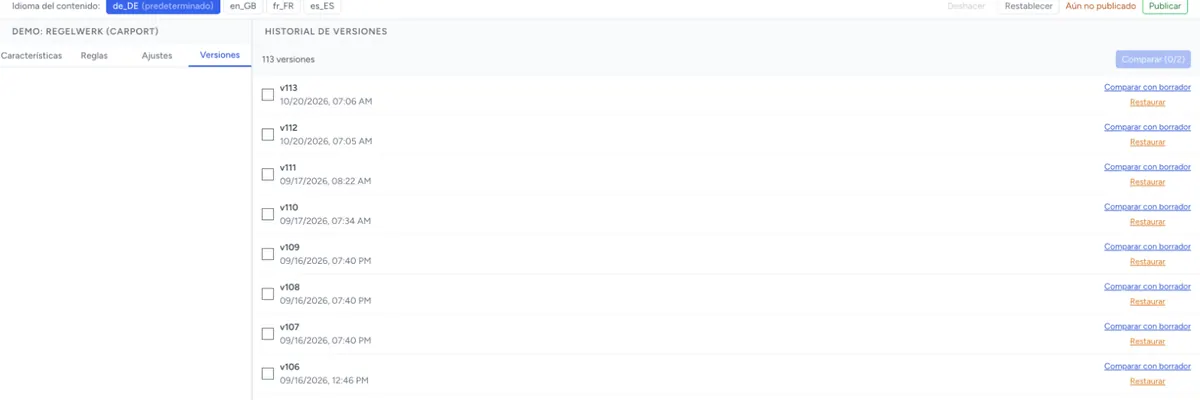
- Cada guardado crea una versión, igual que cada cambio del asistente IA y cada restauración.
- Cada publicación crea una versión propia con la marca Publicado: exactamente el estado que reciben las tiendas desde entonces.
- Las versiones se conservan hasta que elimine el componente.
Si todavía no hay ninguna versión, aparece Aún no hay versiones — guarda el componente para crear una.
Comparar
| Acción | Qué muestra |
|---|---|
| Comparar con borrador | La versión elegida frente a su Borrador actual |
| Marcar dos versiones y luego Comparar | La más antigua frente a la más reciente de ambas. Si marca una tercera, sale la primera que eligió. |
La comparación enumera las diferencias por áreas: componente (Nivel superior), grupos, características y reglas. Con Ir a cambia entre las áreas. Si ambos estados son iguales, aparece Sin diferencias.
Con Enviar comparación a la IA entrega la comparación al asistente IA. Este puede explicarle qué ha cambiado.
Un uso típico: antes de publicar, abrir la última versión publicada con Comparar con borrador; así ve exactamente lo que se va a publicar.
Restaurar
- Haga clic en Restaurar en la versión deseada.
- Confirme «¿Restaurar esta versión? Tu borrador actual se sobrescribirá.»
El borrador tiene ahora el estado de esa versión y se crea una nueva versión. Por tanto, la restauración también puede deshacerse restaurando la versión anterior. Los cambios sin guardar se pierden.
En la tienda, el estado restaurado solo se ve después de Publicar. Así deshace una publicación fallida: restaure la última versión Publicado correcta y vuelva a publicar.
Varias personas en un mismo componente
El admin no bloquea un componente mientras alguien lo edita. Si dos personas guardan una tras otra, vale lo último que se guardó; los cambios de la otra persona solo se encuentran entonces en las Versiones.
Al publicar, el admin comprueba además si el componente se ha modificado en la nube desde que se abrió el editor, por ejemplo en el admin antiguo. En ese caso aparece ¡Edición simultánea detectada!. Si publica de todos modos, sobrescribe esos cambios. Esta comprobación no detecta todos los casos; por ejemplo, nunca detecta cambios guardados pero aún no publicados de otra persona en el admin.
Por eso, acuerden quién está trabajando en un componente. Si ha dejado un componente abierto durante mucho tiempo, recárguelo antes de seguir trabajando.
Módulos: publicar para muchos componentes
Si varios componentes usan el mismo módulo (una tabla de precios o unos precios por niveles mantenidos de forma centralizada), lo modifica en Módulos, en la navegación principal. Al guardar decide con Publicar los componentes afectados si los componentes vinculados se publican en el acto.
Los componentes con cambios propios sin publicar solo se actualizan en el borrador; de lo contrario, esos cambios se publicarían sin preguntar. El admin los enumera después; usted los publica cuando sus propios cambios estén listos.
Solución de problemas
- Mi cambio no se ve en la tienda: solo ha guardado. Si arriba aparece Aún no publicado, haga clic en Publicar.
- La vista previa no muestra mi cambio: la vista previa muestra el estado guardado. Guarde y haga clic en ↺.
- Sí, publicar está en gris: el diálogo enumera un error en Publicación bloqueada. Corríjalo, guarde y vuelva a abrir el diálogo.
- La vista previa queda vacía con un aviso sobre HTML5: active la integración en Ajustes → Integraciones (véase Configuración global).
- Ha desaparecido un cambio de mi compañera: guardaron al mismo tiempo. Abra Versiones, compare su versión con el borrador y adopte los cambios que faltan o restaure su versión.
- El componente no aparece en la tienda aunque está publicado: la tienda necesita el ID definitivo. Compruebe en la vista general si el componente sigue siendo Local y si el producto tiene asignado el ID correcto.
- La referencia combinada no aparece en la vista previa: el componente funciona con Legacy, o ni los valores elegidos ni las características tienen número de artículo.