Si usa la misma tabla de precios o los mismos precios por niveles en muchos componentes, no tiene que mantenerlos en cada uno por separado. En Módulos los crea una vez de forma centralizada y los vincula con las características que los necesitan. Si cambia el módulo, configento.app aplica la nueva versión a todos los componentes vinculados y, si lo desea, los publica en el acto. Este artículo muestra cómo funciona.
Qué es un módulo
Un módulo es una lista de precios mantenida de forma centralizada. Hay dos tipos:
| Tipo | Contenido | Encaja con |
|---|---|---|
| Lista de precios | Una o varias tablas, p. ej. precios según ancho × alto | Características del tipo de dato Lista de precios: allí sustituye a los Datos de matriz |
| Precios por niveles | Niveles con condición, valor y precio | La sección Precios por niveles de Fórmula y Combinación simple |
Solo el contenido es central. Todo lo demás sigue siendo propio de cada componente: en la lista de precios, los Ajustes de matriz (qué características determinan fila y columna, operadores); en los precios por niveles, el Operador de precio.
Los módulos pertenecen a una orden de servicio. Están disponibles en todos los componentes de esa orden de servicio, pero no en otras.
La vista general
Se accede a los módulos mediante Módulos en la navegación principal. La lista muestra para cada módulo:
| Columna | Significado |
|---|---|
| Nombre | Nombre del módulo; un clic lo abre |
| Tipo | Lista de precios o Precios por niveles |
| Usado en | Número de componentes vinculados |
| Versión | Versión actual, p. ej. v3 |
| Última ejecución | Resultado de la última transferencia: todo listo, en curso … o el número de componentes fallido o no publicado |
Crear un módulo
Hay dos caminos.
Desde un componente existente, el camino habitual cuando la lista ya está mantenida:
- Abra el componente y la característica con la lista.
- En la sección Datos de matriz, haga clic en Crear como lista de precios central, o en la sección Precios por niveles, en Crear como precio escalonado central.
- Asigne un Nombre del módulo y haga clic en Crear.
El módulo adopta el contenido de la característica y queda vinculado a ella de inmediato. Si la característica aún no está guardada, aparece «Guarda primero el componente: la característica aún no está guardada.»
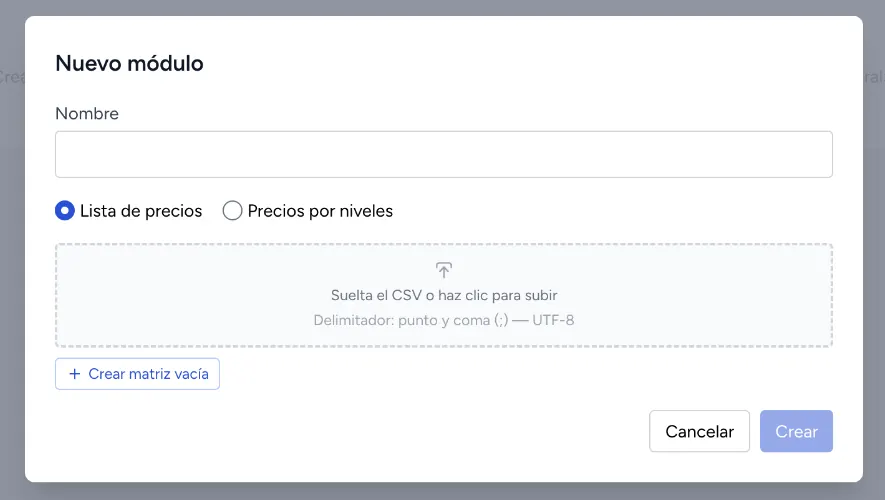
Nuevo en Módulos:
- Haga clic en Nuevo módulo.
- Introduzca un Nombre y elija Lista de precios o Precios por niveles.
- Introduzca la tabla o los niveles y haga clic en Crear.
Vincular componentes
Uno a uno en la característica
En la sección Datos de matriz o Precios por niveles, elija Vincular a una lista de precios central … o Vincular a un precio escalonado central … y, a continuación, el módulo de la lista. La lista de la característica se sustituye por la central.
Muchos a la vez en el módulo
En el módulo, abra la pestaña Componentes vinculados y haga clic en Vincular más …. configento.app busca en todos los componentes de la orden de servicio y agrupa las características que encajan:
| Grupo | Significado |
|---|---|
| Contenido idéntico | La lista ya coincide exactamente con el módulo. Estas características vienen preseleccionadas. |
| Mismo nombre, contenido distinto | La característica se llama como una característica que ya está vinculada al módulo, pero la lista difiere, p. ej. «difiere en 3 de 40» |
| Otras características de este tipo | Todas las demás características que encajan. Solo se muestran con Mostrar … características más de este tipo. |
Con el campo de búsqueda filtra por componente o característica; con Seleccionar todo y No seleccionar ninguno marca o desmarca un grupo entero. Las características que ya están vinculadas a otro módulo llevan la indicación vinculado en otro lugar.
Elija si los componentes afectados deben publicarse en el acto (Publicar los componentes afectados) y haga clic en Vincular …. En las características con contenido distinto, esto supone un cambio de precio: su lista se sustituye por el módulo.
Una lista de precios solo puede vincularse con características del tipo de dato Lista de precios. Para unos precios por niveles, Vincular más … solo busca características que ya tengan al menos un nivel; una característica sin niveles se vincula de forma individual en la característica.
Una característica del tipo de dato Lista de precios vincula su tabla como módulo. Por eso, en la sección Precios por niveles de una característica así, el editor no ofrece precios por niveles centrales: mantenga allí los niveles en el componente. Si falla la vinculación de un módulo recién creado, el editor elimina el módulo de inmediato para que no quede ninguno sin uso.
Cómo reconocer una vinculación
Una característica vinculada muestra el aviso Gestionado de forma central como módulo: con el nombre del módulo y los enlaces Editar de forma central y Desvincular.
Cambiar el contenido
Puede cambiar un módulo en dos lugares; el resultado es el mismo:
- En el módulo, pestaña Contenido: edite el nombre y la tabla o los niveles y luego Guardar.
- Directamente en la característica vinculada: la tabla o los niveles se pueden editar allí. En cuanto cambia algo, aparece «Este cambio se aplica a los … componentes vinculados.» con Guardar de forma central y Descartar.
En ambos casos decide con Publicar los componentes afectados si los componentes se publican en el acto. Cada cambio guardado se convierte en una nueva Versión del módulo.
Qué pasa con los componentes
configento.app transfiere el cambio en segundo plano a cada componente vinculado. El progreso aparece como «… de … componentes» y al final hay un informe:
| Resultado | Significado |
|---|---|
| actualizados y publicados | El componente está publicado con la nueva lista. |
| actualizados solo en el borrador: tienen cambios sin publicar | El componente tenía cambios propios aún sin publicar. Para que no se publiquen sin preguntar, la nueva lista solo está en el borrador. |
| actualizados solo en el borrador: nunca publicados | El componente nunca se había publicado. |
| actualizados solo en el borrador: no se eligió publicar | Ha desmarcado Publicar los componentes afectados. |
| sin cambios: ya está actualizado | El componente ya tenía la lista. |
| fallido | El componente no se pudo actualizar ni publicar, p. ej. porque contiene errores que impiden la publicación. |
Para los casos que quedan pendientes, el informe ofrece:
- Publicar estos … ahora …: publica los componentes con cambios propios sin publicar. Antes, configento.app pregunta, porque sus otros cambios también se publican.
- Reintentar los fallidos: vuelve a iniciar la transferencia para los componentes fallidos. Si la publicación se rechazó por errores en el componente, corríjalos primero y publique después el componente usted mismo.
Todas las transferencias anteriores están en la pestaña Ejecuciones, cada una con Ver informe.
Versiones
La pestaña Versiones enumera todas las versiones del módulo. Con Restaurar recupera una anterior: se convierte en la nueva versión y se aplica a los componentes vinculados, con publicación.
Desvincular y eliminar un módulo
- Desvincular en la característica o en la pestaña Componentes vinculados: el componente conserva su copia actual de la lista. A partir de entonces la mantiene de nuevo en el componente; los cambios en el módulo ya no le llegan.
- Eliminar en el módulo: si sigue vinculado, configento.app pregunta «¿Desvincular … componentes y eliminar? Conservan su copia actual.» Los precios de los componentes no cambian por ello.
Motores de frontend y permisos
El contenido de un módulo se copia en cada componente vinculado. Para la tienda, una lista vinculada es por tanto una lista completamente normal: los módulos funcionan con Legacy y con V3. Para los precios por niveles valen las mismas diferencias entre motores que en cualquier otro caso; véase Configurar precios.
Los módulos los mantiene cualquiera que use el admin de la orden de servicio. A través de la API necesita una clave de API con Lectura y escritura y, para que los componentes afectados se publiquen en el acto, además Publicar; véase API — Introducción.
Solución de problemas
- «Guarda primero el componente: la característica aún no está guardada.»: la característica es nueva. Guarde el componente e inténtelo de nuevo.
- La tienda sigue mostrando los precios antiguos: el componente solo se actualizó en el borrador. Abra el informe en la pestaña Ejecuciones y publique los componentes pendientes.
- Falta una característica en Vincular más …: no encaja con el tipo del módulo (una lista de precios solo con características del tipo de dato Lista de precios; unos precios por niveles solo con características que ya tengan un nivel), ya está vinculada a este módulo o pertenece a otra orden de servicio. Compruebe también Mostrar … características más de este tipo.
- El precio no es correcto tras vincular: los Ajustes de matriz o el Operador de precio del componente no encajan con la lista central. No se vinculan.
- Un componente ha fallado: ábralo desde el informe, corrija los errores indicados y haga clic en Reintentar los fallidos o publíquelo usted mismo.