No todas las características preguntan algo al cliente. Las características de la categoría de datos Cálculo determinan un valor por sí mismas: a partir de una fórmula, de una tabla, de otras características, del producto de la tienda o de una dirección externa. Ese valor puede mostrarlo, seguir usándolo en fórmulas y reglas o convertirlo en un precio. Este artículo presenta los seis tipos de dato y muestra cuándo usar cada uno.
Resumen de los seis tipos de dato
El tipo de dato se elige en los ajustes básicos de la característica, en Cálculo:
| Tipo de dato | Resultado | Uso típico | Puede formar un precio |
|---|---|---|---|
| Fórmula | Número o texto a partir de una expresión de cálculo | Superficie, peso, precio con lógica propia | sí, mediante los Precios por niveles |
| Lista de precios | Valor de una tabla | Precio según ancho × alto | sí, mediante los Precios por niveles |
| Combinación simple | Suma, producto o texto a partir de otras características | Longitud total, denominación de artículo compuesta | sí, mediante los Precios por niveles |
| Atributo de producto | Campo del producto de la tienda | Peso o medida base desde la tienda | solo mediante una fórmula |
| Servicio web | Valor de una dirección externa | Cotización del día, precio de material desde otro sistema | solo mediante una fórmula |
| Paquete | Interruptor que selecciona valores en otras características | Paquete de equipamiento «Confort» | sí, con un precio de paquete propio |
Servicio web y Paquete solo existen en el plan Ultimate; véase Añadir características y valores.
Las características de cálculo no son campos obligatorios: en ellas no existe el interruptor Campo obligatorio. Lo que ve el cliente de ellas se controla con Visibilidad: Sí (visible) muestra el resultado como texto, No (oculto) calcula en segundo plano. Para valores auxiliares que solo alimentan a otras características, oculto es la opción habitual.
Del resultado al precio
La Fórmula, la Lista de precios y la Combinación simple solo entregan al principio un valor. Se convierte en precio mediante la sección Precios por niveles y el campo Operador de precio:
| Operador de precio | Qué entra en el precio |
|---|---|
| Precio | El precio del nivel correspondiente |
| Valor × Precio | El resultado multiplicado por el precio del nivel correspondiente |
Sin ningún nivel no entra nada en el precio. Si el resultado ya es el propio precio, cree un nivel con la condición >=, valor 0 y precio 1, y elija Valor × Precio. Si falta el nivel aunque haya un operador de precio, la comprobación al publicar avisa. Con detalle y ejemplos: Fórmulas y cálculos y Configurar precios.
El Atributo de producto y el Servicio web no tienen precios por niveles. Su valor se lleva con $nombre a una fórmula y allí se convierte en precio.
Fórmula
La Fórmula es la característica de cálculo más versátil: en Ajustes de fórmula escribe en el campo Cálculo (fórmula) una expresión como $breite * $hoehe / 10000. Además están el Operador de precio y los Decimales.
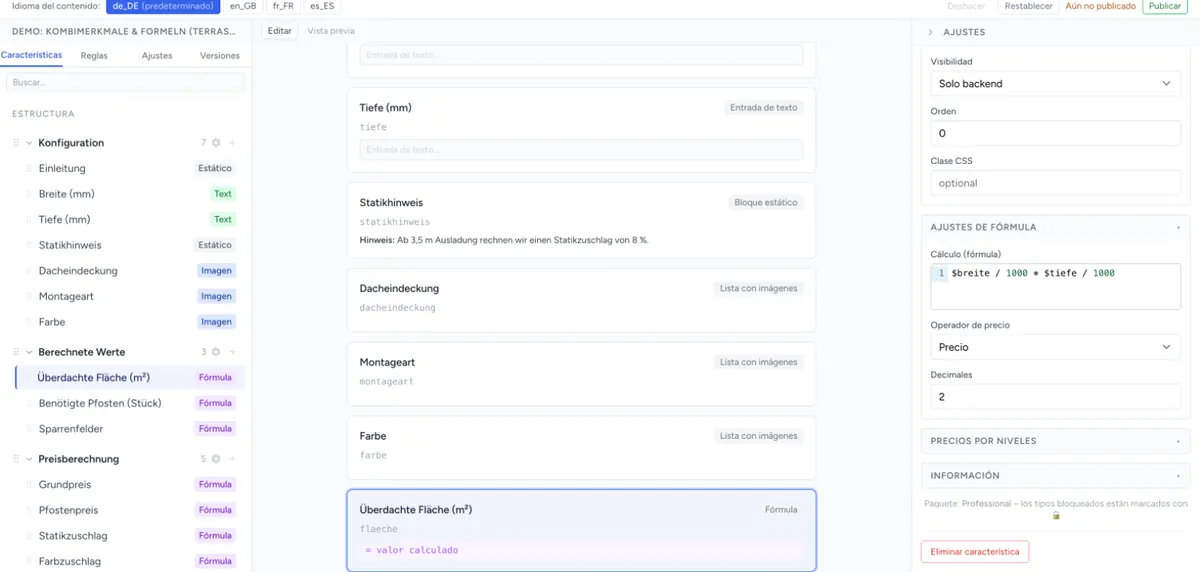
La sintaxis, las funciones, los campos vacíos y los ejemplos prácticos se describen en Fórmulas y cálculos.
Lista de precios
La Lista de precios busca un valor en una tabla, por ejemplo el precio para 120 cm de ancho y 200 cm de alto. Tiene las secciones Ajustes de matriz (qué características determinan la fila y la columna, cómo se busca) y Datos de matriz (las propias tablas), además de unos Precios por niveles.
Todo sobre el formato de tabla, los operadores y varias tablas: Matrices de precios desde Excel/CSV.
Combinación simple
La Combinación simple une varias características sin fórmula. En Ajustes de combinación configura:
| Campo | Significado |
|---|---|
| Valores combinados | Las características cuyos valores se unen |
| Operador de valor | + (Addition) suma los valores, * (Multiplication) los multiplica, Cadena los encadena como texto |
| Operador de precio | Como en la fórmula: Precio o Valor × Precio |
| Decimales | Decimales del resultado |
De una característica de selección entra el Valor del valor elegido, no su etiqueta. Para «ancho + suplemento», los valores tienen que ser números, p. ej. 120.
Tenga en cuenta:
- Con + y *, todas las características combinadas deben aportar un número. Si una está vacía o es texto, la combinación no tiene resultado.
- Un resultado de Cadena es texto. Sirve para mostrarlo y para el pedido, pero no para un precio.
- El operador de valor Fórmula no da ningún resultado en ninguno de los dos motores. Si necesita un cálculo, use el tipo de dato Fórmula.
- Valor mín. y Valor máx. no limitan el resultado.
Las características discretas como Selección o Botones de radio tienen en Combinación y visualización un interruptor propio Combinación. Este vincula la propia característica con otras; es algo distinto del tipo de dato Combinación simple.
Atributo de producto
El Atributo de producto adopta un valor del producto en la tienda. En Ajustes de atributo de producto, introduzca en el campo Atributo de producto el código del atributo, p. ej. weight.
Dónde funciona:
| Integración y motor | Resultado |
|---|---|
| Magento 2 con Legacy | El valor del atributo en el producto, mediante el código de atributo de Magento |
| Magento 2 con V3 | El valor del atributo en el producto, a partir de la versión 5.0.0-beta18 de la extensión de Magento |
| PrestaShop 9 (siempre V3) | Un campo del producto, una característica o un atributo de la combinación elegida – consulte Instalar el plugin de PrestaShop |
| Shopware 6, Shopify, fragmento HTML | Vacío |
Los números se adoptan como número para que una fórmula pueda calcular con ellos. En la vista previa del admin no hay ningún producto de tienda, así que allí la característica también queda vacía. Si una fórmula calcula con el atributo, compruébela por tanto en la tienda. Más sobre los motores: Motor de frontend: Legacy o V3.
Servicio web
El Servicio web obtiene un valor de una dirección externa al cargar el configurador. En Ajustes de servicio web hay:
| Campo | Significado |
|---|---|
| URL del servicio web | La dirección completa, p. ej. https://api.example.com/kurs |
| Formato de retorno | JSON o XML |
| JSPath / XPath | Dónde está el valor en la respuesta, p. ej. $.data.value en JSON o //root/item en XML. Si se deja vacío, se adopta la respuesta completa. |
Así funciona el servicio web:
- La dirección se consulta una vez al cargar, no con cada selección. No puede insertar valores del configurador en la dirección.
- La consulta pasa por el servidor de configento.app. Por eso su interfaz no tiene que permitir accesos desde el navegador (CORS), pero sí debe ser accesible públicamente.
- El resultado está disponible en las fórmulas como
$nombre. Mientras falte la respuesta, el valor está vacío. - En JSON, V3 entiende rutas sencillas como
$.data.value,data.items[0].priceodata["preis"]. Los filtros y expresiones de búsqueda solo los conoce el motor Legacy.
Paquete
El Paquete es un interruptor para el cliente. Si lo activa, se seleccionan valores definidos en otras características; si lo desactiva, se deseleccionan. Un paquete puede tener un precio de paquete propio.
Ambos se definen en los ajustes de la característica: en Precio del paquete introduzca el recargo que se aplica mientras el paquete está activado. En Añadir característica al paquete elija una característica y, dentro de ella, los valores que selecciona el paquete, para cada característica que forme parte del paquete. La asignación se mantiene aunque reordene las características más adelante.
Diferencias entre los motores
| Tema | Legacy | V3 |
|---|---|---|
| Decimales en fórmula y combinación | Redondea el resultado y sigue calculando con el valor redondeado | Solo redondea la visualización |
| Atributo de producto | Funciona en Magento 2 | Funciona en Magento 2 a partir de la versión 5.0.0-beta18 de la extensión y en PrestaShop 9 |
| Ruta del Servicio web en JSON | JSONPath completo | Rutas sencillas |
Más información: Motor de frontend: Legacy o V3.
Solución de problemas
- El resultado no cuenta para el precio: faltan los Precios por niveles. Cree un nivel (
>=, valor0, precio1) y elija Valor × Precio. - La combinación no muestra nada: uno de los Valores combinados está vacío o no es un número, o como Operador de valor está elegido Fórmula.
- El atributo de producto queda vacío: solo funciona en Magento 2 (con V3, a partir de la versión 5.0.0-beta18 de la extensión) y en PrestaShop 9, no en la vista previa. Compruebe también el código de atributo.
- El servicio web no devuelve ningún valor: abra la dirección en el navegador y compruebe si la respuesta es realmente JSON o XML y si la ruta encaja con la estructura. En V3 solo funcionan rutas JSON sencillas.
- Los valores difieren en céntimos: el motor Legacy redondea mediante Decimales; V3, no. Redondee en la propia fórmula; véase Fórmulas y cálculos.
- Una característica de cálculo no aparece en el configurador: la Visibilidad está en No (oculto), o una regla la oculta.