Toutes les caractéristiques ne posent pas de question au client. Les caractéristiques de la catégorie de données Calcul déterminent elles-mêmes une valeur – à partir d'une formule, d'un tableau, d'autres caractéristiques, du produit de la boutique ou d'une adresse externe. Vous affichez cette valeur, la réutilisez dans des formules et des règles ou en faites un prix. Cet article présente les six types de données et indique quand choisir lequel.
Les six types de données en un coup d'œil
Vous choisissez le type de donnée dans les paramètres de base de la caractéristique, sous Calcul :
| Type de donnée | Résultat | Usage typique | Peut former un prix |
|---|---|---|---|
| Formule | Nombre ou texte issu d'une expression de calcul | Surface, poids, prix selon votre propre logique | oui, via la Tarification par paliers |
| Liste de prix | Valeur issue d'un tableau | Prix selon largeur × hauteur | oui, via la Tarification par paliers |
| Combinaison simple | Somme, produit ou texte issu d'autres caractéristiques | Longueur totale, désignation d'article composée | oui, via la Tarification par paliers |
| Attribut de produit | Champ du produit de la boutique | Poids ou dimension de base issus de la boutique | uniquement via une formule |
| Service web | Valeur provenant d'une adresse externe | Cours du jour, prix de matière issu d'un autre système | uniquement via une formule |
| Package | Interrupteur qui sélectionne des valeurs dans d'autres caractéristiques | Pack d'équipement « Confort » | oui, avec son propre prix de package |
Service web et Package ne sont disponibles qu'avec le forfait Ultimate – voir Ajouter des caractéristiques & valeurs.
Les caractéristiques de calcul ne sont pas des champs obligatoires – l'interrupteur Champ obligatoire n'existe pas pour elles. Ce que le client en voit se règle via la Visibilité : Oui (visible) affiche le résultat sous forme de texte, Non (masqué) calcule en arrière-plan. Pour des valeurs auxiliaires qui ne servent qu'à alimenter d'autres caractéristiques, masqué est le choix habituel.
Du résultat au prix
Formule, liste de prix et combinaison simple ne fournissent d'abord qu'une valeur. Elle devient un prix via la section Tarification par paliers et le champ Opérateur de prix :
| Opérateur de prix | Ce qui entre dans le prix |
|---|---|
| Prix | Le prix du palier correspondant |
| Valeur × Prix | Le résultat multiplié par le prix du palier correspondant |
Sans palier, rien n'entre dans le prix. Si le résultat est déjà le prix, créez un palier avec la condition >=, la valeur 0 et le prix 1, puis choisissez Valeur × Prix. Si le palier manque alors qu'un opérateur de prix est défini, la vérification avant publication émet un avertissement. En détail, avec exemples : Formules & calculs et Configurer les prix.
L'attribut de produit et le service web n'ont pas de tarification par paliers. Vous récupérez leur valeur avec $name dans une formule et en faites le prix là-bas.
Formule
La Formule est la caractéristique de calcul la plus polyvalente : sous Paramètres de formule, vous écrivez dans le champ Calcul (formule) une expression comme $breite * $hoehe / 10000. S'y ajoutent Opérateur de prix et Décimales.
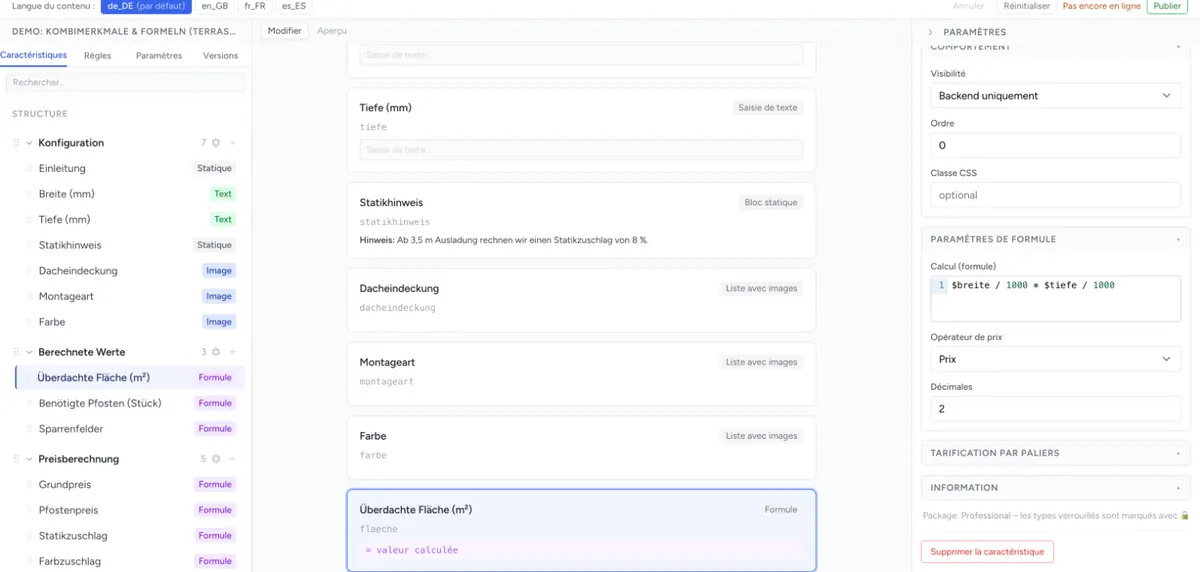
La syntaxe, les fonctions, les champs vides et des exemples pratiques sont décrits dans Formules & calculs.
Liste de prix
La Liste de prix recherche une valeur dans un tableau – par exemple le prix pour 120 cm de largeur et 200 cm de hauteur. Elle comporte les sections Paramètres de matrice (quelles caractéristiques déterminent la ligne et la colonne, comment la recherche s'effectue) et Données de matrice (les tableaux eux-mêmes), ainsi qu'une Tarification par paliers.
Tout sur le format des tableaux, les opérateurs et les tableaux multiples : Matrices de prix depuis Excel/CSV.
Combinaison simple
La Combinaison simple relie plusieurs caractéristiques sans formule. Sous Paramètres de combinaison, vous réglez :
| Champ | Signification |
|---|---|
| Valeurs combinées | Les caractéristiques dont les valeurs sont reliées |
| Opérateur de valeur | + (Addition) additionne les valeurs, * (Multiplication) les multiplie, Chaîne les accole sous forme de texte |
| Opérateur de prix | Comme pour la formule : Prix ou Valeur × Prix |
| Décimales | Nombre de décimales du résultat |
D'une caractéristique de sélection, c'est la Valeur de la valeur choisie qui est reprise, pas son étiquette. Pour « largeur + supplément », les valeurs doivent donc être des nombres, par ex. 120.
À noter :
- Avec + et *, toutes les caractéristiques combinées doivent fournir un nombre. Si l'une est vide ou textuelle, la combinaison n'a pas de résultat.
- Un résultat issu de Chaîne est du texte. Il convient à l'affichage et à la commande, mais pas à un prix.
- L'opérateur de valeur Formule ne donne aucun résultat dans les deux moteurs. Si vous avez besoin d'un calcul, prenez le type de donnée Formule.
- Valeur min. et Valeur max. ne limitent pas le résultat.
Les caractéristiques discrètes comme Sélection ou Boutons radio disposent, sous Combinaison et affichage, de leur propre interrupteur Combinaison. Il relie la caractéristique elle-même à d'autres – c'est autre chose que le type de donnée Combinaison simple.
Attribut de produit
L'Attribut de produit reprend une valeur du produit dans la boutique. Sous Paramètres d'attribut de produit, vous saisissez dans le champ Attribut de produit le code de l'attribut, par ex. weight.
Où cela fonctionne :
| Intégration et moteur | Résultat |
|---|---|
| Magento 2 avec Legacy | La valeur de l'attribut sur le produit, via le code d'attribut de Magento |
| Magento 2 avec V3 | La valeur de l'attribut sur le produit, à partir de la version 5.0.0-beta18 de l'extension Magento |
| PrestaShop 9 (toujours V3) | Un champ du produit, une caractéristique ou un attribut de la déclinaison choisie – voir Installer le plugin PrestaShop |
| Shopware 6, Shopify, extrait HTML | Vide |
Les nombres sont repris comme nombres, afin qu'une formule puisse calculer avec. Dans l'aperçu de l'administration, il n'y a pas de produit de boutique – la caractéristique y reste donc vide. Si une formule calcule avec l'attribut, vérifiez-la donc dans la boutique. Plus d'informations sur les moteurs : Moteur frontend : Legacy ou V3.
Service web
Le Service web récupère une valeur depuis une adresse externe au chargement du configurateur. Sous Paramètres de service web, on trouve :
| Champ | Signification |
|---|---|
| URL du service web | L'adresse complète, par ex. https://api.example.com/kurs |
| Format de retour | JSON ou XML |
| JSPath / XPath | L'emplacement de la valeur dans la réponse, par ex. $.data.value pour JSON ou //root/item pour XML. Laisser vide reprend la réponse entière. |
Comment fonctionne le service web :
- L'adresse est appelée une seule fois au chargement, et non à chaque sélection. Vous ne pouvez pas insérer de valeurs du configurateur dans l'adresse.
- L'appel passe par le serveur de configento.app. Votre interface n'a donc pas besoin d'autoriser les accès navigateur (CORS), mais elle doit être publiquement accessible.
- Le résultat est disponible dans les formules sous la forme
$name. Tant que la réponse manque, la valeur est vide. - Pour JSON, V3 comprend des chemins simples comme
$.data.value,data.items[0].priceoudata["preis"]. Seul le moteur Legacy connaît les filtres et les expressions de recherche.
Package
Le Package est un interrupteur pour le client. S'il l'active, des valeurs définies dans d'autres caractéristiques sont sélectionnées ; s'il le désactive, elles sont à nouveau désélectionnées. Un package peut avoir son propre prix de package.
Vous définissez les deux dans les paramètres de la caractéristique : sous Prix du package, vous saisissez le supplément appliqué tant que le package est activé. Sous Ajouter une caractéristique au package, vous choisissez une caractéristique puis les valeurs que le package sélectionne – pour chaque caractéristique qui fait partie du package. L'affectation est conservée si vous réorganisez ensuite les caractéristiques.
Différences entre les moteurs
| Thème | Legacy | V3 |
|---|---|---|
| Décimales pour la formule et la combinaison | Arrondit le résultat et continue à calculer avec la valeur arrondie | N'arrondit que l'affichage |
| Attribut de produit | Fonctionne dans Magento 2 | Fonctionne dans Magento 2 à partir de la version 5.0.0-beta18 de l'extension et dans PrestaShop 9 |
| Chemin Service web pour JSON | JSONPath complet | Chemins simples |
Pour en savoir plus : Moteur frontend : Legacy ou V3.
Dépannage
- Le résultat ne compte pas dans le prix – la Tarification par paliers manque. Créez un palier (
>=, valeur0, prix1) et choisissez Valeur × Prix. - La combinaison n'affiche rien – l'une des Valeurs combinées est vide ou n'est pas un nombre, ou Formule est choisi comme Opérateur de valeur.
- L'attribut de produit reste vide – il ne fonctionne que dans Magento 2 (avec V3 à partir de la version 5.0.0-beta18 de l'extension) et dans PrestaShop 9, pas dans l'aperçu. Vérifiez aussi le code d'attribut.
- Le service web ne fournit pas de valeur – ouvrez l'adresse dans le navigateur et vérifiez que la réponse est bien du JSON ou du XML et que le chemin correspond à la structure. En V3, seuls les chemins JSON simples fonctionnent.
- Les valeurs diffèrent de quelques centimes – le moteur Legacy arrondit via les Décimales, V3 non. Arrondissez dans la formule elle-même, voir Formules & calculs.
- Une caractéristique de calcul n'apparaît pas dans le configurateur – la Visibilité est réglée sur Non (masqué), ou une règle la masque.