Les caractéristiques sont les propriétés que vos clients définissent dans le configurateur – couleur, largeur, matériau, motorisation. Avec une caractéristique discrète, ils choisissent parmi des valeurs fixes (p. ex. blanc, anthracite, RAL 7016) ; avec une saisie libre, ils saisissent eux-mêmes quelque chose (p. ex. 1200 mm). S'y ajoutent des caractéristiques qui calculent elles-mêmes ou affichent du contenu. Cet article présente tous les types de données, tous les paramètres d'une caractéristique et d'une valeur, et explique comment gérer de nombreuses valeurs en une fois par CSV.
Créer une caractéristique
- Ouvrez le composant. À gauche, dans l'onglet Caractéristiques, vous voyez l'arbre de structure avec les groupes et les caractéristiques.
- S'il n'existe encore aucun groupe, cliquez en bas de l'arbre sur Ajouter un groupe. Les caractéristiques se trouvent toujours dans un groupe.
- Cliquez sur + au niveau du groupe (info-bulle « Ajouter une caractéristique »). Une nouvelle caractéristique de type Sélection est créée et immédiatement sélectionnée.
- À droite, sous Paramètres de base, définissez l'Étiquette, le Nom interne (ID), la Catégorie de données et le Type de donnée.
- Pour les caractéristiques discrètes, créez les choix possibles dans la section Valeurs.
Un clic sur une caractéristique dans l'arbre de structure ou dans la colonne centrale ouvre ses paramètres à droite. Si rien n'est sélectionné, le panneau indique « Sélectionnez une option dans l'aperçu ou dans l'arbre de structure ».
Catégories et types de données
Choisissez d'abord la Catégorie de données, puis le Type de donnée au sein de cette catégorie. Si vous changez de catégorie, le type de donnée passe au premier type autorisé par votre forfait.
Caractéristique discrète
Le client choisit parmi des valeurs que vous définissez.
| Type de donnée | Affichage | Usage typique |
|---|---|---|
| Sélection | Liste déroulante, une valeur | Couleur, matériau – beaucoup de valeurs, peu de place |
| Sélection multiple | Liste, plusieurs valeurs à la fois | Accessoires combinables |
| Boutons radio | Toutes les valeurs visibles, une valeur | Peu de valeurs à comparer d'un coup d'œil |
| Case à cocher | Toutes les valeurs visibles, plusieurs valeurs à la fois | Options à cocher ou décocher |
| Liste avec images | Valeurs sous forme d'images (avec étiquette au choix), une valeur | Tissus, décors, formes |
| Sélection multiple avec quantités | Plusieurs valeurs, une quantité par valeur | Nombre de pièces par variante, p. ex. tailles |
| Saisie semi-automatique | Champ de recherche qui propose les valeurs correspondantes ; seule une valeur existante peut être choisie | Listes très longues, p. ex. numéros d'article ou de modèle |
Saisie libre
Le client saisit lui-même quelque chose.
| Type de donnée | Affichage | Usage typique |
|---|---|---|
| Champ de saisie court | Champ d'une ligne ; limité aux nombres, au texte, à l'e-mail, etc. via Saisie autorisée | Dimensions, quantités, texte de gravure |
| Champ de saisie long | Zone de texte multiligne | Remarques, textes plus longs |
| Date | Champ de date avec calendrier | Date de livraison ou date souhaitée |
Calcul
Ces caractéristiques sont remplies par le configurateur lui-même – le client ne saisit rien.
| Type de donnée | Ce qu'il fait |
|---|---|
| Formule | Calcule un résultat à partir d'autres caractéristiques, p. ex. une surface – voir Formules & calculs |
| Liste de prix | Lit une valeur dans un tableau, p. ex. largeur × hauteur – voir Matrices de prix depuis Excel/CSV |
| Combinaison simple | Relie les valeurs de plusieurs caractéristiques, p. ex. en somme, en produit ou en texte composé |
| Attribut de produit | Reprend une valeur du produit de la boutique, p. ex. un poids |
| Service web | Récupère une valeur depuis une adresse externe (URL) |
| Package | Interrupteur qui sélectionne un ensemble prédéfini de valeurs dans d'autres caractéristiques |
Frontend
Contenus et actions sans choix propre.
| Type de donnée | Ce qu'il fait |
|---|---|
| Champ statique | Affiche du texte, des images ou des remarques à l'endroit voulu du configurateur |
| Téléchargement de fichier | Le client téléverse des fichiers, p. ex. un modèle d'impression |
| Graphique | Affiche un graphique. Ses paramètres suivront dans une version ultérieure. |
| Bouton d'action | Bouton pour « Demander un devis », PDF ou e-mail – voir Le bouton d'action |
| Captcha (V3 uniquement) | Protège contre le spam un bouton d'action qui envoie un e-mail |
Forfait et moteur frontend
- Service web, Téléchargement de fichier, Graphique et Package ne sont disponibles qu'avec le forfait Ultimate. Dans les forfaits inférieurs, ils sont marqués 🔒 dans la liste, et le forfait actif est indiqué sous les paramètres. Une caractéristique existante d'un type verrouillé est conservée et reste modifiable.
- La Saisie semi-automatique et la Date avec calendrier ne fonctionnent qu'avec le moteur frontend Legacy. En V3, la saisie semi-automatique apparaît comme une liste de sélection normale et la date comme un simple champ texte.
- Le Captcha ne fonctionne qu'avec le moteur frontend V3.
Toutes les différences : Moteur frontend : Legacy ou V3.
Les paramètres d'une caractéristique
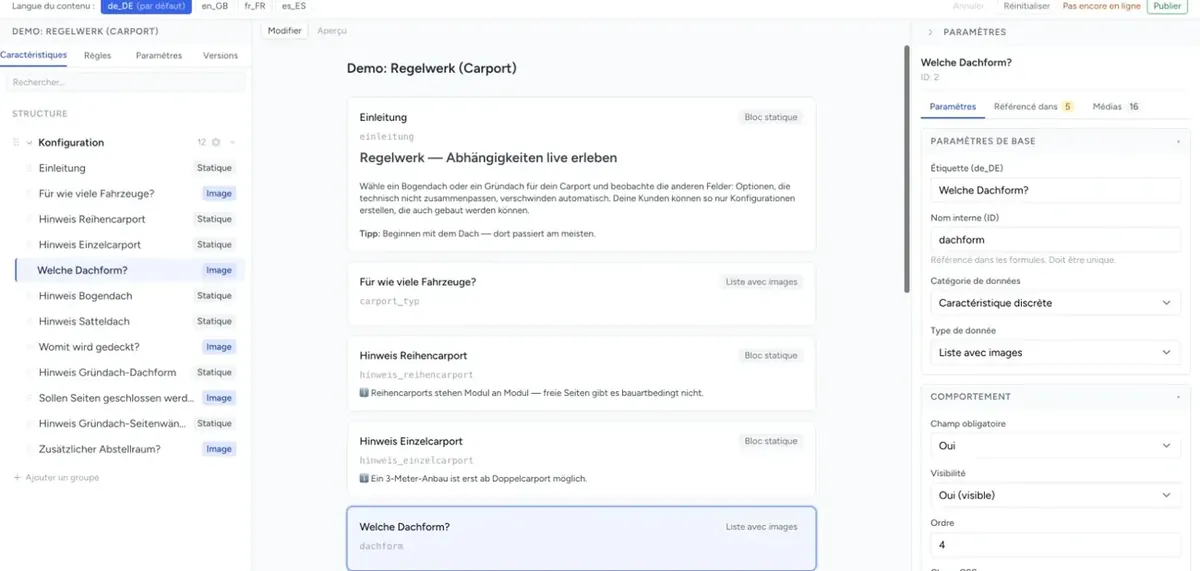
En haut à droite, chaque caractéristique possède trois onglets : Paramètres, Référencé dans et Médias. L'onglet Paramètres contient les sections – celles que vous voyez dépendent du type de donnée.
Paramètres de base
| Champ | Signification |
|---|---|
| Étiquette | Ce que voient vos clients. Se gère par langue de contenu. |
| Nom interne (ID) | Nom unique par lequel les formules, règles, combinaisons et listes de prix désignent la caractéristique, p. ex. largeur. Si vous le renommez, les références à cette caractéristique suivent. |
| Catégorie de données | Caractéristique discrète, Saisie libre, Calcul ou Frontend |
| Type de donnée | Affichage concret au sein de la catégorie (voir ci-dessus) |
Comportement
| Champ | Signification |
|---|---|
| Champ obligatoire | Oui : le client doit choisir ou saisir quelque chose. Absent pour les types que le client ne remplit pas lui-même (p. ex. Formule, Champ statique). |
| Visibilité | Oui (visible) : dans le configurateur et dans le récapitulatif. Non (masqué) : visible nulle part, mais participe au calcul – typique des formules auxiliaires et des listes de prix. Boutique uniquement : dans le configurateur, mais pas dans le récapitulatif. Backend uniquement : pas dans le configurateur, mais dans le récapitulatif et donc dans la commande. |
| Ordre | Position au sein du groupe. Plus simple : déplacer la caractéristique dans l'arbre de structure (voir ci-dessous). |
| Classe CSS | Classe CSS propre pour un style individuel |
Paramètres de sélection (caractéristiques discrètes)
| Champ | Signification |
|---|---|
| Valeur par défaut | Valeur déjà sélectionnée à l'ouverture du configurateur. Aucune valeur par défaut laisse la caractéristique vide. |
| Numéro d'article | Numéro d'article de la caractéristique, p. ex. pour les nomenclatures dans la boutique |
| Ordre des images | Calque dans l'image produit combinée : les images avec un nombre plus élevé se superposent à celles avec un nombre plus bas |
| Quantité | Uniquement pour Sélection, Boutons radio, Case à cocher, Liste avec images et Sélection multiple avec quantités : Non, Saisie libre ou Plage. Avec Saisie libre et Plage, définissez Quantité min. et Quantité max. Le client voit un champ de quantité devant la valeur (pour la case à cocher, un par valeur cochée) et le supplément est multiplié par la quantité. |
| Infobulle pour les valeurs | Uniquement pour Boutons radio et Case à cocher : affiche les informations d'une valeur dans une infobulle |
Combinaison et affichage (caractéristiques discrètes)
| Champ | Signification |
|---|---|
| Combinaison | Oui relie cette caractéristique à d'autres caractéristiques pour un résultat commun. Apparaissent alors Valeurs combinées, Opérateur de valeur (+, *, String, Formule), Opérateur de prix et Décimales. |
| Prix depuis la matrice | Oui récupère les suppléments des valeurs dans une liste de prix, p. ex. selon la taille – voir Matrices de prix depuis Excel/CSV |
| Images pour les valeurs | Si les images des valeurs sont affichées : Masquer, Lors de la sélection ou – uniquement pour Boutons radio et Case à cocher – Toujours |
| Affichage | Uniquement pour Liste avec images : Images uniquement ou Image avec étiquette |
| Style | Uniquement pour Liste avec images : En ligne, Réductible ou Superposition |
| Saisie semi-automatique : rechercher par | Uniquement pour Saisie semi-automatique : recherche dans l'Étiquette, la Valeur ou Les deux |
| Saisie semi-automatique : modèle de saisie | Uniquement pour Saisie semi-automatique : affichage d'une suggestion, p. ex. {{label}} ({{value}}) |
Paramètres du champ texte (Champ de saisie court, Date)
Saisie autorisée limite ce que le client peut saisir : Aucune restriction, Nombre, Entier, Supérieur à zéro, Zéro ou plus, Lettres, Minuscules, Majuscules, Code (a-z, 0-9, _), Lettres, chiffres, _, Lettres et chiffres, Code postal, Numéro de téléphone, E-mail, URI, IBAN, BIC et N° TVA.
| Champ | Signification |
|---|---|
| Valeur min., Valeur max., Valeur exacte | Pour les nombres : plage autorisée ou une seule valeur autorisée. Avec Supérieur à zéro et Zéro ou plus, la valeur minimale disparaît. |
| Longueur min. de caractères, Longueur max. de caractères | Pour les saisies de lettres et de codes |
| Valeur par défaut | Pré-remplissage, par langue de contenu |
| Afficher la valeur par défaut comme | Afficher comme valeur par défaut (contenu réel, repris tel quel) ou Afficher comme espace réservé (indication grisée qui disparaît à la saisie) |
Pour la Date, on trouve à la place Autoriser les jours passés, Restriction de date (Autoriser tous les jours ou Désactiver les jours de la semaine avec Jours désactivés) et, comme Valeur par défaut, Prochaine date possible.
Le Champ de saisie long propose, dans la section Paramètres de la zone de texte, Longueur min. de caractères, Longueur max. de caractères, Valeur par défaut et Afficher la valeur par défaut comme.
Paramètres des autres types
| Type de donnée | Section | Ce que vous réglez |
|---|---|---|
| Formule | Paramètres de formule, Tarification par paliers | Calcul (formule), Décimales, Opérateur de prix – voir Formules & calculs et Configurer les prix |
| Liste de prix | Paramètres de matrice, Données de matrice, Tarification par paliers | Voir Matrices de prix depuis Excel/CSV |
| Combinaison simple | Paramètres de combinaison, Tarification par paliers | Valeurs combinées, Opérateur de valeur, Opérateur de prix, Valeur min., Valeur max., Décimales |
| Attribut de produit | Paramètres d'attribut de produit | Quel Attribut de produit du produit de la boutique est repris |
| Service web | Paramètres de service web | URL du service web (adresse fixe, appelée une fois au chargement – sans espaces réservés pour les valeurs des caractéristiques) et Format de retour (JSON avec JSPath ou XML avec XPath) |
| Téléchargement de fichier | Paramètres de téléchargement | Types de fichiers autorisés, Taille max. de fichier (Mo), Fichiers min., Fichiers max. |
| Champ statique | Contenu | Texte avec mise en forme, images et liens |
| Bouton d'action | Paramètres de bouton | Voir Le bouton d'action |
| Captcha (V3 uniquement) | Réglages du Captcha | Fournisseur Captcha et Complexité du Captcha (Facile, Moyen (par défaut), Fort) |
Image, informations, champs personnalisés
- Image : une image pour la caractéristique elle-même, p. ex. un croquis coté à côté du champ de saisie. Son emplacement se règle dans les paramètres du composant. Plus : Visualisation des images & téléchargement.
- Information et Informations complémentaires : textes d'aide sur la caractéristique avec mise en forme, par langue de contenu.
- Champs personnalisés : n'apparaissent que si vous les avez créés pour le composant.
Créer et modifier des valeurs
Pour les caractéristiques discrètes, la section Valeurs se trouve en bas, avec le nombre de valeurs.
- + Valeur crée une nouvelle valeur et l'ouvre.
- + Groupe crée un groupe de valeurs – pour structurer les longues listes, p. ex. les couleurs par famille. Dans un groupe, vous créez des valeurs avec + Valeur au niveau du groupe.
- Le champ de recherche permet de trouver des valeurs dans les longues listes.
- Supprimer toutes les valeurs et tous les groupes (corbeille) vide la liste après confirmation.
Un clic sur une valeur ouvre ses paramètres ; la flèche en haut à gauche ramène à la caractéristique.
| Section | Champ | Signification |
|---|---|---|
| Paramètres de base | Étiquette | Ce que voit le client, par langue de contenu, p. ex. « Anthracite » |
| Valeur | Valeur interne, p. ex. anthracite. C'est cette valeur qu'utilisent les règles, formules et listes de prix – pas l'étiquette. |
|
| Prix | Supplément lorsque le client choisit cette valeur, p. ex. 15 |
|
| Numéro d'article | Facultatif, p. ex. pour les nomenclatures dans la boutique | |
| Ordre | Position dans la liste | |
| Vignette | Petite image à côté de la valeur, avec largeur et hauteur en pixels | |
| Image | Calque pour l'image produit combinée, avec décalage X/Y. Pour une vue 360°, la section s'appelle Images 360°. | |
| Information | Information, Informations complémentaires | Textes d'aide sur la valeur |
| Champs personnalisés | Uniquement s'ils ont été créés pour le composant |
L'affichage des suppléments dans le configurateur (absolu ou relatif, avec quel modèle de prix) se règle pour l'ensemble du composant – voir Créer votre premier composant.
Importer et exporter des valeurs
Avec beaucoup de valeurs, il est plus pratique de gérer la liste dans Excel.
- Cliquez sur ↓ Exporter les valeurs. Vous obtenez un fichier CSV contenant toutes les valeurs. Si des valeurs ont des images, vous obtenez un fichier ZIP avec le CSV et les images.
- Modifiez le fichier et enregistrez-le à nouveau au format CSV (ou remettez-le dans un ZIP avec les images).
- Cliquez sur ↑ Importer les valeurs et choisissez le fichier.
- Choisissez comment reprendre les valeurs importées : Supprimer les anciennes valeurs remplace la liste, Fusionner les valeurs ajoute les valeurs importées aux valeurs existantes.
- Vérifiez le résultat et enregistrez le composant.
Le CSV comporte ces colonnes, séparées par des virgules :
| Colonne | Contenu |
|---|---|
type |
value pour une valeur, group pour un groupe de valeurs |
group_id |
Numéro du groupe auquel appartient une valeur ; 0 = aucun groupe |
id |
Identifiant de la valeur – à laisser vide pour les nouvelles valeurs |
alt_title |
Nom interne (pertinent uniquement pour les groupes) |
value |
La Valeur interne |
price |
Supplément |
sort_order |
Ordre |
thumbnail_filelink, thumbnail_original, image_filelink, image_original |
Noms de fichier de la vignette et de l'image (import ZIP) |
title_de_DE, title_en_US, … |
Étiquette par langue |
info_…, additional_info_… |
Information et informations complémentaires par langue |
Le plus simple est d'exporter d'abord une caractéristique avec une ou deux valeurs et d'utiliser le fichier comme modèle. Le Numéro d'article des valeurs n'est pas contenu dans l'export et doit être ressaisi à la main après un import.
L'assistant IA peut aussi créer des valeurs à partir de fiches techniques ou de tableaux – voir Agent IA : Importer des données produit.
Modifier l'ordre
Dans l'arbre de structure, déplacez les caractéristiques par glisser-déposer – au sein d'un groupe et aussi vers un autre groupe. Les groupes se déplacent de la même façon. L'ordre dans l'arbre est l'ordre dans le configurateur. L'affichage des groupes (aucun groupe, onglets, accordéon, assistant) est expliqué dans Groupes de caractéristiques & modes d'affichage.
Référencé dans et Médias
- Référencé dans indique où la caractéristique est utilisée – classé par Règles, Formules, Combinaisons et Matrices de prix. Un clic mène à l'emplacement concerné. Le nombre sur l'onglet indique combien de références existent.
- Médias affiche toutes les images du composant d'un coup d'œil. Un clic ouvre la caractéristique à laquelle appartient l'image.
Supprimer une caractéristique
Tout en bas des paramètres se trouve Supprimer cette caractéristique. Si la caractéristique est encore utilisée dans des règles, formules, combinaisons ou listes de prix, la confirmation liste ces emplacements – les références sont réinitialisées lors de la suppression. Avec Oui, supprimer ou Supprimer quand même, la caractéristique est supprimée immédiatement et définitivement. Dans la boutique, elle disparaît après la prochaine publication.
Les valeurs individuelles se suppriment dans la liste des valeurs. Là aussi, l'administration avertit si des règles utilisent la valeur.
Dépannage
- Je ne trouve pas de bouton pour une nouvelle caractéristique – les caractéristiques ont besoin d'un groupe. D'abord Ajouter un groupe, puis + au niveau du groupe.
- Un type de donnée n'est pas sélectionnable (🔒) – il fait partie du forfait Ultimate.
- Une formule ou une règle ne trouve pas la caractéristique – elles utilisent le Nom interne (ID), pas l'étiquette. Vérifiez l'orthographe et regardez sous Référencé dans si le lien existe.
- Une règle ou une liste de prix ne réagit pas à une valeur – elle compare la Valeur, pas l'étiquette. « Anthracite » avec la valeur
ral7016doit figurer dans la règle sous la formeral7016. - La caractéristique n'apparaît pas dans le configurateur – vérifiez la Visibilité (Non (masqué) et Backend uniquement la masquent) et si une règle la masque.
- La saisie semi-automatique ou le calendrier de date s'affichent autrement dans la boutique – le composant tourne avec le moteur frontend V3, qui ne connaît ni l'une ni l'autre. Voir Moteur frontend : Legacy ou V3.
- L'import signale une erreur dans le fichier CSV – le fichier doit utiliser la virgule comme séparateur et les noms de colonnes en première ligne. Exportez une caractéristique comme modèle.
- Les modifications ne sont pas visibles dans la boutique – enregistrez et publiez.