Dans la vue d'ensemble des composants, vous trouvez tous les configurateurs de votre commande de service. C'est ici que vous en créez de nouveaux, recherchez, classez avec des tags, dupliquez, sauvegardez des composants au format ZIP et les réimportez – y compris dans une autre commande de service. Cet article explique chacune de ces tâches.
La vue d'ensemble des composants
Vous y accédez via Composants dans la navigation principale ; après avoir ouvert l'administration depuis le portail de service, vous arrivez directement ici.
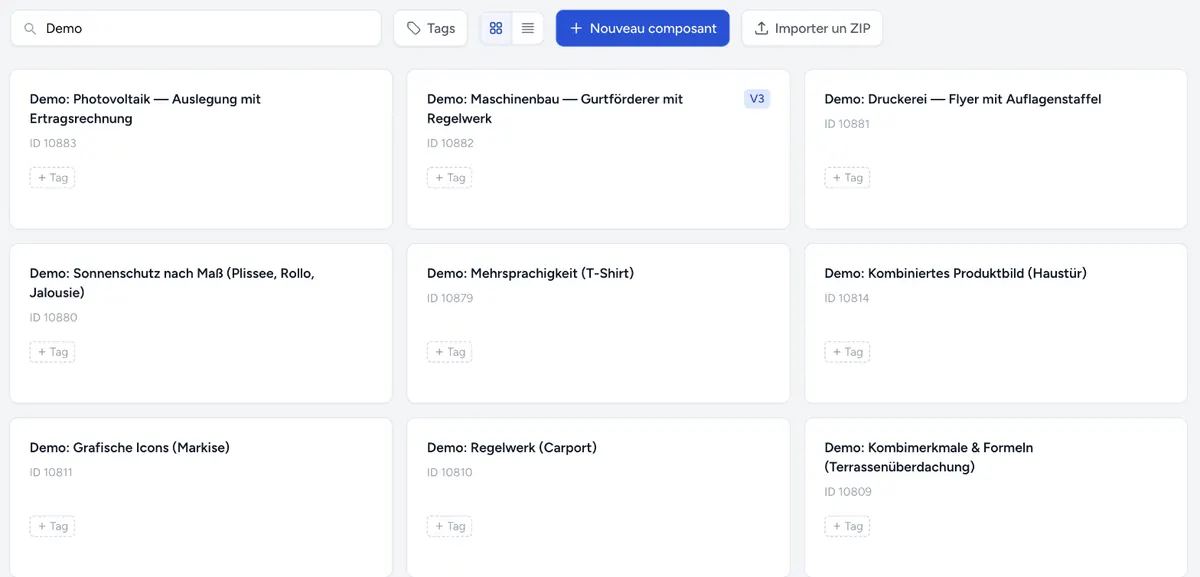
En haut, vous trouvez :
| Élément | Effet |
|---|---|
| Rechercher des composants… | Recherche dans le titre – dans toutes les langues – et dans l'ID |
| Tags | Filtre par tags, voir Tags |
| Vue en grille / Vue en liste | Change l'affichage. L'administration mémorise votre choix. |
| Nouveau composant | Crée un composant vide |
| Importer un ZIP | Importe un composant exporté, voir Export et import au format ZIP |
| Synchroniser les composants depuis le cloud | Uniquement pour les comptes avec cloud classique : récupère les composants créés ou supprimés en dehors de cette administration |
Ce qu'un composant affiche dans la vue d'ensemble
- Titre – dans la langue dans laquelle le composant a été créé.
- ID – le numéro avec lequel vous attribuez le composant à un produit dans la boutique. Pour un composant jamais publié, la mention est ID —.
- Local – le composant n'a encore jamais été publié et n'existe que sous forme de brouillon. Ces composants sont toujours en haut.
- V3 – le composant a besoin du moteur frontend V3, par exemple parce qu'il contient un Captcha. Les anciens plugins de boutique ne peuvent pas le charger – voir Moteur frontend : Legacy ou V3.
- Tags – des marqueurs de couleur que vous attribuez vous-même.
Lorsque vous survolez un composant avec la souris, les actions Pièces jointes, Exporter le composant, Dupliquer le composant et Supprimer le composant apparaissent. Un clic sur le composant lui-même ouvre l'éditeur.
Créer un nouveau composant
- Cliquez sur Nouveau composant.
- Saisissez un Titre, par ex. « Store sur mesure ».
- Cliquez sur Créer. L'éditeur s'ouvre avec un composant vide.
Le nouveau composant est Local jusqu'à ce que vous le publiiez pour la première fois. Ce n'est qu'alors qu'il reçoit son ID. La suite est décrite dans Créer votre premier composant.
Composants d'exemple
Si votre commande de service est encore vide, l'administration vous propose lors de votre première visite quatre composants d'exemple : « Votre espace de travail est encore vide. Voulez-vous que nous ajoutions quatre composants d'exemple ? » Ils présentent une image produit combinée, des caractéristiques combinées avec formules, un ensemble de règles et des icônes graphiques.
Avec Oui, les ajouter, ils apparaissent dans la vue d'ensemble. Ils sont publiés en arrière-plan et fonctionnent ainsi immédiatement dans la boutique – cela prend un moment. Vous pouvez les modifier, les publier ou les supprimer comme n'importe quel autre composant.
Si vous avez refusé l'offre avec Non, merci, vous la retrouvez via Introduction dans la navigation principale, tant que la vue d'ensemble est vide.
Tags
Les tags vous permettent d'organiser de nombreux composants, par exemple par gamme de produits, client ou statut.
Attribuer un tag :
- Cliquez sur l'icône de tag du composant (Affecter des tags).
- Cochez des tags existants, ou saisissez un nom sous Nouveau tag et cliquez sur Ajouter.
Filtrer par tags : cliquez en haut sur Tags et choisissez un ou plusieurs tags. La vue d'ensemble affiche alors tous les composants qui portent au moins un des tags choisis. Effacer le filtre les affiche à nouveau tous. Le filtre est conservé tant que l'onglet du navigateur est ouvert.
Gérer les tags : sous Tags → Gérer les tags, vous renommez des tags, changez leur couleur ou les supprimez (Supprimer le tag). Un tag supprimé disparaît de tous les composants.
Bon à savoir :
- Les tags appartiennent à la commande de service. Ils ne sont pas transférés dans le cloud et n'ont aucune influence sur la boutique.
- Les tags ne sont pas exportés. Lors de la duplication, la copie reçoit les mêmes tags que l'original.
- Les tags d'un composant local sont conservés lors de la première publication.
Dupliquer un composant
Dupliquer le composant crée une copie complète : tous les groupes, caractéristiques, valeurs, règles, paramètres et images. La copie
- porte le nom de l'original précédé de « copie - » – dans chaque langue avec le mot de cette langue, par ex. « Kopie - » en allemand, « copy - » en anglais,
- est Local, donc pas encore publiée,
- s'ouvre directement dans l'éditeur,
- reste liée aux mêmes modules que l'original.
Les images sont copiées. Si vous modifiez une image dans la copie, l'original n'est pas touché.
Renommez la copie sous Paramètres → Général → Titre avant de la publier.
Export et import au format ZIP
L'export ZIP vous permet de sauvegarder un composant sous forme de fichier – pour l'archiver, comme modèle ou pour le transférer dans une autre commande de service.
Exporter
- Survolez le composant avec la souris et cliquez sur Exporter le composant.
- L'administration indique Exportation… veuillez patienter, puis Téléchargement démarré.
Le fichier ZIP contient le composant complet avec toutes les images. Il contient le brouillon – donc aussi les modifications que vous avez enregistrées mais pas encore publiées. Pour les composants avec beaucoup d'images, l'export prend un peu plus de temps.
Importer
- Dans la vue d'ensemble, cliquez sur Importer un ZIP.
- Choisissez le fichier ZIP – 50 Mo au maximum.
- L'administration crée à partir de celui-ci un nouveau composant et l'ouvre dans l'éditeur.
Le composant importé est Local et reçoit un nouvel ID lors de la première publication. Il ne remplace aucun composant existant – si vous importez deux fois le même fichier, vous avez deux composants.
Les liens avec des modules ne sont pas repris lors de l'import. Les tableaux de prix sont contenus dans le composant importé sous forme de copie propre.
Transférer un composant dans une autre commande de service
Chaque commande de service a son propre espace de travail. Voici comment emporter un composant, par exemple d'un compte de test vers un compte de production ou vers l'espace de travail de votre boutique Shopify :
- Dans le portail de service, sous Services, ouvrez avec Gérer la commande de service dans laquelle se trouve le composant.
- Exportez le composant au format ZIP.
- Dans le portail, ouvrez la commande de service cible avec Gérer.
- Importez le fichier ZIP avec Importer un ZIP.
- Vérifiez le composant dans l'aperçu et publiez-le.
- Dans la boutique, attribuez le nouvel ID au produit.
Les paramètres de la commande de service – langues, domaines, envoi d'e-mails, charte graphique – ne sont pas transférés. Vérifiez-les dans la commande de service cible sous Paramètres (voir Paramètres globaux), surtout si le composant possède un bouton d'action avec envoi d'e-mails.
Supprimer un composant
- Survolez le composant avec la souris et cliquez sur Supprimer le composant.
- Confirmez Supprimer le composant ? avec Oui, supprimer.
Sont supprimés le brouillon, toutes les versions et – pour un composant publié – également la version publiée. Le composant disparaît ainsi immédiatement de toutes les boutiques dans lesquelles il est intégré. Cette opération est irréversible.
Si vous voulez seulement retirer temporairement un composant, retirez-le du produit dans la boutique au lieu de le supprimer. Par sécurité, vous pouvez l'exporter auparavant.
Pièces jointes
Sous Pièces jointes, vous voyez ce qui a été produit pour un composant chez vos clients : Fichiers téléchargés depuis les caractéristiques de téléversement de fichiers, Images combinées, Fichiers de configuration et Liens profonds. Avec Supprimer la session, vous supprimez les données d'une session client.
Modules
Les tableaux de prix et les tarifications par paliers que plusieurs composants utilisent en commun se gèrent de façon centralisée sous Modules dans la navigation principale. Si un module change, l'administration met à jour tous les composants liés – lors de l'enregistrement, vous décidez avec Publier les composants concernés s'ils sont aussi publiés immédiatement.
Lors de la duplication, le lien est conservé ; lors de l'import ZIP, il ne l'est pas.
Échanger les valeurs d'un composant
Les listes de valeurs individuelles – par exemple toutes les couleurs d'une caractéristique – ne s'échangent pas via l'export du composant, mais directement sur la caractéristique avec Exporter les valeurs et Importer les valeurs au format CSV ou ZIP avec images. La marche à suivre se trouve dans Ajouter des caractéristiques & valeurs.
Dépannage
- Un composant manque dans la vue d'ensemble – vérifiez la recherche et le filtre par tags (Effacer le filtre). Pour les comptes avec cloud classique, Synchroniser les composants depuis le cloud aide s'il a été créé en dehors de cette administration.
- L'import s'interrompt – le fichier n'est pas un ZIP de composant issu d'un export ou dépasse 50 Mo. Le fichier doit être structuré comme l'export le génère.
- Après la duplication, rien ne se passe – patientez un moment, la copie est créée avec toutes les images. Si elle n'apparaît pas, rechargez la vue d'ensemble et vérifiez si un composant commençant par « copie - » a été créé.
- Le composant importé ne fonctionne pas dans la boutique – il a reçu un nouvel ID lors de la première publication. Attribuez le nouvel ID dans la boutique et vérifiez les domaines sous Paramètres → Domaines.
- Un client ne voit plus le configurateur – vérifiez si le composant a été supprimé. Un composant supprimé ne peut être restauré qu'à partir d'un export réalisé auparavant – comme nouveau composant avec un nouvel ID.