Toutes les caractéristiques ne posent pas de question. Les caractéristiques de la catégorie de données Frontend façonnent le configurateur : elles affichent des textes et des images, reçoivent des fichiers ou déclenchent une action. Cet article les présente – surtout le Champ statique, avec lequel vous placez des indications, des intertitres et des images à n'importe quel endroit du configurateur.
Les caractéristiques frontend en un coup d'œil
Vous les choisissez sous Paramètres de base : Catégorie de données Frontend, puis le Type de donnée.
| Type de donnée | À quoi il sert | Pour en savoir plus |
|---|---|---|
| Champ statique | Texte, images, liens et indications à un endroit fixe | cet article |
| Téléchargement de fichier | Le client téléverse des fichiers, par ex. un modèle d'impression | Téléversements & liens profonds |
| Graphique | Affiche un graphique | voir plus bas |
| Bouton d'action | Envoie un e-mail, génère un PDF ou transmet la configuration à votre propre adresse | Le bouton d'action |
| Captcha (V3 uniquement) | Protège le bouton d'action contre le spam | Captcha anti-spam |
Téléchargement de fichier et Graphique ne sont disponibles qu'avec le forfait Ultimate.
Champ statique
Un champ statique affiche un contenu que vous définissez dans l'administration. Le client ne peut rien sélectionner ni saisir. Usages typiques :
- Intertitre qui structure un long groupe, par ex. « Dimensions » et « Équipement »,
- Indication au bon endroit, par ex. « Merci d'indiquer les dimensions en centimètres »,
- Image, par ex. un croquis coté avant les champs de saisie de la largeur et de la hauteur,
- Lien vers une page avec la notice de montage ou des échantillons de couleurs.
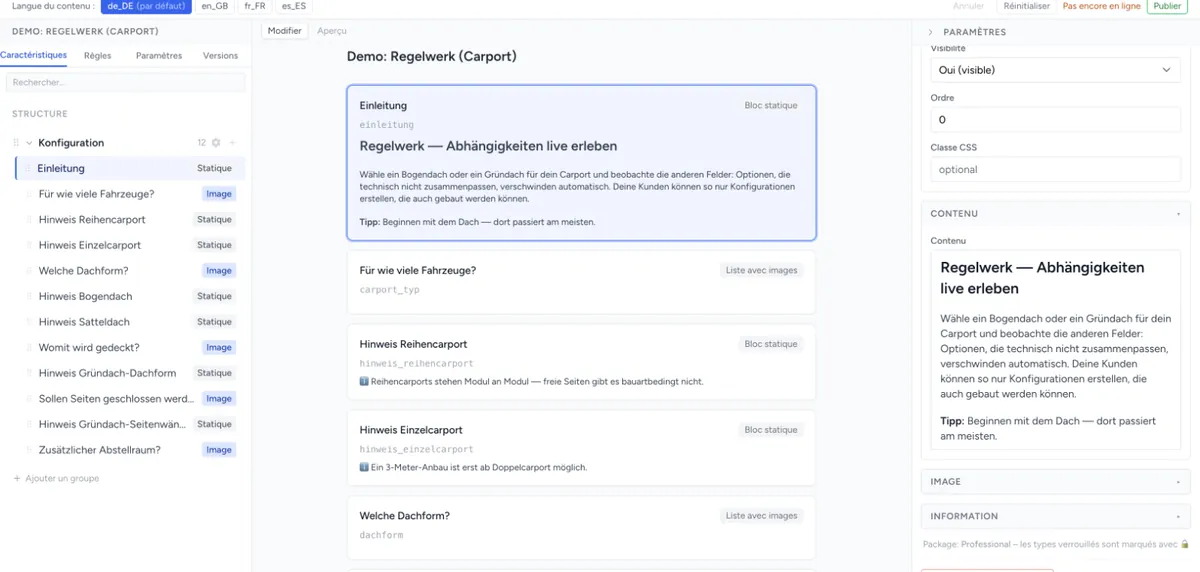
Créer
- Dans l'arborescence, créez une nouvelle caractéristique à l'endroit souhaité.
- Sous Paramètres de base, réglez la Catégorie de données sur Frontend et le Type de donnée sur Champ statique.
- Rédigez le texte dans la section Contenu.
- Enregistrez. L'Aperçu affiche immédiatement le champ.
L'Étiquette de la caractéristique apparaît, comme pour toute caractéristique, en titre au-dessus du contenu, et l'Information en dessous. Si vous laissez l'étiquette vide, aucun titre n'apparaît – en Legacy comme en V3. Un texte d'indication s'affiche ainsi sans titre propre dans le configurateur.
Le contenu
Le champ Contenu est un éditeur avec mise en forme :
| Outil | Effet |
|---|---|
| Gras, Italique, Souligné, Barré | Mise en valeur du texte |
| Titre 2, Titre 3 | Intertitres |
| Liste à puces, Liste numérotée, Citation | Structure |
| Aligner à gauche, Centrer, Aligner à droite | Alignement du texte |
| Insérer un lien | Crée un lien sur le texte sélectionné |
| Insérer une image | Téléverse une image (5 Mo au maximum) et l'insère dans le texte |
| Modifier le code HTML | Affiche le contenu en HTML pour le modifier directement |
Vous gérez le contenu par langue du contenu. Si vous changez de langue en haut, vous modifiez la traduction ; si rien n'est saisi pour une langue, le contenu de la langue par défaut figure en gris comme texte indicatif dans le champ. Si une traduction manque, V3 affiche dans le configurateur le contenu d'une autre langue.
Si le contenu est vide, le champ n'affiche que l'étiquette et l'information.
Afficher et masquer un champ statique par règle
Comme toute caractéristique, un champ statique peut être masqué par une règle Liste noire. Une indication n'apparaît ainsi que lorsqu'elle est pertinente – par exemple « À partir de 6 m de largeur, un poteau supplémentaire est nécessaire » uniquement pour les grandes largeurs. Voir Créer un jeu de règles.
Contenus issus de blocs CMS Magento
Dans Magento 2, $content[identifiant] insère le contenu d'un bloc CMS ; identifiant est l'identifiant du bloc. Pour cela, CMS Block Integration doit être active dans l'extension, voir Installer le plugin Magento. Dans l'Information d'une caractéristique, cela fonctionne avec les deux moteurs ; dans le Contenu d'un champ statique, uniquement avec V3.
Paramètres valables pour toutes les caractéristiques frontend
| Paramètre | Pour les caractéristiques frontend |
|---|---|
| Champ obligatoire | Absent pour le champ statique, le graphique, le bouton d'action et le Captcha – le client ne les remplit pas. Présent pour le Téléchargement de fichier. |
| Visibilité | Oui (visible) ou Boutique uniquement affichent la caractéristique dans le configurateur, Non (masqué) et Backend uniquement la masquent. |
| Image | Pour le champ statique, vous pouvez en plus déposer une image de caractéristique, comme pour les autres caractéristiques. |
| Information / Informations supplémentaires | Textes d'indication à côté de la caractéristique, comme pour les autres caractéristiques |
| Classe CSS | Classe propre pour un style personnalisé, par ex. pour mettre une indication en couleur |
Le champ statique, le graphique, le bouton d'action et le Captcha n'apparaissent ni dans le récapitulatif ni dans le panier – ils n'ont pas de valeur. Plus d'informations sur les paramètres : Ajouter des caractéristiques & valeurs.
Graphique
Vous pouvez créer le type de donnée Graphique, mais ses paramètres n'arriveront dans l'administration que dans une version ultérieure. V3 n'affiche à sa place qu'un espace réservé. Un graphique déjà configuré dans un ancien composant n'est affiché que par Legacy ; dans Shopware 6 et Magento 2, le réglage Load Chart plugin doit pour cela être actif.
Différences entre Legacy et V3
| Legacy | V3 | |
|---|---|---|
| Champ statique | Affiche le contenu | Affiche le contenu |
$content[…] dans le contenu d'un champ statique |
N'est pas remplacé | Est remplacé par le bloc CMS Magento |
| Téléchargement de fichier | Fonctionne | Fonctionne, voir Téléversements & liens profonds |
| Graphique | Affiche un graphique existant | Affiche un espace réservé |
| Captcha (V3 uniquement) | Ne peut pas l'afficher | Fonctionne |
Plus d'informations sur les moteurs : Moteur frontend : Legacy ou V3.
Dépannage
- Le champ statique n'apparaît pas – vérifiez la Visibilité et si une règle liste noire le masque.
$content[…]apparaît en texte dans le configurateur – cela ne fonctionne que dans Magento 2 avec CMS Block Integration active, et dans le contenu d'un champ statique uniquement avec V3. Vérifiez aussi l'identifiant du bloc CMS.- Les balises
<style>insérées disparaissent – l'éditeur les supprime. Définissez la mise en forme via une Classe CSS et le CSS propre du composant. - Une image ne peut pas être insérée – l'image dépasse 5 Mo. Réduisez-la et téléversez-la à nouveau.
- Le graphique n'affiche qu'un espace réservé – le composant fonctionne avec V3. Seul Legacy affiche les graphiques.