Les paramètres globaux valent pour tous les composants de votre commande de service : langues, devise et taxe, les domaines sur lesquels le configurateur peut s'exécuter, l'apparence des PDF et des e-mails, l'envoi d'e-mails, les intégrations de boutique, les clés API et l'assistant IA. Vous les trouvez dans l'admin sous Paramètres, dans la navigation principale.
Les paramètres d'un composant en particulier – disposition, affichage des prix, images, design – se trouvent en revanche dans l'éditeur du composant : Paramètres du composant.
Les onglets en un coup d'œil
| Onglet | Contenu |
|---|---|
| Localisation | Langue standard, devise par défaut, taux de taxe, prix taxes incluses, langues actives |
| Domaines | Domaines sur lesquels votre configurateur peut se charger |
| Charte graphique | Logo, couleur, police, en-tête et pied de page, mentions légales pour les PDF et les e-mails |
| Envoi d'e-mails | Votre serveur SMTP pour les e-mails du bouton d'action |
| Intégrations | Extraits HTML et plugins de boutique |
| API | Clés API |
| IA | Assistant IA activé/désactivé, modèle d'IA, ce que l'assistant a mémorisé |
| Traitement des données | Accord de traitement des données |
Onglets bloqués : si une nouvelle version de l'accord de traitement des données a été publiée et que vous ne l'avez pas encore acceptée, tous les onglets sauf Traitement des données sont bloqués. Pendant une période d'essai, ce blocage ne s'applique pas. Voir Traitement des données.
Localisation
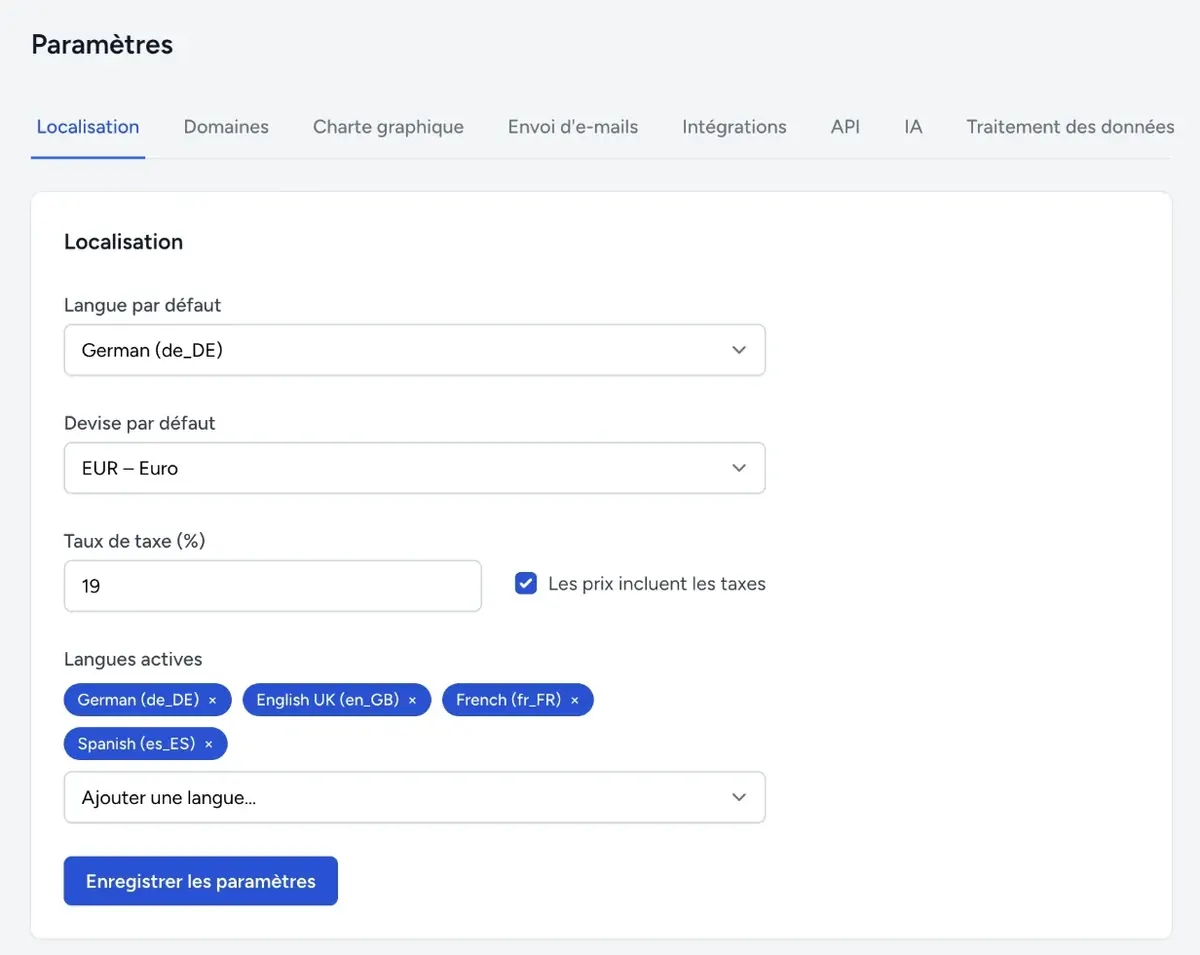
| Champ | Effet |
|---|---|
| Langue standard | La langue principale de vos contenus. Les nouveaux composants l'utilisent lorsque Utiliser les paramètres globaux est choisi sur le composant. |
| Devise par défaut | La devise dans laquelle les prix sont affichés. |
| Taux de taxe | Le taux de taxe en pourcentage avec lequel vos prix sont calculés, par exemple 19. |
| Les prix incluent les taxes | Coché : les prix que vous saisissez dans les composants sont des prix bruts. Non coché : des prix nets. |
| Langues actives | Les langues dans lesquelles vous gérez vos contenus. Ajouter une langue… ajoute une langue, × la retire. Dans l'éditeur, les langues actives apparaissent sous Langue du contenu :. |
Enregistrez avec Enregistrer les paramètres. L'interaction entre le taux de taxe et la taxe de la boutique est expliquée dans Configurer les prix.
Domaines
Votre configurateur ne se charge que sur les domaines enregistrés ici. Cela vaut aussi pour les actions du bouton d'action (PDF, e-mail). Ainsi, personne ne peut intégrer votre configurateur sur un site tiers.
Ajouter un domaine :
- Saisissez sous Domaine le nom sans
https://, par exemplewww.maboutique.fr. - Choisissez le Mode : Production, Staging ou Développement.
- Cliquez sur Ajouter.
Un domaine enregistré vaut aussi pour ses sous-domaines. Les modifications prennent effet au bout de quelques minutes.
Quota : en haut à droite, vous voyez combien de domaines votre formule autorise et combien sont utilisés – séparément pour Production et Staging / Développement.
N'utilisez pas de domaines de staging ou de développement pour des systèmes en production. L'admin le signale expressément : sinon, l'ensemble du compte est bloqué.
Signalés par des boutiques connectées
Les plugins de boutique connectés signalent les domaines sur lesquels ils s'exécutent. Ceux-ci apparaissent dans une liste à part avec Signalé par, Vu pour la dernière fois et Type. Le signalement seul n'autorise rien :
- Ajouter à la licence inscrit le domaine dans vos domaines – ce n'est qu'alors que le configurateur s'y charge.
- Le retrait de cette liste laisse vos domaines enregistrés intacts.
Charte graphique
La charte graphique détermine l'apparence des PDF et des e-mails générés par le bouton d'action. Le configurateur lui-même se met en forme dans le composant, section Design.
| Champ | Effet |
|---|---|
| Logo | PNG, JPG ou WebP, max. 2 Mo. Téléversez avec Choisir un fichier, supprimez avec Supprimer le logo. |
| Couleur principale | Couleur des titres, des liens et de la ligne sous l'en-tête dans les PDF et les e-mails. C'est aussi la couleur par défaut de tous les configurateurs (V3), tant qu'aucune Couleur active ni votre propre CSS ne la remplace – voir Personnaliser le design. |
| Police | Inter, Arial, Helvetica, Times New Roman, Georgia ou Verdana |
| En-tête | Zone d'en-tête – pour chaque langue active séparément |
| Pied de page | Zone de pied de page – pour chaque langue active séparément |
| Mentions légales | Vos mentions obligatoires – un seul texte pour toutes les langues |
Les modifications de la charte graphique s'appliquent immédiatement à tous les futurs PDF et e-mails.
Envoi d'e-mails
configento.app envoie les e-mails du bouton d'action via votre propre serveur SMTP. Sans paramètres complets ici, aucun e-mail ne peut être envoyé.
Configuration rapide : choisissez votre fournisseur, l'hôte, le port et le chiffrement sont alors renseignés : Gmail, Microsoft 365, GMX, web.de, iCloud, SendGrid, Postmark, Mailgun, AWS SES ou Mailtrap (uniquement pour les tests – les e-mails arrivent dans la boîte Mailtrap, pas chez le destinataire). Pour chaque fournisseur, l'admin affiche une remarque, par exemple que Gmail nécessite un mot de passe d'application.
| Champ | Effet |
|---|---|
| Hôte, Port | Adresse et port du serveur SMTP |
| Chiffrement | STARTTLS (généralement port 587), SSL/TLS (généralement port 465) ou Sans chiffrement |
| Nom d'utilisateur, Mot de passe | Identifiants. Un mot de passe enregistré n'est pas affiché ; avec Modifier, vous en saisissez un nouveau. |
| Adresse de l'expéditeur, Nom de l'expéditeur | De qui proviennent les e-mails |
Avec Tester la connexion, vous vérifiez les paramètres. Si vous saisissez une adresse sous Envoyer un e-mail de test à, un e-mail de test est en plus envoyé. La date du dernier test réussi figure sous Dernier test.
Intégrations
Vous obtenez ici les extraits HTML et les plugins de boutique. Les cartes affichées dépendent de votre compte.
Comptes sans cloud classique
En haut figure une indication selon laquelle les plugins de boutique se connectent via le portail de service et qu'aucun jeton de sécurité n'est nécessaire ici.
| Carte | Contenu |
|---|---|
| Magento 2 | Les deux commandes Composer à copier. L'extension se connecte ensuite dans Magento avec votre identifiant du portail de service – voir Installer le plugin Magento. |
| Shopware 6.7 | Télécharger le plugin pour le ZIP du plugin – voir Installer le plugin Shopware. |
| Shopify | Code de liaison (voir ci-dessous) |
| HTML5 (V3) | Jeton et extrait pour n'importe quel site web (voir ci-dessous) |
Comptes avec cloud classique
En haut figure une indication invitant à activer les intégrations et à gérer les jetons de sécurité par plateforme. Pour HTML5, Magento 1.x, Magento 2.x, Shopware 5.x et Shopware 6, une carte avec
- un interrupteur qui active l'intégration,
- le Jeton de sécurité avec Copier et Nouveau jeton (l'ancien jeton devient alors invalide – saisissez aussi le nouveau dans le plugin),
- Télécharger le plugin (pour Magento 2.x, le lien mène à la page de téléchargement du dépôt Composer).
Une fois activée, la carte HTML5 affiche un Extrait JavaScript et un Extrait iFrame. Remplacez-y YOUR_TEMPLATE_ID par l'ID du composant. Pour ces comptes, l'Aperçu dans l'admin nécessite aussi que la carte HTML5 soit activée.
S'y ajoutent les cartes Shopify et HTML5 (V3).
Shopify
Installez l'application Configento dans votre boutique Shopify. Cliquez ici sur Générer un code de connexion et saisissez le Code de liaison à six chiffres dans l'admin Shopify. Le code n'est valable que peu de temps (Valide jusqu'au) ; avec Générer un nouveau code, vous en obtenez un nouveau. En dessous figure la commande de service à laquelle la boutique est liée. En savoir plus : Installer le plugin Shopify.
HTML5 (V3)
Pour tout site web sans plugin de boutique, avec le moteur frontend V3 :
- Cliquez sur Générer – vous obtenez un jeton et l'Extrait JavaScript V3.
- Copiez l'extrait dans votre page et remplacez
YOUR_TEMPLATE_IDpar l'ID du composant.
Renouveler génère un nouveau jeton et invalide tous les précédents – vous devez ensuite remplacer l'extrait sur vos pages. Tous les attributs de l'extrait sont expliqués dans Intégration extrait HTML.
API
Vous créez ici des clés API pour accéder à l'API configento.app.
Créer une clé :
- Saisissez le Nom de la clé, par exemple le nom de l'intégration (« PIM », « Synchro ERP »).
- Choisissez l'Autorisation – Lecture seule ou Lecture et écriture.
- Avec Lecture et écriture, cochez si besoin Publier et/ou IA.
- Choisissez si besoin une date sous Valable jusqu'au (facultatif) – sans date, la clé n'expire jamais.
- Cliquez sur Créer. La clé n'est affichée qu'une seule fois – copiez-la immédiatement et conservez-la en lieu sûr.
| Autorisation | Permet |
|---|---|
| Lecture seule | Consulter des données, sans rien modifier, publier ni supprimer |
| Lecture et écriture | Créer, modifier et supprimer des brouillons |
| + Publier | Mettre des modifications en ligne et supprimer des composants – les deux agissent immédiatement dans la boutique |
| + IA | Utiliser l'assistant IA via l'API – cela consomme des tokens IA |
Bon à savoir :
- Une clé ne vaut que pour la commande de service dans laquelle vous l'avez créée.
- Dans la liste Clés actives, vous voyez pour chaque clé Créé, Dernière utilisation et la validité. Vous modifiez les autorisations et la date via Modifier.
- Une clé avec date d'expiration fonctionne jusqu'à la fin de ce jour. Ensuite, elle apparaît comme expirée dans la liste ; via Modifier, elle redevient valide.
- Révoquer bloque une clé immédiatement.
- Aucune clé API ne peut gérer des clés, acheter des tokens IA ou lire des identifiants d'intégration.
En savoir plus sur l'API : API — Introduction.
IA
| Paramètre | Effet |
|---|---|
| Assistant IA | Interrupteur pour tout l'assistant. Désactivé, le panneau IA disparaît de l'admin et aucune donnée n'est transmise au prestataire IA. Réactivable à tout moment. |
| Modèle d'IA | Économique, Standard ou Maximal. Les modèles plus performants répondent mieux et consomment davantage de votre contingent IA mensuel – actuellement Économique 0,5 fois, Standard 1:1, Maximal 2 fois. L'admin affiche le facteur actuel à chaque niveau. |
Ce que l'assistant mémorise
La section Ce que nous savons de vous contient des informations sur votre entreprise que l'assistant utilise automatiquement dans chaque nouveau chat – par exemple des termes techniques ou des conventions de nommage.
- Lorsque l'assistant mémorise quelque chose de nouveau, il vous le demande d'abord. Les points pas encore confirmés figurent sous En attente de confirmation – avec Confirmer, vous les adoptez.
- Ajuster modifie un point mémorisé, Oublier le supprime.
En savoir plus sur l'assistant : Agent IA : Créer un configurateur via le chat et Tokens IA.
Traitement des données
Vous trouvez ici l'accord de traitement des données entre vous et justSelling.
- Télécharger le PDF télécharge l'accord au format PDF.
- Pour l'accepter, saisissez votre Nom sous Signature du client (la Date est renseignée automatiquement) et cliquez sur J'accepte par la présente le présent accord. Le nom, la date et la version sont enregistrés et figurent sur le document imprimé.
- Si une nouvelle version est publiée, vous devez l'accepter à nouveau. D'ici là, les autres onglets des paramètres sont bloqués – sauf pendant une période d'essai.
Dépannage
- Tous les onglets sauf Traitement des données sont grisés – acceptez la nouvelle version de l'accord.
- Le configurateur ne se charge pas sur ma page – le domaine manque sous Domaines ou n'est que signalé, sans avoir été ajouté via Ajouter à la licence.
- Les e-mails du bouton d'action n'arrivent pas – l'envoi d'e-mails n'est pas entièrement configuré. Vérifiez avec Tester la connexion et envoyez un e-mail de test.
- Un plugin de boutique ne se connecte plus – vous avez cliqué sur Nouveau jeton sur la carte ou sur Renouveler pour HTML5 (V3). Saisissez le nouveau jeton ou le nouvel extrait.
- L'aperçu de l'éditeur demande d'activer HTML5 – activez la carte HTML5 sous Intégrations.
- Une langue manque dans l'éditeur – ajoutez-la sous Localisation dans Langues actives et enregistrez.