Un bouton d'action qui envoie des e-mails est un formulaire public : quiconque trouve la page peut déclencher automatiquement des e-mails par son intermédiaire – via votre serveur de messagerie. La caractéristique Captcha vous en protège. Elle fonctionne en arrière-plan, ne nécessite aucun service tiers et ne dépose pas de cookies. Cet article montre comment la configurer et ce qu'elle vérifie.
Comment fonctionne le Captcha
configento.app utilise Altcha, un Captcha basé sur le principe de la preuve de travail (Proof-of-Work) :
- Au chargement du configurateur, le navigateur du client récupère une tâche de calcul auprès de configento.app.
- Le navigateur résout lui-même la tâche. Selon l'appareil et la difficulté, cela prend de quelques fractions de seconde à quelques secondes.
- Lorsque le client clique sur le bouton d'action, la solution est envoyée avec la demande. Le serveur la vérifie et n'exécute l'action que si elle est valide.
Le client n'a pas à cliquer sur des images ni à recopier quoi que ce soit. Pour un visiteur isolé, la tâche ne coûte presque pas de temps ; pour un programme qui veut envoyer des milliers de requêtes, elle devient coûteuse. Chaque solution n'est valable qu'une seule fois et pendant une durée limitée.
Prérequis : moteur frontend V3
Le Captcha n'existe que dans le moteur frontend V3. Le type de donnée s'appelle donc Captcha (V3 uniquement).
Si un composant contient un Captcha,
- il porte le badge V3 dans la vue d'ensemble des composants,
- les paramètres du composant affichent la mention Nécessite le Frontend V3,
- Magento 2 le charge automatiquement avec V3,
- il fonctionne de toute façon avec V3 dans Shopify.
Dans Shopware 6 et dans l'extrait HTML5 classique, c'est toujours le moteur Legacy qui fonctionne. Le Captcha ne peut pas y être affiché – et le serveur refuse malgré tout les actions du composant, parce que la solution manque. N'y utilisez pas de Captcha. Pour en savoir plus : Moteur frontend : Legacy ou V3.
Dans les paramètres du composant, sous Général, réglez le Moteur sur V3 (Bêta). L'aperçu dans l'administration suit ce réglage – ce n'est qu'avec V3 que vous y voyez le Captcha.
Configurer le Captcha
- Ouvrez le composant et créez une nouvelle caractéristique.
- Sous Frontend, choisissez le type de donnée Captcha (V3 uniquement).
- Placez-la dans le même groupe que le bouton d'action, idéalement juste au-dessus.
- Sous Réglages du Captcha, choisissez la Complexité du Captcha (voir ci-dessous).
- Enregistrez, vérifiez l'aperçu et publiez le composant.
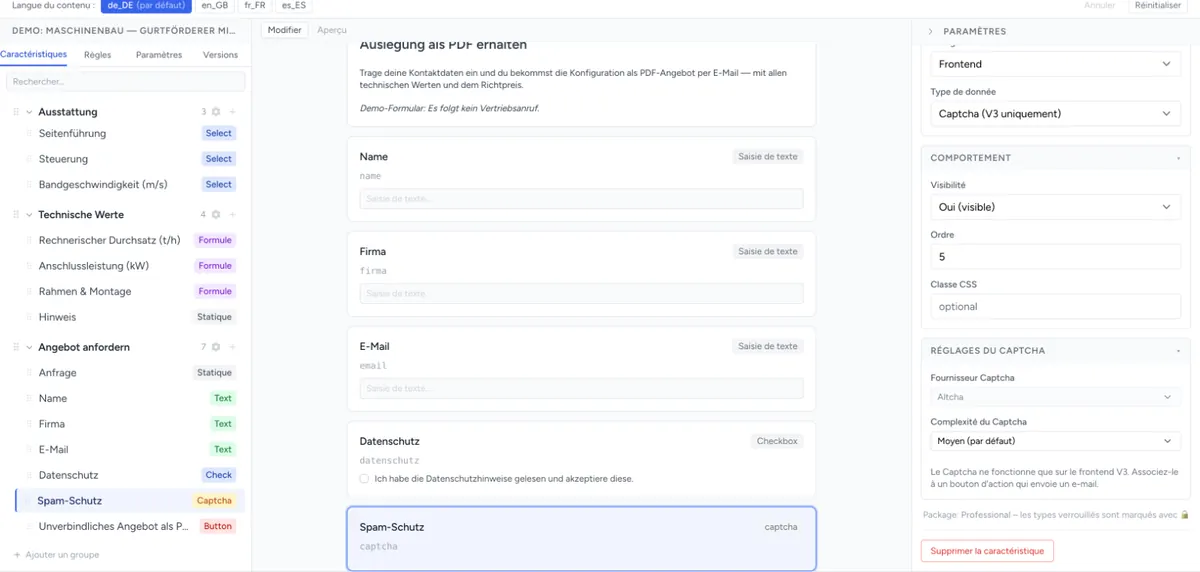
Le Fournisseur Captcha est fixé à Altcha. Un seul Captcha par composant suffit, même avec plusieurs boutons d'action.
Complexité du Captcha
| Complexité du Captcha | Effet |
|---|---|
| Facile (vérification rapide) | À peine perceptible, même sur des appareils lents |
| Moyen (par défaut) | Le bon choix pour la plupart des boutiques |
| Fort (plus lent, plus résistant au spam) | Environ quatre fois plus de calcul que Moyen. Sur les smartphones anciens, la résolution peut prendre un temps perceptible. |
Commencez par Moyen (par défaut) et n'augmentez que si du spam arrive malgré tout.
Ce que protège le Captcha
Dès qu'un composant contient un Captcha, le serveur vérifie la solution à chaque clic sur l'un de ses boutons d'action :
| Action du bouton d'action | Avec Captcha dans le composant |
|---|---|
| Envoyer un e-mail | Uniquement avec une solution valide |
| Envoyer un e-mail avec PDF | Uniquement avec une solution valide |
| Générer un PDF | Uniquement avec une solution valide |
| URL personnalisée | Uniquement avec une solution valide – vérifiée avant que les données ne soient transmises à votre adresse |
Sans solution valide, le serveur répond HTTP 403 et n'exécute pas l'action.
Dans le configurateur lui-même aussi, le Captcha compte : tant qu'il n'est pas résolu, V3 affiche « Veuillez résoudre le captcha avant d’envoyer. » et retient le bouton d'action et le panier. Comme le navigateur résout la tâche de lui-même au chargement, le client ne remarque normalement rien. Après chaque action, le Captcha résout une nouvelle tâche – si le client clique une seconde fois sur le bouton d'action ou réessaie après une erreur, il dispose à nouveau d'une solution valide.
Tout sur les actions elles-mêmes : Le bouton d'action.
Indications dans l'éditeur
Dans les paramètres d'un bouton d'action qui envoie des e-mails figure Risque de spam : aucun Captcha dans ce composant tant que le composant n'a pas de Captcha.
La vérification avant publication avertit en outre :
- « Un bouton d'action envoie des e-mails sans captcha : risque de spam sur la boutique publique. »
- « Un captcha est présent, mais aucun bouton d'action ne le déclenche : il n'est jamais vérifié. » – lorsqu'aucun bouton d'action n'utilise Envoyer un e-mail, Envoyer un e-mail avec PDF ou URL personnalisée.
Ces avertissements ne bloquent pas la publication.
Protection des données
- La tâche de calcul provient du serveur de configento.app. Aucun script, police ou image d'un fournisseur tiers n'est chargé.
- Le Captcha ne dépose pas de cookies et ne suit pas le visiteur d'une page à l'autre. Il ne fait que calculer la tâche.
- Seule la solution de la tâche est transmise, avec les autres données de la configuration.
Autres mécanismes de protection
Le Captcha n'est pas la seule protection. Indépendamment de lui, configento.app limite le nombre de fois où une action peut être déclenchée et n'envoie pas plusieurs fois la même configuration à brefs intervalles. Les limites figurent dans l'article Le bouton d'action.
Dépannage
- « Échec de l’envoi : HTTP 403 » – la solution manquait ou avait expiré. Attendez que le Captcha ait résolu une nouvelle tâche, puis réessayez. Si l'erreur se produit à chaque fois, le composant fonctionne probablement avec le moteur Legacy (Shopware 6, extrait HTML5 classique) – le Captcha ne peut pas y être résolu.
- « Le captcha n’a pas pu être chargé. Veuillez recharger la page. » – le navigateur n'a pas pu récupérer la tâche, par exemple à cause d'un bloqueur de publicité ou d'un pare-feu. Vérifiez que la page est autorisée à joindre configento.app.
- Le Captcha n'apparaît pas dans l'aperçu – le Moteur du composant est réglé sur Legacy (par défaut). Réglez-le sur V3 (Bêta).
- La résolution prend longtemps sur smartphone – réglez la Complexité du Captcha sur Moyen (par défaut) ou Facile (vérification rapide).
- Le bouton du panier ne réagit qu'après un moment – le navigateur est encore en train de résoudre la tâche. Avec Fort sur des appareils lents, cela peut être perceptible.
- Du spam arrive malgré le Captcha – augmentez la Complexité du Captcha. Vérifiez aussi si les e-mails proviennent vraiment de ce composant et non d'un autre formulaire de votre site.