Les groupes rassemblent les caractéristiques qui vont ensemble – par exemple « Dimensions », « Matériau & couleur » et « Motorisation ». La façon dont les groupes apparaissent dans la boutique se règle avec la Disposition du groupe : toutes les caractéristiques les unes sous les autres, en onglets, en accordéon ou avec l'Assistant, qui guide vos clients pas à pas à travers la configuration.
Les groupes dans l'éditeur
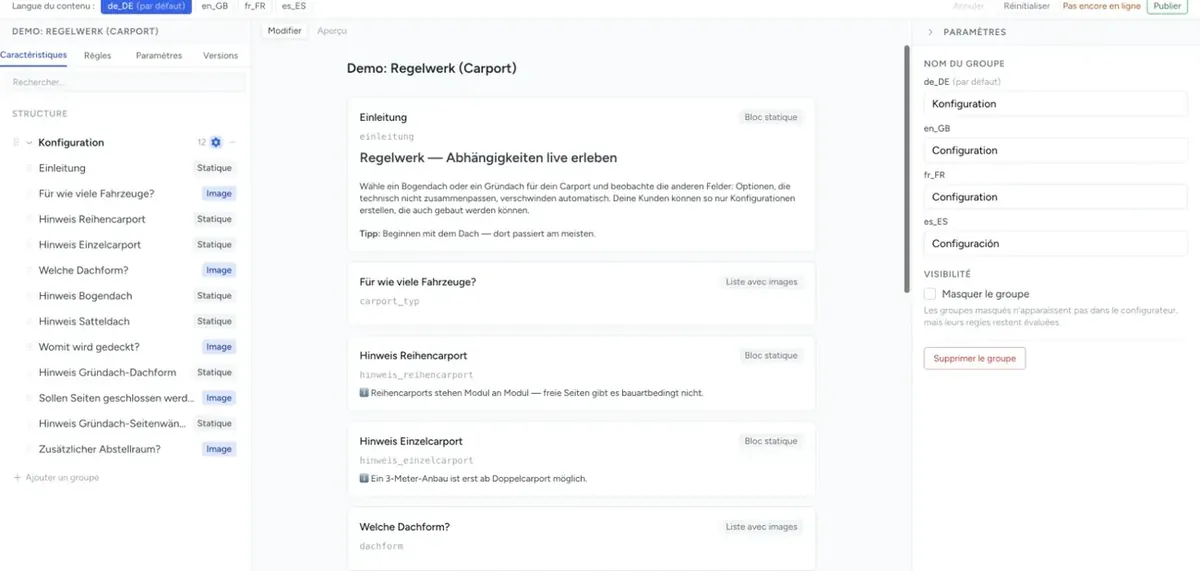
Chaque caractéristique appartient à exactement un groupe. Vous voyez les groupes à gauche, dans l'onglet Caractéristiques, sous Structure. À droite de Structure figure la disposition actuellement choisie.
| Action | Comment faire |
|---|---|
| Créer un groupe | Tout en bas de l'arborescence, cliquez sur Ajouter un groupe. Un groupe « Nouveau groupe » est créé. |
| Renommer un groupe | Via la roue dentée du groupe (Paramètres du groupe), saisissez le nom sous Nom du groupe – un champ par langue active. |
| Placer une caractéristique dans le groupe | Avec le + du groupe (Ajouter une caractéristique), créez une nouvelle caractéristique, ou faites glisser une caractéristique existante par sa poignée ⠿ dans le groupe. |
| Modifier l'ordre | Faites glisser groupes et caractéristiques par la poignée ⠿ à l'endroit voulu. Les caractéristiques peuvent aussi être déplacées dans un autre groupe. |
| Attribuer un nom interne | Dans les paramètres du groupe, saisissez sous Nom interne (ID) un nom comme vehicule – facultatif, uniquement des lettres, des chiffres et des tirets bas, unique par composant. Les développeurs de la boutique désignent ainsi le groupe via l'interface JavaScript. |
| Masquer un groupe | Dans les paramètres du groupe, sous Visibilité, cochez Masquer le groupe. Le groupe n'apparaît pas dans le configurateur, mais ses règles continuent d'être évaluées. |
| Supprimer un groupe | Dans les paramètres du groupe, Supprimer le groupe. |
Attention à la suppression : avec le groupe, toutes les caractéristiques qu'il contient sont supprimées définitivement. La suppression est enregistrée immédiatement. Si vous souhaitez conserver les caractéristiques, faites-les d'abord glisser dans un autre groupe.
Un nouveau composant n'a pas encore de groupe. Créez donc d'abord un groupe avant de créer des caractéristiques.
Choisir la disposition
La disposition se règle pour l'ensemble du composant : onglet Paramètres → Général → champ Disposition du groupe.
| Disposition | Rendu dans la boutique | Moteur |
|---|---|---|
| Aucun groupe | Toutes les caractéristiques se suivent, sans nom de groupe. | Legacy et V3 |
| Onglets | Chaque groupe est un onglet, le client passe d'un onglet à l'autre. | Legacy et V3 |
| Accordéon | Chaque groupe est une section dépliable. | Legacy uniquement – V3 affiche les caractéristiques comme avec Aucun groupe |
Si rien n'est sélectionné dans le champ (—), les deux moteurs se comportent différemment : Legacy affiche des onglets, V3 aucun groupe. Choisissez donc toujours explicitement une disposition.
En savoir plus sur les différences entre moteurs : Moteur frontend : Legacy ou V3.
Groupes masqués automatiquement
Un groupe est masqué dans la boutique lorsque aucune de ses caractéristiques n'est visible – par exemple parce qu'une règle bloque toutes les caractéristiques du groupe. Il n'existe pas de règle qui affiche ou masque un groupe entier. Pour masquer un groupe en fonction d'une sélection, bloquez ses caractéristiques.
L'assistant
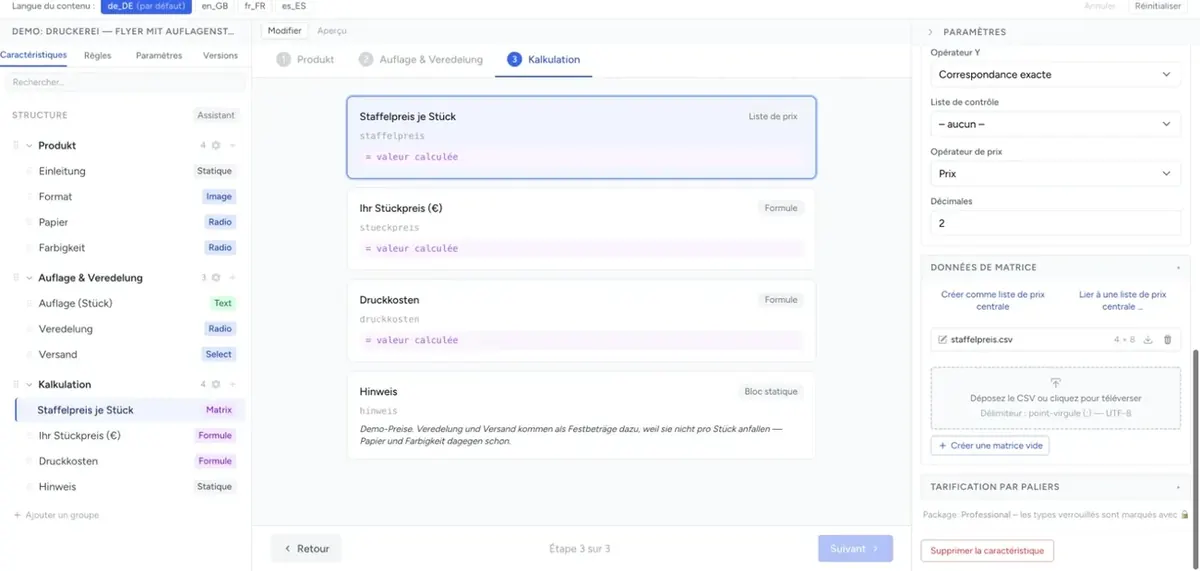
Avec l'assistant, vous guidez vos clients pas à pas à travers les groupes : on ne passe à l'étape suivante que lorsque l'étape en cours est complète.
Activation : onglet Paramètres → Général → Disposition du groupe → cochez Assistant. Le champ n'apparaît que si la disposition n'est pas Aucun groupe.
| Paramètre | Effet |
|---|---|
| Assistant | Active le guidage pas à pas. |
| Défilement automatique au changement d'onglet | Remonte jusqu'au configurateur lors du passage à l'étape suivante – utile pour les groupes longs. |
| Décalage supérieur pour le défilement automatique | Distance en pixels par rapport au bord supérieur, par exemple pour un en-tête fixe de votre boutique. Valeur par défaut 80. |
| Navigation de l'assistant (V3) | La navigation affichée par V3 : Onglets, progression et boutons (par défaut), Uniquement Précédent/Suivant ou Aucune – la page de la boutique pilote alors les étapes via l'interface JavaScript. Legacy ignore ce réglage. |
Comportement de l'assistant
| Legacy | V3 | |
|---|---|---|
| Navigation | Sous chaque groupe, les boutons Retour et Suivant. À la première étape, Retour est absent ; à la dernière, Suivant. | Une barre de progression avec « Étape 2 / 4 » et en dessous ← Retour et Suivant →. |
| Suivant | Vérifie les champs obligatoires de l'étape en cours. S'il manque quelque chose, le client reste à l'étape et voit le message d'erreur. | Pareil. |
| Règles d'erreur | Une règle d'erreur dont « Exécuter lorsque » vaut Assistant retient aussi le client à l'étape et affiche son message. | Pareil, si le Type d'erreur est Erreur. Le message apparaît sur la caractéristique de la règle, sinon au-dessus de Retour et Suivant. |
| Retour | Toujours possible, sans vérification. | Pareil. |
| Clic sur un onglet ultérieur | Vérifie toutes les étapes jusque-là. Le client arrive à la première étape incomplète. | Pareil. |
| Groupes masqués | Sont sautés. | Sont sautés. |
| Assistant avec accordéon | Possible. | Impossible – avec l'accordéon, V3 n'affiche aucun groupe et donc aucun assistant. |
Les champs obligatoires se définissent sur la caractéristique : section Comportement → Champ obligatoire = Oui. Sans champ obligatoire, l'assistant laisse le client avancer à tout moment.
Une bonne structure de groupes
Ordonnez les groupes dans l'ordre où votre client décide – du général au détail :
- Type de produit – détermine quelles caractéristiques entrent ensuite en ligne de compte
- Dimensions – largeur, hauteur, profondeur
- Matériau & finition – souvent dépendant du type de produit
- Équipement – options et accessoires
- Finalisation – récapitulatif et bouton d'action
Les caractéristiques dont dépendent, par une règle, des groupes ultérieurs doivent figurer dans les premiers groupes. Sinon, en revenant en arrière, quelque chose que le client avait déjà rempli change soudainement.
Dépannage
- Je ne peux pas créer de caractéristique – le composant n'a pas encore de groupe. Cliquez sur Ajouter un groupe en bas de l'arborescence.
- Le champ Assistant est absent – la disposition Aucun groupe est sélectionnée. Choisissez Onglets.
- L'assistant laisse les clients avancer sans saisie – les caractéristiques ne sont pas obligatoires. Réglez Champ obligatoire sur Oui sur la caractéristique.
- L'accordéon n'apparaît pas dans la boutique – le composant s'exécute avec V3. Prenez Onglets ou passez en Legacy.
- Un groupe manque dans la boutique – il est masqué (Masquer le groupe) ou toutes ses caractéristiques sont invisibles ou bloquées par une règle.
- Après le changement d'étape, le configurateur est caché sous l'en-tête de la boutique – augmentez Décalage supérieur pour le défilement automatique.