Avec le type de donnée Téléchargement de fichier, vos clients téléversent leurs propres fichiers dans le configurateur – par exemple un modèle d'impression, un logo ou un croquis. Avec les liens profonds, vous enregistrez une configuration et la rouvrez plus tard, par exemple depuis un e-mail. Cet article montre comment configurer les deux, où vont les fichiers téléversés et en quoi les deux moteurs frontend diffèrent.
Créer un téléversement de fichier
- Dans l'arborescence, créez une nouvelle caractéristique ou choisissez-en une existante.
- Sous Paramètres de base, réglez la Catégorie de données sur Frontend et le Type de donnée sur Téléchargement de fichier.
- Dans la section Paramètres de téléchargement, saisissez les limites (voir ci-dessous).
- Enregistrez et publiez le composant.
Le type de donnée Téléchargement de fichier n'est disponible qu'avec le forfait Ultimate. Plus d'informations sur les catégories et types de données : Ajouter des caractéristiques & valeurs.
Paramètres de téléchargement
| Champ | Signification |
|---|---|
| Types de fichiers autorisés | Liste des extensions autorisées, séparées par des virgules, par ex. .jpg,.png,.pdf. Vous pouvez omettre le point – jpg,png,pdf fonctionne de la même façon. Vide signifie : tous les types de fichiers. |
| Taille max. de fichier (Mo) | Taille maximale d'un fichier individuel en mégaoctets. Un nombre sans unité compte en Mo. Indépendamment de cela, configento.app accepte au maximum 25 Mo par fichier. |
| Fichiers min. | Nombre minimal de fichiers que le client doit téléverser. Si la caractéristique n'est pas un Champ obligatoire, ce minimum ne s'applique que dès qu'il téléverse au moins un fichier. |
| Fichiers max. | Nombre maximal de fichiers que le client peut téléverser |
Sous Comportement, vous réglez comme pour toute caractéristique Champ obligatoire et Visibilité. Via Information, vous donnez une indication au client, par exemple « En PDF avec 3 mm de fond perdu, s'il vous plaît ».
Ce que voit le client
Le client fait glisser des fichiers dans le champ ou les sélectionne d'un clic. Les fichiers téléversés apparaissent dans le champ, et le client peut retirer chacun d'eux individuellement.
Si un fichier est trop volumineux, a une extension non autorisée ou s'il y a trop de fichiers, un message apparaît et le fichier n'est pas téléversé.
Où vont les fichiers
- Lors du téléversement : le fichier est téléversé immédiatement et enregistré chez configento.app – et non au moment du clic sur l'ajout au panier.
- Magento 2 : avec le réglage Activate Asset Sync?, l'extension charge régulièrement les fichiers téléversés dans votre installation Magento. Voir Installer le plugin Magento.
- Lien de téléchargement : en V3, chaque fichier reçoit sa propre adresse de téléchargement chez configento.app. Elle ouvre toujours le fichier en téléchargement.
- Bouton d'action : un e-mail ou un PDF ne contient pas de fichiers en pièce jointe. Le tableau de configuration (
{{configuration_table}}) relie en V3 chaque fichier téléversé à son téléchargement. Avec la variable{{characteristic:NAME.value}}, vous reprenez les noms de fichiers dans le texte. Voir Le bouton d'action.
Avec Legacy, le réglage Load Dropzone plugin doit être activé dans Shopware 6 et Magento 2, sinon le téléversement ne fonctionne pas dans la boutique.
Différences entre Legacy et V3
| Legacy | V3 | |
|---|---|---|
| Téléversement | Fonctionne | Fonctionne, y compris dans Shopify |
| Fichiers min. et Champ obligatoire | Sont vérifiés ; sans indication dans Fichiers min., un champ obligatoire exige un fichier | Sont vérifiés de la même façon, avant que le client n'ajoute au panier ou n'utilise le bouton d'action |
| Fichiers dans le tableau de configuration du bouton d'action | Noms de fichiers | Noms de fichiers, chacun sous forme de lien de téléchargement |
| Affichage des limites | – | À côté du champ figurent les extensions autorisées, la taille maximale et le nombre |
| Créer un lien profond | Barre avec ?tb=1, adresse dans une fenêtre d'information |
Barre avec ?tb=1, adresse dans un champ et dans le presse-papiers |
| Ouvrir un lien profond | Liens de Legacy | Liens de V3 et de Legacy |
Plus d'informations sur les moteurs : Moteur frontend : Legacy ou V3.
Rouvrir une configuration
Modifier depuis le panier
- Magento 2 : via Modifier dans le panier ou la liste d'envies, le configurateur se rouvre avec la sélection enregistrée.
- Shopify : avec l'extension de panier Configento Cart, chaque ligne configurée comporte le lien Modifier. Il mène à la page produit avec la sélection précédente ; après un nouvel ajout, la nouvelle configuration remplace l'ancienne ligne. Voir Installer le plugin Shopify.
Lien profond
Un lien profond est l'adresse de la page produit complétée par ?dl= et l'identifiant d'une configuration enregistrée, par exemple :
https://votre-boutique.fr/carport.html?dl=IDENTIFIANTSi quelqu'un ouvre cette adresse, le configurateur se charge avec la sélection enregistrée. Si l'identifiant est inconnu, le configurateur démarre normalement sans sélection.
Créer un lien profond : ajoutez ?tb=1 à l'adresse de la page produit. Une barre apparaît en haut de la page avec le bouton Generate Deep Link (Legacy, sans traduction française) ou Générer un lien profond (V3). Composez la configuration et cliquez sur le bouton :
- Legacy affiche l'adresse finale dans une fenêtre d'information.
- V3 enregistre la configuration, affiche l'adresse dans un champ de la barre et la copie dans le presse-papiers. Cela fonctionne dans la boutique – avec Magento 2, Shopify et l'extrait HTML –, pas dans l'aperçu de l'administration.
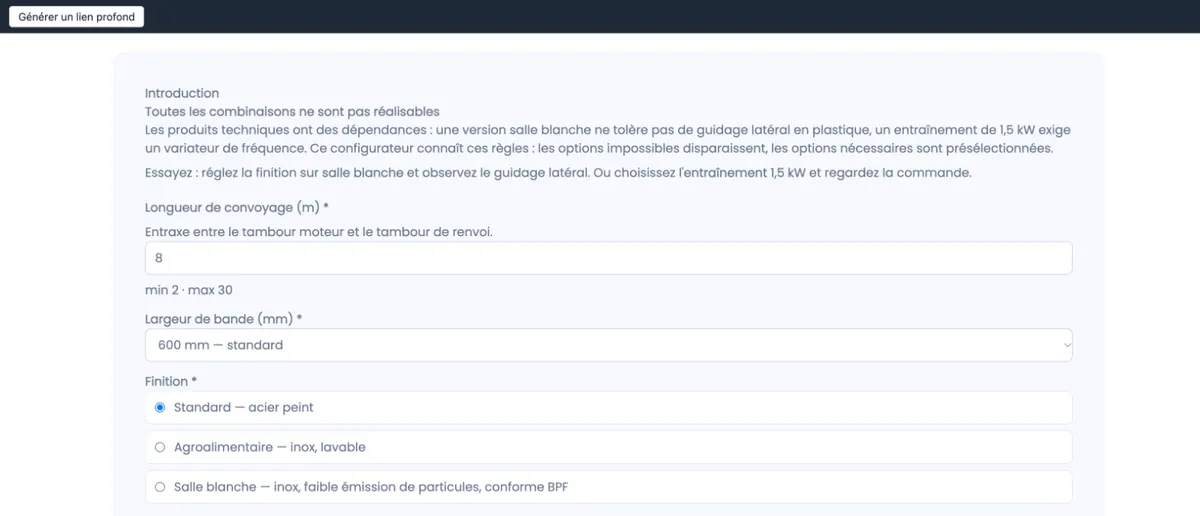
La barre est un outil pour vous ; sans ?tb=1, vos clients ne la voient pas.
Lien profond via JavaScript (V3) : pour créer l'adresse vous-même, par exemple pour votre propre bouton « Partager », utilisez l'interface JavaScript : storeAsset() enregistre la configuration actuelle et renvoie son identifiant dans id ; ajoutez-le à l'adresse sous la forme ?dl=. En savoir plus sur l'interface : Interface JavaScript (V3).
<script>
  Configento.ready.then(async function () {
      var enregistre = await Configento.first().storeAsset();
      var lien = location.origin + location.pathname + '?dl=' + enregistre.id;
      console.log('Lien profond :', lien);
  });
</script>
Après le passage à V3 : V3 ouvre toujours les liens profonds créés avec Legacy (identifiant court composé de chiffres et de lettres) – la configuration enregistrée provient alors du cloud classique. Les liens de V3 ont un identifiant long avec des traits d'union ; Legacy ne peut pas les ouvrir. Si vous repassez un composant de V3 à Legacy, recréez donc les liens.
Dépannage
- Le téléversement s'interrompt avec « Le serveur a refusé l'envoi (HTTP 413) » – le fichier dépasse 25 Mo. Demandez au client un fichier plus petit.
- Aucun champ de téléversement n'apparaît dans la boutique – le composant fonctionne avec Legacy, et dans Shopware 6 ou Magento 2, Load Dropzone plugin est désactivé. Activez le réglage et videz le cache.
- Un fichier est refusé – vérifiez Types de fichiers autorisés et Taille max. de fichier (Mo). L'extension doit correspondre exactement :
.jpegn'est pas.jpg. - Les fichiers manquent dans l'e-mail du bouton d'action – les fichiers ne sont pas joints. Insérez
{{configuration_table}}: les fichiers figurent alors sous forme de liens de téléchargement dans l'e-mail ; ou reprenez les noms avec{{characteristic:NAME.value}}. - Un lien profond ouvre un configurateur vide – l'identifiant a été mal recopié, la configuration appartient à un autre composant ou un lien V3 est ouvert avec Legacy. Recréez le lien sur la bonne page produit.
- Aucune barre n'apparaît avec
?tb=1– elle n'existe pas dans l'aperçu de l'administration ; ouvrez la page produit dans la boutique. Si elle n'y apparaît pas non plus, la page ne charge pas de configurateur.