Con el tipo de dato Subida de archivos, sus clientes suben sus propios archivos en el configurador, por ejemplo una plantilla de impresión, un logotipo o un boceto. Con los enlaces profundos guarda una configuración y la vuelve a abrir más tarde, por ejemplo desde un correo electrónico. Este artículo muestra cómo configurar ambas cosas, adónde van los archivos subidos y en qué se diferencian los dos motores de frontend.
Crear una subida de archivos
- Cree una característica nueva en el árbol de estructura o elija una existente.
- En Ajustes básicos, ponga la Categoría de datos en Frontend y el Tipo de dato en Subida de archivos.
- En la sección Ajustes de subida, introduzca los límites (véase más abajo).
- Guarde y publique el componente.
El tipo de dato Subida de archivos solo existe en el plan Ultimate. Más sobre categorías y tipos de dato: Añadir características y valores.
Ajustes de subida
| Campo | Significado |
|---|---|
| Tipos de archivo permitidos | Lista separada por comas de las extensiones permitidas, p. ej. .jpg,.png,.pdf. Puede omitir el punto: jpg,png,pdf funciona igual. Vacío significa: todos los tipos de archivo. |
| Tamaño máx. de archivo (MB) | Tamaño máximo de un archivo individual en megabytes. Un número sin unidad cuenta como MB. Con independencia de ello, configento.app acepta como máximo 25 MB por archivo. |
| Archivos mín. | Cuántos archivos debe subir el cliente como mínimo. Si la característica no es Campo obligatorio, el mínimo solo se aplica en cuanto sube algún archivo. |
| Archivos máx. | Cuántos archivos puede subir el cliente como máximo |
En Comportamiento configura, como en cualquier característica, Campo obligatorio y Visibilidad. Con Información da al cliente una indicación, por ejemplo «En PDF con 3 mm de sangrado».
Qué ve el cliente
El cliente arrastra archivos al campo o los elige con un clic. Los archivos subidos aparecen en el campo y el cliente puede quitar cada uno por separado.
Si un archivo es demasiado grande, tiene una extensión no permitida o son demasiados archivos, aparece un mensaje y el archivo no se sube.
Adónde van los archivos
- Al subir: el archivo se sube de inmediato y se guarda en configento.app, no al hacer clic en añadir al carrito.
- Magento 2: con el ajuste Activate Asset Sync?, la extensión descarga periódicamente los archivos subidos en su instalación de Magento. Véase Instalar plugin Magento.
- Enlace de descarga: en V3, cada archivo recibe su propia dirección de descarga en configento.app. Siempre abre el archivo como descarga.
- Botón de acción: un correo o un PDF no contiene archivos adjuntos. La tabla de configuración (
{{configuration_table}}) enlaza en V3 cada archivo subido para su descarga. Con el marcador{{characteristic:NAME.value}}incluye los nombres de archivo en el texto. Véase El botón de acción.
Con Legacy, en Shopware 6 y Magento 2 debe estar activado el ajuste Load Dropzone plugin; de lo contrario, la subida no funciona en la tienda.
Diferencias entre Legacy y V3
| Legacy | V3 | |
|---|---|---|
| Subida | Funciona | Funciona, también en Shopify |
| Archivos mín. y Campo obligatorio | Se comprueban; sin valor en Archivos mín., un campo obligatorio exige un archivo | Se comprueban igual, antes de que el cliente añada al carrito o use el botón de acción |
| Archivos en la tabla de configuración del botón de acción | Nombres de archivo | Nombres de archivo, cada uno como enlace de descarga |
| Indicación de los límites | – | Junto al campo aparecen las extensiones permitidas, el tamaño máximo y la cantidad |
| Crear un enlace profundo | Barra con ?tb=1, dirección en una ventana de aviso |
Barra con ?tb=1, dirección en un campo y en el portapapeles |
| Abrir un enlace profundo | Enlaces de Legacy | Enlaces de V3 y de Legacy |
Más sobre los motores: Motor de frontend: Legacy o V3.
Volver a abrir una configuración
Editar desde el carrito
- Magento 2: con Editar en el carrito o en la lista de deseos, el configurador se vuelve a abrir con la selección guardada.
- Shopify: con la extensión del carrito Configento Cart, cada línea configurada tiene el enlace Editar. Lleva a la página del producto con la selección anterior; al volver a añadirla, la nueva configuración sustituye a la línea anterior. Véase Instalar el plugin de Shopify.
Enlace profundo
Un enlace profundo es la dirección de la página del producto con el añadido ?dl= y el identificador de una configuración guardada, por ejemplo:
https://su-tienda.es/carport.html?dl=IDENTIFICADORSi alguien abre esta dirección, el configurador se carga con la selección guardada. Si el identificador es desconocido, el configurador arranca con normalidad, sin selección.
Crear un enlace profundo: añada ?tb=1 a la dirección de la página del producto. En la parte superior de la página aparece una barra con el botón Deep Link anlegen (Legacy, sin traducción al español) o Generar enlace profundo (V3). Monte la configuración y haga clic en el botón:
- Legacy muestra la dirección resultante en una ventana de aviso.
- V3 guarda la configuración, muestra la dirección en un campo de la barra y la copia en el portapapeles. Funciona en la tienda – con Magento 2, Shopify y el fragmento HTML –, no en la vista previa del admin.
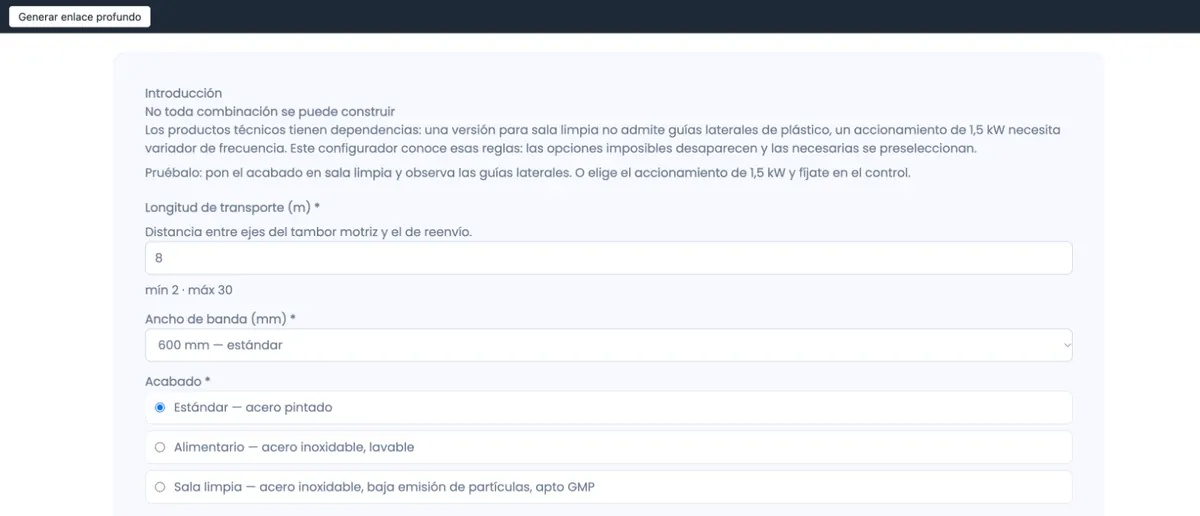
La barra es una herramienta para usted; sin ?tb=1 sus clientes no la ven.
Enlace profundo por JavaScript (V3): si quiere generar la dirección usted mismo, por ejemplo para un botón propio de «Compartir», use la interfaz JavaScript: storeAsset() guarda la configuración actual y devuelve su identificador en id; añádalo a la dirección como ?dl=. Más sobre la interfaz: Interfaz JavaScript (V3).
<script>
  Configento.ready.then(async function () {
      var guardado = await Configento.first().storeAsset();
      var enlace = location.origin + location.pathname + '?dl=' + guardado.id;
      console.log('Enlace profundo:', enlace);
  });
</script>
Tras cambiar a V3: V3 sigue abriendo los enlaces profundos que creó con Legacy (identificador corto de cifras y letras); la configuración guardada se obtiene entonces de la nube clásica. Los enlaces de V3 tienen un identificador largo con guiones; Legacy no puede abrirlos. Si vuelve a cambiar un componente de V3 a Legacy, cree los enlaces de nuevo.
Solución de problemas
- La subida se interrumpe con «El servidor rechazó la subida (HTTP 413).»: el archivo supera los 25 MB. Pida al cliente un archivo más pequeño.
- En la tienda no aparece ningún campo de subida: el componente funciona con Legacy y en Shopware 6 o Magento 2 está desactivado Load Dropzone plugin. Active el ajuste y vacíe la caché.
- Se rechaza un archivo: compruebe Tipos de archivo permitidos y Tamaño máx. de archivo (MB). La extensión debe coincidir exactamente:
.jpegno es.jpg. - Los archivos no aparecen en el correo del botón de acción: los archivos no se adjuntan. Inserte
{{configuration_table}}; así los archivos aparecen como enlaces de descarga en el correo, o incluya los nombres con{{characteristic:NAME.value}}. - Un enlace profundo abre un configurador vacío: el identificador se copió mal, la configuración pertenece a otro componente o se abre un enlace de V3 con Legacy. Vuelva a crear el enlace en la página de producto correcta.
- Con
?tb=1no aparece ninguna barra: en la vista previa del admin no existe; abra la página del producto en la tienda. Si tampoco aparece allí, la página no carga ningún configurador.