En la vista general de componentes encontrará todos los configuradores de su orden de servicio. Aquí crea componentes nuevos, busca, ordena con etiquetas, duplica, guarda componentes como ZIP y los vuelve a importar, también en otra orden de servicio. Este artículo explica cada una de estas tareas.
La vista general de componentes
Se accede a ella mediante Componentes en la navegación principal; al abrir el admin desde el portal de servicio llega directamente aquí.
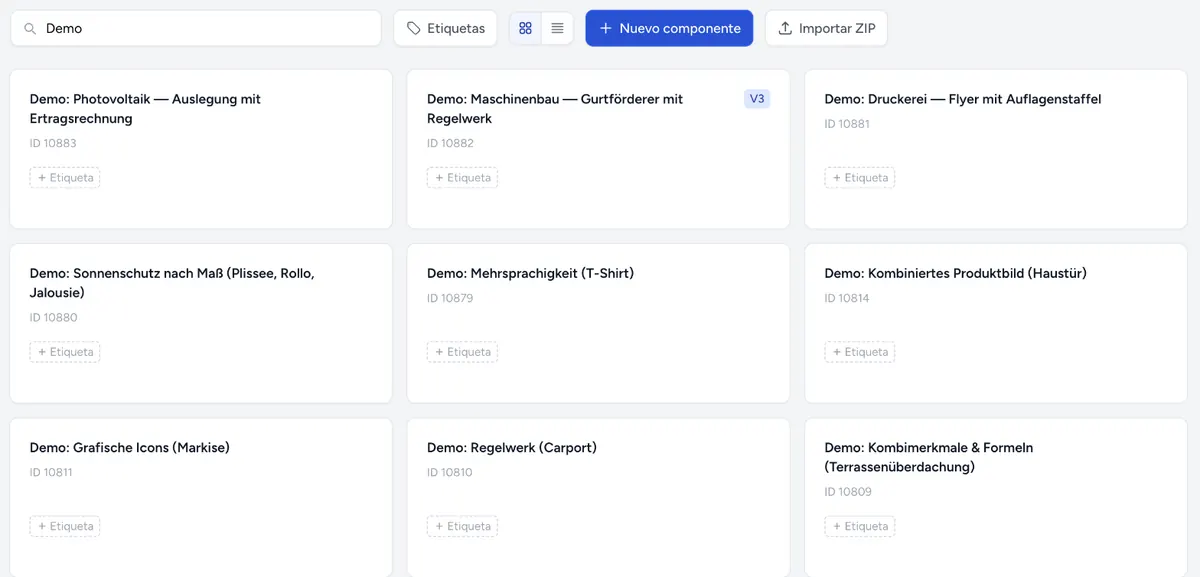
Arriba encontrará:
| Elemento | Efecto |
|---|---|
| Buscar componentes… | Busca en el título, en todos los idiomas, y en el ID |
| Etiquetas | Filtra por etiquetas, véase Etiquetas |
| Vista de cuadrícula / Vista de lista | Cambia la presentación. El admin recuerda su elección. |
| Nuevo componente | Crea un componente vacío |
| Importar ZIP | Importa un componente exportado, véase Exportar e importar como ZIP |
| Sincronizar componentes desde la nube | Solo en cuentas con nube clásica: recupera componentes creados o eliminados fuera de este admin |
Qué muestra un componente en la vista general
- Título: en el idioma en el que se creó el componente.
- ID: el número con el que asigna el componente a un producto en la tienda. En un componente que nunca se ha publicado aparece ID —.
- Local: el componente nunca se ha publicado y solo existe como borrador. Estos componentes aparecen siempre arriba.
- V3: el componente necesita el motor de frontend V3, por ejemplo porque contiene un Captcha. Los plugins de tienda antiguos no pueden cargarlo; véase Motor de frontend: Legacy o V3.
- Etiquetas: marcas de color que asigna usted mismo.
Si pasa el ratón por encima de un componente, aparecen las acciones Adjuntos, Exportar componente, Duplicar componente y Eliminar componente. Un clic en el propio componente abre el editor.
Crear un componente nuevo
- Haga clic en Nuevo componente.
- Introduzca un Título, p. ej. «Estor a medida».
- Haga clic en Crear. El editor se abre con un componente vacío.
El componente nuevo es Local hasta que lo publique por primera vez. Solo entonces recibe su ID. Cómo continuar lo muestra Crear su primer componente.
Componentes de ejemplo
Si su orden de servicio aún está vacía, en la primera visita el admin le ofrece cuatro componentes de ejemplo: «Tu espacio de trabajo todavía está vacío. ¿Añadimos cuatro componentes de ejemplo?» Muestran una imagen de producto combinada, características combinadas con fórmulas, un conjunto de reglas e iconos gráficos.
Con Sí, añadirlos aparecen en la vista general. Se publican en segundo plano y así funcionan de inmediato en la tienda; esto tarda un momento. Puede editarlos, publicarlos o eliminarlos como cualquier otro componente.
Si rechazó la oferta con No, gracias, puede volver a ella mediante Introducción en la navegación principal mientras la vista general esté vacía.
Etiquetas
Con las etiquetas ordena muchos componentes, por ejemplo por línea de producto, cliente o estado.
Asignar una etiqueta:
- Haga clic en el símbolo de etiqueta del componente (Asignar etiquetas).
- Marque etiquetas existentes o introduzca un nombre en Nueva etiqueta y haga clic en Añadir.
Filtrar por etiquetas: haga clic arriba en Etiquetas y elija una o varias. La vista general muestra entonces todos los componentes que llevan al menos una de las etiquetas elegidas. Limpiar filtro vuelve a mostrar todos. El filtro se mantiene mientras la pestaña del navegador esté abierta.
Gestionar etiquetas: en Etiquetas → Gestionar etiquetas cambia el nombre de las etiquetas, su color o las elimina (Eliminar etiqueta). Una etiqueta eliminada desaparece de todos los componentes.
Conviene saber:
- Las etiquetas pertenecen a la orden de servicio. No se transfieren a la nube y no influyen en la tienda.
- Las etiquetas no se exportan. Al duplicar, la copia recibe las mismas etiquetas que el original.
- Las etiquetas de un componente local se conservan en la primera publicación.
Duplicar un componente
Duplicar componente crea una copia completa: todos los grupos, características, valores, reglas, ajustes e imágenes. La copia
- se llama como el original con el prefijo «copia - » (en cada idioma con su propia palabra, p. ej. «Kopie - » en alemán, «copy - » en inglés, «copie - » en francés),
- es Local, es decir, aún no está publicada,
- se abre directamente en el editor,
- sigue vinculada a los mismos módulos que el original.
Las imágenes se copian. Si cambia una imagen en la copia, el original no se ve afectado.
Cambie el nombre de la copia en Ajustes → General → Título antes de publicarla.
Exportar e importar como ZIP
Con la exportación ZIP guarda un componente como archivo: para archivarlo, como plantilla o para transferirlo a otra orden de servicio.
Exportar
- Pase el ratón por encima del componente y haga clic en Exportar componente.
- El admin indica Exportando… espera un momento y después Descarga iniciada.
El archivo ZIP contiene el componente completo con todas las imágenes. Contiene el borrador, es decir, también los cambios que ha guardado pero aún no ha publicado. En componentes con muchas imágenes la exportación tarda algo más.
Importar
- En la vista general, haga clic en Importar ZIP.
- Elija el archivo ZIP, de 50 MB como máximo.
- El admin crea a partir de él un componente nuevo y lo abre en el editor.
El componente importado es Local y recibe un ID nuevo en la primera publicación. No sustituye a ningún componente existente: si importa el mismo archivo dos veces, tendrá dos componentes.
Los vínculos con módulos no se importan. Las tablas de precios están incluidas en el componente importado como copia propia.
Transferir un componente a otra orden de servicio
Cada orden de servicio tiene su propio espacio de trabajo. Así se lleva un componente, por ejemplo de una cuenta de prueba a una cuenta productiva o al espacio de trabajo de su tienda Shopify:
- En el portal de servicio, en Servicios, abra con Gestionar la orden de servicio en la que está el componente.
- Exporte el componente como ZIP.
- En el portal, abra la orden de servicio de destino con Gestionar.
- Importe el archivo ZIP con Importar ZIP.
- Compruebe el componente en la vista previa y publíquelo.
- En la tienda, asigne el nuevo ID al producto.
Los ajustes de la orden de servicio (idiomas, dominios, envío de correo, marca) no se transfieren. Revíselos en la orden de servicio de destino en Ajustes (véase Configuración global), sobre todo si el componente tiene un botón de acción con envío de correo.
Eliminar un componente
- Pase el ratón por encima del componente y haga clic en Eliminar componente.
- Confirme ¿Eliminar componente? con Sí, eliminar.
Se eliminan el borrador, todas las versiones y, en un componente publicado, también la versión publicada. Con ello, el componente desaparece de inmediato de todas las tiendas en las que está integrado. No se puede deshacer.
Si solo quiere retirar un componente temporalmente, quítelo del producto en la tienda en lugar de eliminarlo. Por seguridad, puede exportarlo antes.
Adjuntos
En Adjuntos ve lo que se ha generado para un componente en sus clientes: Archivos subidos de las características de carga de archivos, Imágenes combinadas, Archivos de configuración y Enlaces profundos. Con Eliminar sesión borra los datos de una sesión de cliente.
Módulos
Las tablas de precios y los precios por niveles que comparten varios componentes se mantienen de forma centralizada en Módulos, en la navegación principal. Si cambia un módulo, el admin actualiza todos los componentes vinculados; al guardar decide con Publicar los componentes afectados si también se publican de inmediato.
Al duplicar, el vínculo se conserva; al importar un ZIP, no.
Intercambiar los valores de un componente
Las listas de valores individuales (por ejemplo, todos los colores de una característica) no se intercambian mediante la exportación del componente, sino directamente en la característica con Exportar valores e Importar valores como CSV o ZIP con imágenes. Cómo se hace se explica en Añadir características y valores.
Solución de problemas
- Falta un componente en la vista general: compruebe la búsqueda y el filtro de etiquetas (Limpiar filtro). En cuentas con nube clásica ayuda Sincronizar componentes desde la nube si se creó fuera de este admin.
- La importación se interrumpe: el archivo no es un ZIP de componente procedente de una exportación o supera los 50 MB. El archivo debe tener la estructura que genera la exportación.
- Tras duplicar no ocurre nada: espere un momento; la copia se crea con todas las imágenes. Si no aparece, recargue la vista general y compruebe si se ha creado un componente con «copia - ».
- El componente importado no funciona en la tienda: recibió un ID nuevo en la primera publicación. Asigne el nuevo ID en la tienda y compruebe los dominios en Ajustes → Dominios.
- Un cliente ya no ve el configurador: compruebe si el componente se ha eliminado. Un componente eliminado solo puede recuperarse a partir de una exportación hecha antes, como componente nuevo con un ID nuevo.