Con las reglas se asegura de que sus clientes solo combinen configuraciones que usted puede suministrar. Una regla comprueba una condición, por ejemplo «el accionamiento es solar», y desencadena un efecto: oculta valores o características enteras, preselecciona valores o muestra un mensaje.
El principio
- Los grupos de reglas ordenan sus reglas, p. ej. «Accionamiento», «Medidas», «Colores». Cada regla nueva se crea dentro de un grupo de reglas.
- Cada regla consta de una Condición (IF) y de un efecto que depende del Tipo de validación.
- Las reglas se vuelven a comprobar con cada selección. Si la condición deja de cumplirse, también termina el efecto: un valor ocultado vuelve a aparecer.
Paso a paso
- Abra el componente y cambie a la izquierda a la pestaña Reglas.
- Con el + junto a Reglas, cree un grupo de reglas (Añadir grupo de reglas). Con la rueda dentada (Ajustes de grupo) le asigna un Nombre del grupo.
- Haga clic en el + del grupo (Añadir regla). Se crea la regla «Nueva regla» del tipo Lista negra.
- A la derecha, en Ajustes de regla, asigne una Etiqueta de regla y elija el Tipo de validación.
- En el centro, en Condición (IF), construya la condición (consulte Condiciones).
- Defina a la derecha el efecto, distinto según el tipo de regla (consulte Tipos de regla).
- Guarde y pruebe en la Vista previa. Como cualquier cambio, una regla solo se aplica en la tienda después de publicar.
Con Eliminar regla, abajo en los ajustes de regla, elimina una regla. Si se elimina un grupo de reglas, desaparecen todas las reglas que contiene.
Tipos de regla
| Tipo de validación | Efecto cuando se cumple la condición | Motor |
|---|---|---|
| Lista negra | Oculta valores concretos o características enteras | Legacy y V3 |
| Valores predefinidos | Establece un valor concreto en una característica | Legacy y V3, con diferencias |
| Cantidad predefinida | Establece la cantidad mínima y máxima de una característica con entrada de cantidad | solo Legacy |
| Mín/máx predefinidos | Cambia el rango permitido de un campo de entrada | solo Legacy |
| Error / Advertencia | Muestra un mensaje al cliente | Legacy y V3, con diferencias |
Qué significan «Legacy» y «V3» se explica en Motor de frontend: Legacy o V3.
Lista negra
A la derecha verá todas las características ordenadas por grupos.
- Ocultar valores concretos: despliegue una característica y marque los valores que ya no deben poder elegirse.
- Ocultar una característica entera: marque la casilla delante del nombre de la característica (Bloquear toda la característica). La característica desaparece por completo, también del precio y del resumen.
Con Seleccionar todo y Deseleccionar todo marca de una vez todas las entradas de un grupo o de una característica.
Valores predefinidos
Para cada característica elige un modo:
| Modo | Cuándo se establece el valor |
|---|---|
| Desactivado | Nunca: la característica no se toca (predeterminado) |
| aplicar siempre | Siempre, aunque el cliente ya haya elegido otra cosa |
| solo en valor predeterminado | Solo si todavía no hay nada elegido o está elegido el valor predeterminado |
| sin selección o valor predeterminado | Como solo en valor predeterminado y, además, cuando una lista negra acaba de ocultar el valor elegido hasta ahora |
Después elige el valor que se debe establecer. Un valor que una lista negra está bloqueando en ese momento no lo establece la regla.
Valor dinámico (solo Legacy): en lugar de un valor fijo, la regla toma el valor actual de otra característica. En características con valores se define si la asignación se hace por el Valor (Coincidencia por valor) o por el ID (Coincidencia por ID). V3 omite los valores predefinidos dinámicos.
En los campos de entrada, V3 solo preselecciona números; Legacy también texto.
Cantidad predefinida (solo Legacy)
Se aplica a características que tienen activada la Cantidad. Se introducen Cantidad mín. y Cantidad máx. Con Dinámico se toman los límites de otra característica. V3 ignora este tipo de regla.
Mín/máx predefinidos (solo Legacy)
Cambia el rango permitido de un campo de entrada, p. ej. «con material madera, como máximo 180 cm de anchura». Para la característica se ajusta Sí y se introduce el rango como min-max, por ejemplo 40-180 (números enteros). Se ofrecen los campos de entrada que tienen una Entrada permitida. V3 ignora este tipo de regla: si su componente funciona con V3, limite las medidas mediante una regla Error / Advertencia.
Error / Advertencia
| Ajuste | Significado |
|---|---|
| Mensaje de error | El texto que ve el cliente. Puede insertar características por su nombre interno, p. ej. Máximo $max_anchura cm: la tienda muestra ahí el valor actual (en características con valores, el campo Valor). |
| Tipo de error | Error o advertencia |
| Ejecutar cuando | Cuándo aparece el mensaje (solo Legacy, véase abajo) |
Así se comportan los motores:
| Legacy | V3 | |
|---|---|---|
| Error | Aparece como ventana e impide añadir al carrito | Aparece en rojo debajo del precio total e impide el carrito y el botón de acción mientras se cumpla la condición |
| advertencia | Aparece como ventana con Continuar: el cliente puede pedir igualmente | Aparece en amarillo debajo del precio total: el cliente puede pedir igualmente |
| Ejecutar cuando | Directamente después: en cuanto se cumple la condición. Asistente: al avanzar desde el paso. Carrito: al hacer clic en añadir al carrito. En el carrito se comprueba en cualquier caso. | No se evalúa: el mensaje aparece en cuanto se cumple la condición |
| Características en el texto del mensaje | Se sustituyen | Se sustituyen |
Condiciones
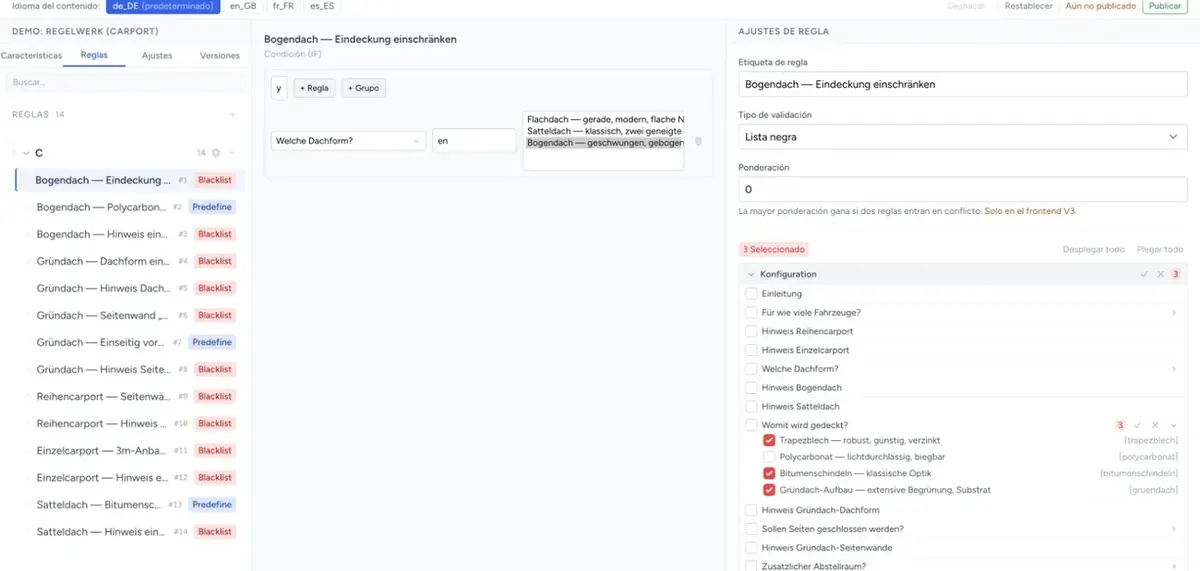
La condición se construye en el centro, en Condición (IF):
- Elija la característica.
- Elija la comparación (operador).
- Elija o introduzca el valor.
Con + Regla añade otra línea; con + Grupo, un subgrupo. Con y / o define si deben cumplirse todas las líneas o basta con una.
Operadores
| Operador | Significado | Para |
|---|---|---|
| en | Está elegido uno de los valores indicados | todas las características con valores |
| no en | No está elegido ninguno de los valores indicados | todas las características con valores |
| está vacío | Nada elegido o nada introducido | todas |
| no está vacío | Algo elegido o introducido | todas |
| = / ≠ | Igual / distinto | Campos de entrada, cálculos |
| < / ≤ / > / ≥ | Menor, menor o igual, mayor, mayor o igual | Números, p. ej. anchura |
En características con valores (Selección, Botones de radio, Casilla de verificación, Lista con imágenes…), el editor solo ofrece en, no en, está vacío y no está vacío. Puede indicar varios valores a la vez: la condición se cumple si uno de ellos está elegido. En casillas de verificación y selección múltiple basta con que uno de los valores marcados esté en su lista.
Qué sirve como condición
| Característica | Legacy | V3 |
|---|---|---|
| Selección, Botones de radio, Lista con imágenes | ✓ | ✓ |
| Casilla de verificación, Selección múltiple | ✓ | ✓ |
| Campos de entrada (número, texto) | ✓ | ✓ |
| Características calculadas (Fórmula, Lista de precios, Combinación) | ✓ | ✓ |
Subgrupos: aviso para Legacy
V3 evalúa los grupos anidados exactamente como aparecen en el editor. Legacy, en cambio, une un subgrupo siempre con y a la línea inmediatamente anterior, aunque fuera esté ajustado o, y no puede evaluar un subgrupo en primera posición. Por eso, para componentes con Legacy: no ponga nunca un subgrupo al principio y combínelo solo con y. Si necesita un o entre grupos, cree mejor dos reglas.
Además, Legacy considera vacío el número 0 en está vacío.
Cuando coinciden varias reglas
- Las listas negras se suman: queda oculto todo lo que oculte al menos una regla que se cumpla.
- Cadenas: una característica que una regla oculta y un valor bloqueado no activan más reglas. Ambos motores vuelven a evaluar hasta que ya no cambia nada. Legacy borra entonces la selección de la característica oculta; V3 la recuerda y la vuelve a mostrar en cuanto la regla deja de cumplirse.
- Valores predefinidos para la misma característica: gana una sola regla.
- En V3 decide la Ponderación: gana la regla con el valor más alto. Con la misma ponderación, gana la regla que está más abajo en la lista.
- En Legacy no se evalúa la Ponderación. Vale el orden de la lista.
- Los mensajes los muestra V3 ordenados por ponderación, el de mayor peso primero.
La Ponderación se ajusta en los ajustes de regla (predeterminado 0). Las reglas con una ponderación distinta de 0 la muestran en la lista como distintivo, p. ej. +5.
Orden
El orden de las reglas y de los grupos de reglas se cambia arrastrando el asa ⠿ en la lista de reglas. Primero se evalúan las reglas fuera de grupos y después los grupos de arriba abajo.
Probar las reglas
- Guarde el componente.
- Cambie en el centro a Vista previa y pruebe combinaciones típicas y críticas.
- Compruebe si los valores desaparecen y vuelven a aparecer, si se aplican los valores predefinidos y si aparecen los mensajes.
La vista previa funciona con el motor de frontend ajustado. Si más adelante cambia de motor, vuelva a probar las reglas, sobre todo los subgrupos, los valores predefinidos y los mensajes de error.
Qué reglas afectan a una característica lo ve en la característica, a la derecha, en la pestaña Referenciado en. Desde allí salta directamente a la regla.
Reglas con el agente de IA
También puede describir las reglas en lugar de hacer clic: «Si el material es madera, el color RAL 7016 no debe poder elegirse.» El agente de IA crea la regla. Revísela después en la pestaña Reglas y en la vista previa. Más información: Agente de IA: Definir reglas mediante chat.
Ejemplos prácticos
1. El color no encaja con el accionamiento Tipo de validación Lista negra. Condición: Accionamiento en Solar. Efecto: en Color, marcar el valor Blanco.
2. Accesorio solo con motor Tipo de validación Lista negra. Condición: Accionamiento en Manivela. Efecto: en la característica Mando a distancia, marcar Bloquear toda la característica.
3. Preselección razonable Tipo de validación Valores predefinidos. Condición: Modelo en Basic. Efecto: Color en sin selección o valor predeterminado, valor Blanco. Si el cliente ya ha elegido un color propio, se mantiene.
4. Medida no disponible
Tipo de validación Error / Advertencia. Condición: Material en Madera y Anchura > 180. Tipo de error Error, Mensaje de error «La madera se suministra hasta 180 cm de anchura.»
5. Solo en Legacy: limitar el rango
Tipo de validación Mín/máx predefinidos. Condición: Material en Madera. Efecto: Anchura en Sí, rango 40-180.
Solución de problemas
- La regla no se aplica nunca: compruebe el operador; en características con valores necesita en, no =. Compruebe también si el componente está publicado; la tienda muestra el último estado publicado.
- La regla solo se aplica a veces: ¿hay un subgrupo al principio o unido con o? En Legacy se evalúa de otra forma (consulte Subgrupos).
- La cantidad predefinida o los mín/máx predefinidos no surten efecto: el componente funciona con V3, que no conoce estos tipos de regla.
- Dos valores predefinidos se contradicen: en V3 asigne una Ponderación; en Legacy cambie el orden.
- El cliente puede pedir a pesar del mensaje: compruebe el Tipo de error; solo un Error bloquea el carrito, una advertencia solo informa.