El Asistente IA construye configuradores mediante chat: usted describe su producto y el asistente crea grupos, características, valores, tablas de precios y reglas. También responde preguntas sobre un componente existente, explica fórmulas y compara versiones. Este artículo muestra cómo manejar el asistente, qué puede hacer y qué no, y cómo revisar el resultado.
Requisitos
El asistente está activado para todas las cuentas mientras usted no lo desactive. Los interruptores están en el admin, en Ajustes → IA:
- Asistente IA: desactivado, el panel de IA desaparece y no se transmiten datos al proveedor de IA (Anthropic). Puede volver a activarlo en cualquier momento.
- Modelo de IA: Económico, Estándar o Máximo. Los modelos más potentes responden mejor y consumen más tokens. Consulte Elegir el modelo de IA.
Cada consulta consume tokens de IA de la cuota de su plan.
Manejar el asistente
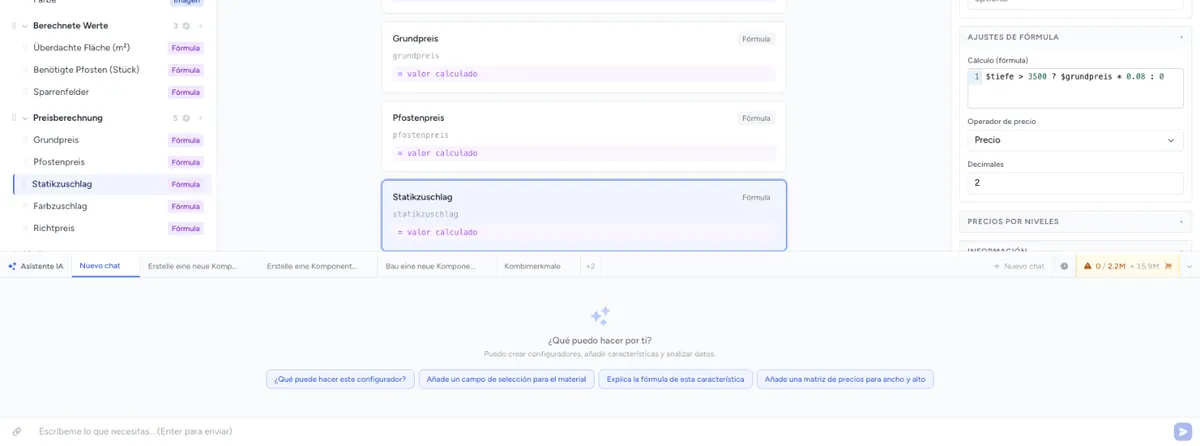
El panel de IA se encuentra en el borde inferior del admin, en todas las páginas. La barra muestra de izquierda a derecha:
| Elemento | Efecto |
|---|---|
| Asistente IA | Nombre del panel. Mientras el asistente trabaja, aparece al lado trabajando…. |
| Pestañas de chat | Sus chats usados más recientemente, hasta cinco. Los demás chats los encuentra en el historial. |
| Nuevo chat | Inicia un chat vacío. |
| Icono de reloj (Historial de chats) | Muestra todos los chats con fecha y vista previa. Con Buscar chats… encuentra un chat antiguo. |
| Indicador de tokens | Su saldo de tokens actual |
| Flecha | Expandir o Contraer. La altura del panel se ajusta arrastrando el borde superior. |
Un clic derecho sobre una pestaña de chat o una entrada del historial ofrece Renombrar y Eliminar. Los chats nuevos se nombran con el comienzo de su primer mensaje.
Atención: la × de una pestaña de chat no solo cierra el chat, sino que lo elimina, sin pedir confirmación. Después tampoco aparece en el historial.
Sus chats son privados: los miembros del equipo no los ven. Si en el portal cambia a otra orden de servicio, verá los chats de esa orden.
Escribir un mensaje
Escriba su petición en el campo Escríbeme lo que necesitas… (Enter para enviar) y pulse Enter. Un chat vacío le ofrece sugerencias; en el editor, por ejemplo, «¿Qué puede hacer este configurador?» o «Añade una matriz de precios para ancho y alto». Un clic copia la sugerencia en el campo de entrada.
Mientras el asistente trabaja, unos pequeños avisos bajo su respuesta indican qué paso está ejecutando. Con Detener respuesta lo detiene.
Importa dónde abre el chat
| Dónde | Qué puede hacer el asistente |
|---|---|
| En el editor de un componente | Modifica solo ese componente. Puede leer otros componentes, p. ej. para compararlos, pero no modificarlos. |
| En todas las demás páginas, p. ej. en la lista de componentes | Crea componentes nuevos. Antes de modificar uno existente, le pregunta cuál debe usar. |
Cuando el asistente crea un componente nuevo, el admin lo abre después en el editor.
Qué puede hacer el asistente
| Ámbito | Qué crea, modifica o elimina |
|---|---|
| Componentes | Crear un componente nuevo con título, listar todos los componentes |
| Grupos | Crear, renombrar, eliminar |
| Características | Crear con todos los tipos de dato, cambiar ajustes, cambiar el orden, eliminar; asignar a la característica una imagen que usted haya adjuntado en el chat |
| Valores | Crear, renombrar, cambiar el valor interno y el recargo, eliminar |
| Fórmulas | Escribir y explicar fórmulas |
| Matrices de precios | Crear una característica de lista de precios, subir la tabla, ajustar dimensiones y operadores |
| Precios por niveles | Establecer todos los niveles de un precio por niveles |
| Reglas | Crear, modificar, mover y eliminar reglas y grupos de reglas; mostrar qué reglas afectan a una característica o a un valor |
| Botón de acción | Configurar la acción – URL personalizada, Generar PDF, Enviar correo, Enviar correo con PDF – con asunto, texto y plantilla PDF |
| CSS y JavaScript propios | Leer y ampliar el CSS y el JavaScript propios del componente |
| Comparar | Comparar dos versiones o dos componentes, p. ej. «¿Qué ha cambiado desde la última publicación?» |
| Preguntas de uso | Responder preguntas como «¿Dónde configuro el motor frontend?» a partir de esta documentación – en el idioma en que usa el panel de administración – y enlazar el artículo correspondiente |
Qué no puede hacer
- Publicar. Ese paso siempre es suyo; consulte Revisar y publicar el resultado.
- Modificar módulos. Si una lista de precios o un precio por niveles está vinculado como módulo, rechaza el cambio. Modifique el módulo en Módulos.
- Configurar imágenes en valores y la imagen de producto combinada. Sí puede asignar una imagen a la propia característica.
- Mantener números de artículo de los valores.
- Cambiar los ajustes del componente, p. ej. diseño, asistente o motor de frontend, ni los ajustes de grupo salvo el nombre.
- Importar CSV de valores: para eso existe ↑ Importar valores en el editor; consulte Añadir características y valores.
Adjuntar archivos
Con el clip (Adjuntar archivo (PDF, imagen, Markdown, texto)) o arrastrando y soltando en el chat puede pasar archivos al asistente:
| Permitido | Hasta 10 MB por archivo |
|---|---|
| p. ej. fichas técnicas, listas de precios, catálogos | |
| Imágenes | JPG, PNG, GIF, WebP – p. ej. un boceto o una imagen para una característica |
| Texto | .txt, .md |
El chat no acepta archivos CSV ni Excel. Copie el contenido como texto en el chat o guarde el archivo como .txt. Cómo hacerlo mejor se explica en Agente de IA: Importar datos de producto.
Los archivos adjuntos están a disposición del asistente durante 24 horas. Los PDF y las imágenes grandes consumen bastantes más tokens que el texto.
Un ejemplo paso a paso
1. Crear el componente – en la lista de componentes:
Crea un componente nuevo «Persiana». Ancho y alto en cm como campos de entrada (ancho 50–400, alto 50–350), color como selección con Blanco, Antracita, Marrón y Color RAL a elección (+45 €), accionamiento como selección con Manual, Eléctrico 230 V (+120 €) y Solar (+180 €).
2. Pasar la tabla de precios – en el editor del componente nuevo:
Aquí está mi tabla de precios. Las columnas son el ancho, las filas el alto, los precios en euros. Para medidas intermedias, redondear hacia arriba a la siguiente medida de la tabla. (pegar la tabla como texto)
3. Describir las reglas:
Con accionamiento Solar, Blanco no debe poder elegirse. Si el ancho supera los 300 cm, Manual no es posible.
4. Afinar:
Renombra «Color RAL a elección» como «RAL a elegir». Añade una casilla de verificación «Servicio de medición» con un recargo de 49 €.
Más ejemplos de reglas: Agente de IA: Definir reglas mediante chat.
Revisar y publicar el resultado
Cada cambio del asistente va directamente al borrador del componente, no a la tienda. Si el editor de ese componente está abierto, carga la nueva versión automáticamente.
- Revisar en el editor: ¿son correctos las características, los tipos de dato, los valores y los recargos? ¿Están las reglas en la pestaña Reglas tal como usted las quiere?
- Probar en la vista previa: cambie a Vista previa y pruebe algunas configuraciones típicas, sobre todo precios y reglas.
- Deshacer si hace falta: Deshacer devuelve el editor al estado anterior a la última respuesta del asistente; guarde después para que también se aplique al borrador. Las versiones más antiguas las recupera en la pestaña Versiones con Restaurar.
- Publicar: solo cuando todo esté bien, haga clic en Publicar.
Si en el editor tiene todavía cambios sin guardar, guárdelos antes de dejar que el asistente trabaje en el mismo componente. De lo contrario, su versión sustituye sus cambios; con Deshacer los recupera.
Si un cambio fuera a dañar el componente – p. ej. una lista de precios sin configuración de tabla –, el asistente lo revierte por sí mismo e informa del error en el chat.
Pedir que compare versiones
En la pestaña Versiones puede Comparar dos versiones. Con Enviar comparación a la IA pasa el resultado al asistente y puede preguntarle, p. ej., si un cambio afecta a los precios.
Qué memoriza el asistente
Si explica al asistente algo que debería saber en el futuro – por ejemplo un término técnico de su sector o una convención de nombres –, le pregunta en el chat: ¿Debo recordar esto?
- Sí, recordar guarda el punto,
- Ajustar le permite cambiar el texto antes (Guardar y recordar),
- No, olvidar lo descarta.
Los puntos confirmados los usa en cada chat nuevo de esta orden de servicio, también para los miembros de su equipo. En Ajustes → IA, en la sección Lo que sabemos de ti, ve todos los puntos memorizados y puede cambiarlos con Ajustar o borrarlos con Olvidar. Consulte Configuración global.
Consejos para buenos resultados
- Sea concreto: en lugar de «distintos tamaños», mejor «50, 100, 150 y 200 cm». Indique los recargos al mismo tiempo.
- Trabaje por pasos: primero las características, luego los precios, luego las reglas. Revise brevemente en el editor después de cada paso.
- Use los nombres que aparecen en el editor: refiérase a características y valores por su etiqueta, p. ej. «la característica Accionamiento».
- Un tema por chat: en chats largos, el asistente olvida los mensajes más antiguos. Para un tema nuevo, inicie un Nuevo chat: también ahorra tokens.
- Responda a las preguntas: si algo no está claro, el asistente pregunta. Una respuesta breve sale más barata que una corrección.
- Elija el modelo adecuado: Económico basta para características sencillas y cambios pequeños; para reglas extensas y lógica de precios, use Estándar o Máximo.
Solución de problemas
- Falta el panel de IA – el asistente está desactivado en Ajustes → IA.
- El asistente no modifica otro componente – en el editor solo puede modificar el componente abierto. Abra el otro componente o cambie a la lista de componentes.
- No se puede adjuntar el archivo – solo PDF, imágenes,
.txty.mdhasta 10 MB. Pegue el contenido de CSV y Excel como texto. - La tienda no muestra los cambios – el asistente no publica. Haga clic en Publicar en el editor.
- La tabla de precios no da ningún precio – revise en la característica, en Ajustes de matriz, si las dimensiones apuntan a las características correctas, y pruebe en la vista previa. Consulte Matrices de precios desde Excel/CSV.
- Ha desaparecido un chat – la × de la pestaña de chat elimina el chat definitivamente.
- El saldo de tokens es negativo – consulte Tokens de IA.