El asistente IA incorpora datos de producto que usted ya tiene – listas de valores de Excel, tablas de precios, niveles de precio o fichas técnicas en PDF – y crea a partir de ellos características, valores, matrices de precios y precios por niveles. Este artículo muestra cómo pasar los datos de la mejor manera, qué procesos han dado buen resultado y cuándo la importación sin IA es más rápida.
Cómo abrir y manejar el asistente se explica en Agente de IA: Crear configurador mediante chat.
Cómo pasar sus datos
| Fuente | Cómo llega al chat |
|---|---|
| Tabla de Excel | Seleccione las celdas en Excel, cópielas y péguelas en el campo del chat. Con varias hojas, cada hoja por separado. |
| Archivo CSV | Abra el contenido en un editor de texto y péguelo en el chat, o cambie la extensión del archivo a .txt y adjúntelo. |
| PDF (ficha técnica, lista de precios, catálogo) | Adjúntelo con el clip o arrástrelo al chat. El asistente lee el texto y las tablas del PDF. |
| Imágenes (p. ej. una foto de una tabla de precios) | Adjúntelas como un PDF |
| Lista propia | Escríbala como texto en el chat, p. ej. como lista |
Puede adjuntar PDF, imágenes (JPG, PNG, GIF, WebP), .txt y .md de hasta 10 MB por archivo. No es posible adjuntar directamente archivos CSV ni Excel: el chat los rechaza. El texto pegado está limitado a 100.000 caracteres por mensaje; las tablas más grandes se reparten en varios mensajes.
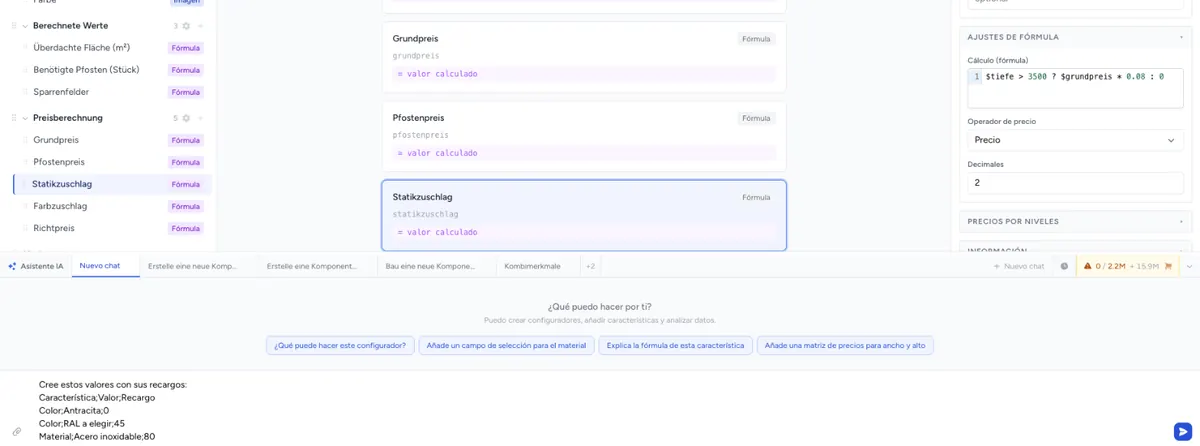
Importar valores y recargos
Ejemplo – lista de valores de Excel:
Característica;Valor;Recargo
Color;Blanco;0
Color;Antracita;0
Color;RAL a elegir;45
Material;Aluminio;0
Material;Acero inoxidable;80
Material;Madera;35
Aquí está mi lista de valores. Crea una selección para cada característica y añade los valores con sus recargos en euros.
El asistente crea las características Color y Material con sus valores. Para cada valor incorpora Etiqueta, Valor (el valor interno para fórmulas y reglas) y Recargo.
Lo que no se puede incorporar mediante IA:
- los números de artículo de los valores,
- las imágenes y miniaturas de los valores,
- la información de los valores.
Estos datos los mantiene en el editor, o utiliza directamente la importación sin IA.
Ejemplo – descripción como texto:
Mi producto tiene las siguientes características: – Ancho: campo de entrada en cm, de 50 a 400, obligatorio – Color: selección – Blanco, Antracita, Bronce (+25 €), Lacado RAL especial (+60 €) – Accionamiento: selección – Manual, Eléctrico 230 V (+95 €), Solar (+140 €)
Importar matrices de precios
Para precios que dependen de dos medidas – típicamente ancho × alto –, el asistente crea una característica del tipo Lista de precios, sube la tabla, conecta los ejes con sus características y configura el precio por niveles para que el resultado llegue al precio total.
;80;100;120;140
100;29.90;34.90;39.90;44.90
120;34.90;39.90;44.90;49.90
140;39.90;44.90;49.90;54.90
Esta es mi tabla de precios para el modelo Classic. Las columnas son el ancho en cm, las filas el alto en cm, las celdas el precio en euros. Para medidas intermedias se debe redondear hacia arriba a la siguiente medida de la tabla.
Indique siempre al asistente
- qué eje corresponde a qué característica (columnas = ancho, filas = alto),
- qué debe ocurrir con las medidas intermedias (coincidencia exacta, redondear hacia arriba o hacia abajo),
- si las celdas son el precio final o un valor con el que se sigue calculando.
Cómo funciona la matriz internamente y cómo revisarla en el editor se explica en Matrices de precios desde Excel/CSV.
Sustituir una tabla
Aquí está la nueva tabla de precios para 2027. Sustituye la tabla existente en la característica Precio Classic.
El asistente sustituye una tabla cuando la sube con el mismo nombre. Después, compruebe en la característica, en Datos de matriz, que solo queda una tabla. Si la antigua sigue siendo la primera tabla, la matriz sigue calculando con ella: elimínela entonces con el icono de la papelera.
Si la lista de precios está vinculada como módulo (Gestionado de forma central como módulo), el asistente no la modifica. Modifique entonces la tabla en Módulos, en la navegación principal.
Importar precios por niveles
El asistente establece los niveles de un precio por niveles en una fórmula, una combinación o una lista de precios, siempre todos los niveles a la vez.
La fórmula «Longitud» da metros. Precio por metro: hasta 10 m 12,50 €, a partir de 10 m 11,00 €, a partir de 50 m 9,50 €.
Después, revise en la sección Precios por niveles las condiciones. Solo con >= calculan igual los motores de frontend Legacy y V3; consulte Configurar precios.
Incorporar datos de un PDF
Si adjunta una ficha técnica o una lista de precios en PDF, el asistente lee el texto y las tablas. Indíquele qué página o qué tabla debe usar:
En la ficha técnica adjunta, en la página 3 están los colores disponibles y en la página 4 la tabla de precios para ancho × alto. Crea a partir de ellas la selección de colores y la matriz de precios.
En PDF escaneados o tablas muy densas, el asistente puede leer mal algunos números. Por eso, compruebe los precios por muestreo en el editor, en Datos de matriz, y en la vista previa.
Actualizar datos
Renombra el valor «Antracita» como «Gris antracita RAL 7016» y pon el recargo en 5 €.
Añade al color estos valores: Gris plata, Marrón oscuro, Blanco crema, todos sin recargo.
Sube un 10 % todos los recargos de la característica Accionamiento y redondea a euros enteros.
Importar sin IA
Para algunos datos, la importación en el editor es más rápida, más barata y más completa:
| Qué | Dónde en el editor | Ventaja |
|---|---|---|
| Listas de valores largas | En la característica, ↑ Importar valores (CSV, con imágenes como ZIP) | Incorpora también imágenes, información y orden, y no consume tokens. Genere la plantilla con ↓ Exportar valores. Consulte Importar y exportar valores. |
| Tablas de precios | En la característica de lista de precios, subir el CSV en Datos de matriz | Varias tablas a la vez, edición posterior directamente en el editor. Consulte Matrices de precios desde Excel/CSV. |
| Un componente entero | En la lista de componentes, Importar ZIP | Incorpora un componente guardado con Exportar componente |
Un buen reparto del trabajo: la estructura – características, tipos de dato, ajustes de matriz, reglas – la crea el asistente. Las listas largas y las imágenes las importa usted por CSV o ZIP.
Un proceso probado
- Describir la estructura: ¿qué características hay, qué tipo de dato, qué unidad?
- Pasar los valores: pegar las listas de valores como texto, o usar ↑ Importar valores.
- Pasar los precios: tablas de precios y niveles, cada uno con una explicación de los ejes.
- Describir las reglas: consulte Agente de IA: Definir reglas mediante chat.
- Revisar: editor y vista previa, calcular algunas configuraciones típicas.
- Publicar: eso lo hace usted; el asistente no publica.
Consejos
- Datos de origen limpios: una fila de encabezado, sin filas vacías, sin celdas combinadas, sin símbolos de moneda en las celdas de precio.
- Indique las unidades: «ancho en mm» o «ancho en cm»; si no, el asistente adivina.
- Avance paso a paso: mejor una característica o una tabla por mensaje que todo a la vez. Es más fácil de revisar y ahorra tokens si hay que corregir algo.
- Indique nombres internos si ya ha planificado fórmulas: «Crea el ancho con el nombre interno
ancho».
Solución de problemas
- No se puede adjuntar el archivo CSV o Excel – no es compatible. Pegue el contenido como texto o guarde el CSV como
.txt. - El mensaje es demasiado largo – más de 100.000 caracteres. Reparta la tabla en varios mensajes o súbala en el editor en Datos de matriz.
- Tras la sustitución siguen valiendo los precios antiguos – en Datos de matriz hay dos tablas y la antigua es la primera. Elimine la tabla antigua.
- El asistente no modifica la lista de precios – está vinculada como módulo. Modifíquela en Módulos.
- Faltan números de artículo o imágenes – el asistente no los incorpora. Complételos con ↑ Importar valores o en el editor.
- La matriz no da ningún precio – consulte Solución de problemas: la matriz no da ningún precio.