La configuración global vale para todos los componentes de su Service Order: idiomas, moneda e impuestos, los dominios en los que puede funcionar el configurador, el aspecto de los PDF y e-mails, el envío de e-mail, las integraciones con tiendas, las claves de API y el asistente IA. La encontrará en el admin, en Ajustes en la navegación principal.
Los ajustes de un componente concreto – diseño de grupo, visualización de precios, imágenes, diseño – están, en cambio, en el editor del componente: Configuración del componente.
Las pestañas de un vistazo
| Pestaña | Contenido |
|---|---|
| Localización | Idioma predeterminado, moneda predeterminada, tipo impositivo, precios con impuestos, idiomas activos |
| Dominios | Dominios en los que puede cargarse su configurador |
| Marca | Logotipo, color, tipografía, encabezado y pie de página, aviso legal para PDF y e-mails |
| Envío de e-mail | Su servidor SMTP para los e-mails del botón de acción |
| Integraciones | Fragmentos HTML y plugins de tienda |
| API | Claves de API |
| IA | Asistente IA activado/desactivado, modelo de IA, lo que el asistente ha memorizado |
| Tratamiento de datos | Acuerdo de tratamiento de datos |
Pestañas bloqueadas: si se ha publicado una nueva versión del acuerdo de tratamiento de datos y usted aún no la ha aceptado, todas las pestañas salvo Tratamiento de datos están bloqueadas. Durante un periodo de prueba no se aplica el bloqueo. Vea Tratamiento de datos.
Localización
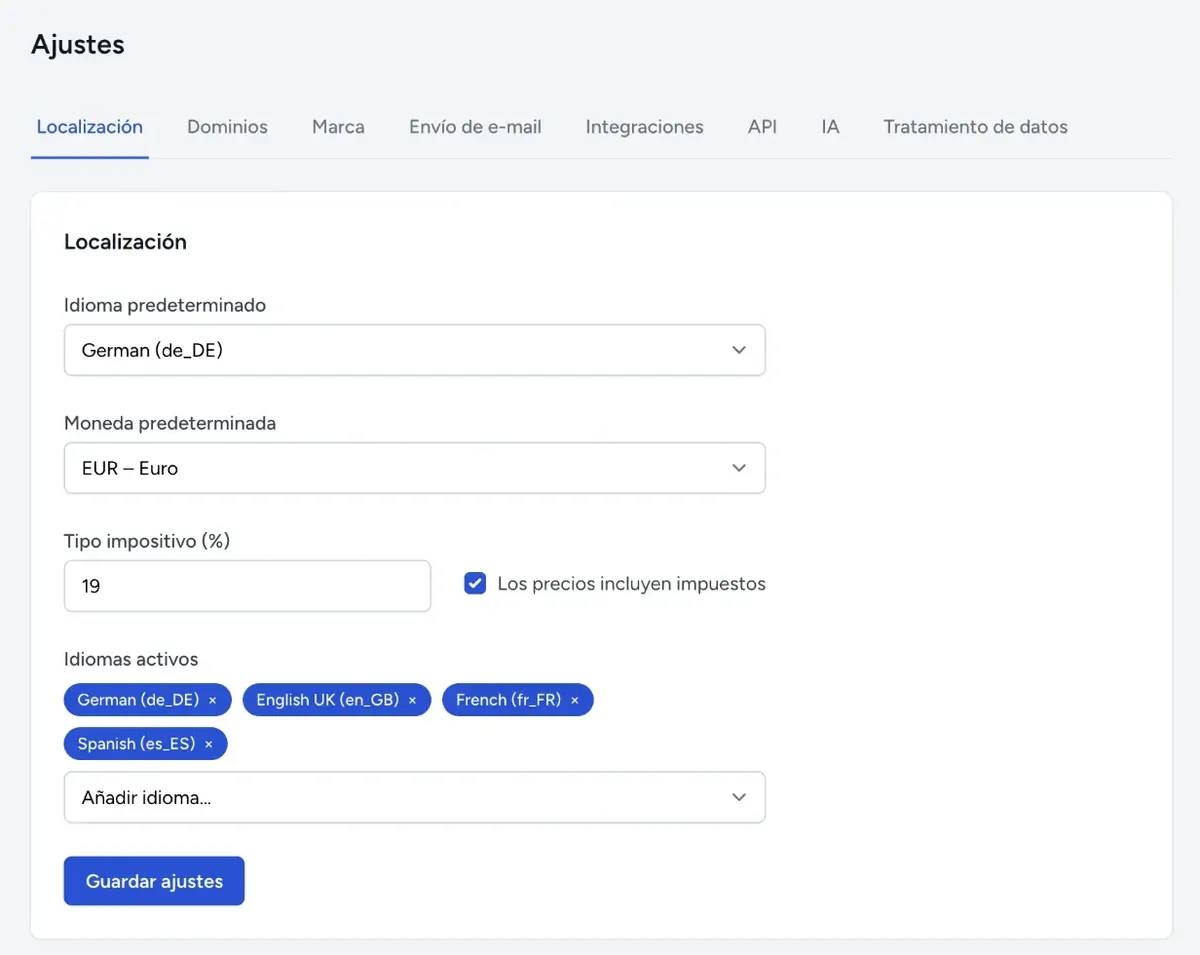
| Campo | Efecto |
|---|---|
| Idioma predeterminado | El idioma principal de sus contenidos. Los componentes lo usan cuando en el componente está elegido Usar ajustes globales. |
| Moneda predeterminada | La moneda en la que se muestran los precios. |
| Tipo impositivo | El tipo impositivo en porcentaje con el que están calculados sus precios, p. ej. 21. |
| Los precios incluyen impuestos | Marcado: los precios que introduce en los componentes son precios brutos. Sin marcar: precios netos. |
| Idiomas activos | Los idiomas en los que mantiene contenidos. Con Añadir idioma… se añade un idioma y con × se quita. En el editor, los idiomas activos aparecen como Idioma del contenido:. |
Guarde con Guardar ajustes. Cómo interactúan el tipo impositivo y el impuesto de la tienda lo explica Configurar precios.
Dominios
Su configurador solo se carga en los dominios registrados aquí. Esto vale también para las acciones del botón de acción (PDF, e-mail). Así nadie puede integrar su configurador en una página ajena.
Añadir un dominio:
- En Dominio, introduzca el nombre sin
https://, p. ej.www.mitienda.es. - Elija el Modo: Producción, Staging o Desarrollo.
- Haga clic en Añadir.
Un dominio registrado vale también para sus subdominios. Los cambios surten efecto en pocos minutos.
Cupo: arriba a la derecha ve cuántos dominios permite su tarifa y cuántos están ocupados – por separado para Producción y Staging / Desarrollo.
No use dominios de staging o desarrollo para sistemas en producción. El admin lo advierte expresamente: de lo contrario se bloquea toda la cuenta.
Notificados por tiendas conectadas
Los plugins de tienda conectados notifican los dominios en los que funcionan. Aparecen en una lista propia con Notificado por, Visto por última vez y Tipo. La notificación por sí sola no permite nada:
- Añadir a la licencia registra el dominio entre sus dominios – solo entonces se carga allí el configurador.
- Quitarlo de esta lista no afecta a sus dominios registrados.
Marca
La marca determina el aspecto de los PDF y e-mails que genera el botón de acción. El configurador en sí lo diseña en el componente, en la pestaña Diseño.
| Campo | Efecto |
|---|---|
| Logotipo | PNG, JPG o WebP, máx. 2 MB. Se sube con Elegir archivo y se borra con Eliminar logotipo. |
| Color principal | Color de títulos, enlaces y la línea bajo el encabezado en PDF y correos electrónicos. También es el color predeterminado de todos los configuradores (V3), mientras no lo sustituya un Color activo o su propio CSS; consulte Personalizar el diseño. |
| Tipografía | Inter, Arial, Helvetica, Times New Roman, Georgia o Verdana |
| Encabezado | Zona de cabecera – para cada idioma activo por separado |
| Pie de página | Zona de pie – para cada idioma activo por separado |
| Aviso legal | Sus datos obligatorios – un texto para todos los idiomas |
Los cambios en la marca afectan de inmediato a todos los PDF y e-mails futuros.
Envío de e-mail
configento.app envía los e-mails del botón de acción a través de su propio servidor SMTP. Sin una configuración completa aquí no se pueden enviar e-mails.
Configuración rápida: elija su proveedor y se rellenan servidor, puerto y cifrado: Gmail, Microsoft 365, GMX, web.de, iCloud, SendGrid, Postmark, Mailgun, AWS SES o Mailtrap (solo para pruebas – los correos llegan al buzón de Mailtrap, no al destinatario). Para cada proveedor el admin muestra una indicación, p. ej. que Gmail necesita una contraseña de aplicación.
| Campo | Efecto |
|---|---|
| Servidor, Puerto | Dirección y puerto del servidor SMTP |
| Cifrado | STARTTLS (normalmente puerto 587), SSL/TLS (normalmente puerto 465) o Sin cifrado |
| Usuario, Contraseña | Credenciales de acceso. Una contraseña guardada no se muestra; con Cambiar introduce una nueva. |
| Dirección del remitente, Nombre del remitente | Quién envía los e-mails |
Con Probar conexión comprueba la configuración. Si introduce una dirección en Enviar correo de prueba a, además se envía un correo de prueba. Cuándo se probó con éxito por última vez se indica en Última prueba.
Integraciones
Aquí obtiene los fragmentos HTML y los plugins de tienda. Las tarjetas que ve dependen de su cuenta.
Cuentas sin cloud clásica
Arriba pone: «Los plugins de tienda se conectan a través del portal de servicio; aquí no se necesita ningún token de seguridad.»
| Tarjeta | Contenido |
|---|---|
| Magento 2 | Los dos comandos de Composer para copiar. Después, la extensión se conecta en Magento con su acceso al portal de servicio – vea Instalar plugin Magento. |
| Shopware 6.7 | Descargar plugin para el ZIP del plugin – vea Instalar plugin Shopware. |
| Shopify | Código para vincular (ver más abajo) |
| HTML5 (V3) | Token y fragmento para cualquier sitio web (ver más abajo) |
Cuentas con cloud clásica
Arriba pone: «Habilita integraciones y gestiona tokens de seguridad para cada plataforma.» Para HTML5, Magento 1.x, Magento 2.x, Shopware 5.x y Shopware 6 hay una tarjeta con
- un interruptor que activa la integración,
- el Token de seguridad con Copiar y Nuevo token (el token anterior deja de ser válido – introduzca el nuevo también en el plugin),
- Descargar plugin (en Magento 2.x el enlace lleva a la página de descarga del repositorio de Composer).
La tarjeta HTML5, una vez activada, muestra un Fragmento JavaScript y un Fragmento iFrame. Sustituya en ellos YOUR_TEMPLATE_ID por el ID del componente. En estas cuentas, también la vista previa del admin necesita la tarjeta HTML5 activada.
A ello se suman las tarjetas Shopify y HTML5 (V3).
Shopify
Instale la app de Configento en su tienda Shopify. Haga clic aquí en Generar código de conexión e introduzca el Código de vinculación de seis cifras en el admin de Shopify. El código solo es válido poco tiempo (Válido hasta); con Generar un nuevo código obtiene uno nuevo. Debajo se indica con qué Service Order se vincula la tienda. Más información: Instalar el plugin de Shopify.
HTML5 (V3)
Para cualquier sitio web sin plugin de tienda, con el motor de frontend V3:
- Haga clic en Generar – obtiene un token y el Fragmento JavaScript V3.
- Copie el fragmento en su página y sustituya
YOUR_TEMPLATE_IDpor el ID del componente.
Renovar genera un token nuevo e invalida todos los anteriores – después tiene que cambiar el fragmento en sus páginas. Todos los atributos del fragmento los explica Integración fragmento HTML.
API
Aquí crea claves de API para acceder a la API de configento.app.
Crear una clave:
- Introduzca el Nombre de la clave, p. ej. el nombre de la integración («PIM», «Sincronización ERP»).
- Elija el Permiso – Solo lectura o Lectura y escritura.
- Con Lectura y escritura, marque opcionalmente Publicar y/o IA.
- Opcionalmente, elija una fecha en Válida hasta (opcional) – sin fecha, la clave no caduca nunca.
- Haga clic en Crear. La clave se muestra una sola vez – cópiela de inmediato y guárdela de forma segura.
| Permiso | Permite |
|---|---|
| Solo lectura | Consultar datos, sin cambiar, publicar ni borrar nada |
| Lectura y escritura | Crear, cambiar y borrar borradores |
| + Publicar | Publicar cambios y borrar componentes – ambas cosas afectan de inmediato a la tienda |
| + IA | Usar el asistente IA a través de la API – esto consume tokens de IA |
Conviene saber:
- Una clave solo vale para la Service Order en la que la ha creado.
- En la lista Claves activas ve para cada clave Creado, Usado por última vez y la validez. Los permisos y la fecha se cambian ahí con Cambiar.
- Una clave con fecha de caducidad funciona hasta el final de ese día. Después aparece en la lista con Caducó el; con Cambiar vuelve a ser válida.
- Revocar bloquea una clave de inmediato.
- Ninguna clave de API puede gestionar claves, comprar tokens de IA ni leer credenciales de integraciones.
Más sobre la API: API — Introducción.
IA
| Ajuste | Efecto |
|---|---|
| Asistente IA | Interruptor para todo el asistente. Desactivado, el panel de IA desaparece del admin y no se transmiten datos al proveedor de IA. Se puede volver a activar en cualquier momento. |
| Modelo de IA | Económico, Estándar o Máximo. Los modelos más potentes responden mejor y consumen más de su cupo mensual de IA – actualmente Económico 0,5 veces, Estándar 1:1, Máximo 2 veces. El admin muestra el factor actual en cada nivel. |
Lo que memoriza el asistente
En la sección Lo que sabemos de ti figura información sobre su empresa que el asistente usa automáticamente en cada chat nuevo – por ejemplo, términos técnicos o convenciones de nombres.
- Cuando el asistente memoriza algo nuevo, le pregunta primero. Los puntos aún no confirmados están en Pendiente de confirmación – con Confirmar los acepta.
- Ajustar cambia un punto memorizado; Olvidar lo borra.
Más sobre el asistente: Agente de IA: Crear configurador mediante chat y Tokens de IA.
Tratamiento de datos
Aquí está el acuerdo de tratamiento de datos entre usted y justSelling.
- Descargar PDF descarga el acuerdo en PDF.
- Para aceptarlo, introduzca su Nombre en Firma del cliente (la Fecha se pone automáticamente) y haga clic en Por la presente acepto el presente acuerdo. Nombre, fecha y versión se guardan y aparecen en el documento impreso.
- Si se publica una nueva versión, tiene que aceptarla de nuevo. Hasta entonces, las demás pestañas de los ajustes están bloqueadas – salvo durante un periodo de prueba.
Solución de problemas
- Todas las pestañas salvo «Tratamiento de datos» están en gris – acepte la nueva versión del acuerdo.
- El configurador no carga en mi página – el dominio falta en Dominios o solo está notificado, pero no se ha añadido con Añadir a la licencia.
- Los e-mails del botón de acción no llegan – el envío de e-mail no está completamente configurado. Compruébelo con Probar conexión y envíe un correo de prueba.
- Un plugin de tienda ya no se conecta – ha pulsado Nuevo token en la tarjeta o Renovar en HTML5 (V3). Introduzca el nuevo token o fragmento.
- La vista previa del editor pide activar HTML5 – active la tarjeta HTML5 en Integraciones.
- Falta un idioma en el editor – añádalo en Localización, en Idiomas activos, y guarde.