Die globalen Einstellungen gelten für alle Komponenten deiner Service Order: Sprachen, Währung und Steuer, die Domänen, auf denen der Konfigurator laufen darf, das Aussehen von PDFs und E-Mails, der E-Mail-Versand, die Shop-Integrationen, API-Schlüssel und der KI-Assistent. Du findest sie im Admin unter Einstellungen in der Hauptnavigation.
Einstellungen einer einzelnen Komponente – Darstellung, Preisanzeige, Bilder, Design – stehen dagegen im Editor der Komponente: Komponenten-Einstellungen.
Die Reiter im Überblick
| Reiter | Inhalt |
|---|---|
| Lokalisierung | Standardsprache, Standardwährung, Steuersatz, Preise inkl. Steuern, aktive Sprachen |
| Domänen | Domänen, auf denen dein Konfigurator laden darf |
| Branding | Logo, Farbe, Schrift, Kopf- und Fußzeile, Impressum für PDFs und E-Mails |
| E-Mail-Versand | Dein SMTP-Server für E-Mails des Aktions-Buttons |
| Integrationen | HTML-Snippets und Shop-Plugins |
| API | API-Schlüssel |
| KI | KI-Assistent ein/aus, KI-Modell, was sich der Assistent gemerkt hat |
| Auftragsverarbeitung | Vereinbarung zur Auftragsverarbeitung |
Gesperrte Reiter: Wurde eine neue Fassung der Vereinbarung zur Auftragsverarbeitung veröffentlicht und du hast sie noch nicht akzeptiert, sind alle Reiter außer Auftragsverarbeitung gesperrt. Während einer Testphase gilt die Sperre nicht. Siehe Auftragsverarbeitung.
Lokalisierung
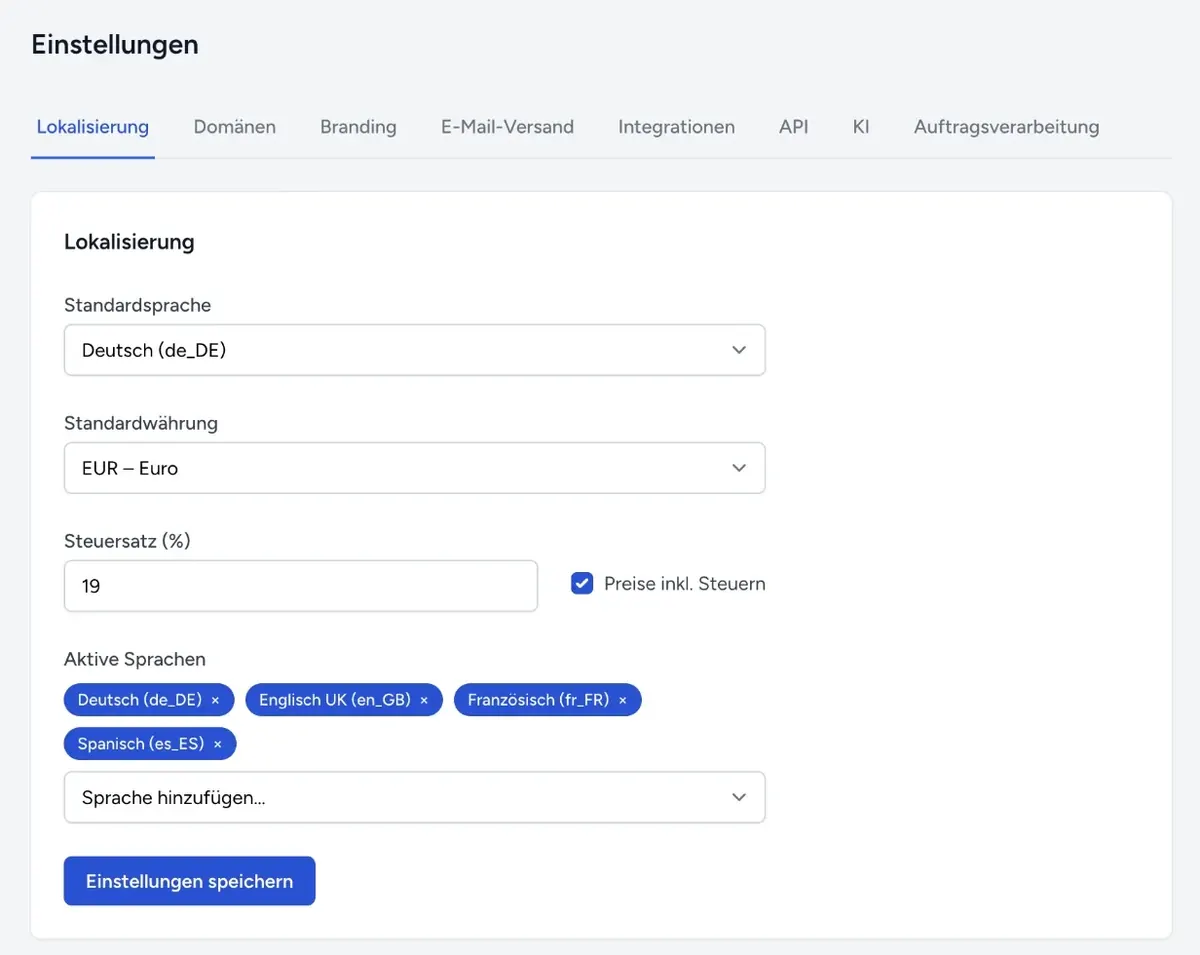
| Feld | Wirkung |
|---|---|
| Standardsprache | Die Hauptsprache deiner Inhalte. Neue Komponenten verwenden sie, wenn bei der Komponente Globale Einstellungen verwenden gewählt ist. |
| Standardwährung | Die Währung, in der Preise angezeigt werden. |
| Steuersatz | Der Steuersatz in Prozent, mit dem deine Preise gerechnet sind, z. B. 19. |
| Preise inkl. Steuern | Angehakt: Die Preise, die du in Komponenten einträgst, sind Bruttopreise. Nicht angehakt: Nettopreise. |
| Aktive Sprachen | Die Sprachen, in denen du Inhalte pflegst. Mit Sprache hinzufügen… kommt eine Sprache dazu, mit × entfernst du sie. Im Editor erscheinen die aktiven Sprachen als Inhaltssprache:. |
Speichere mit Einstellungen speichern. Wie Steuersatz und Shop-Steuer zusammenwirken, erklärt Preisberechnung einrichten.
Domänen
Dein Konfigurator lädt nur auf Domänen, die hier eingetragen sind. Das gilt auch für die Aktionen des Aktions-Buttons (PDF, E-Mail). So kann niemand deinen Konfigurator auf einer fremden Seite einbinden.
Domäne hinzufügen:
- Trage unter Domäne den Namen ohne
https://ein, z. B.www.meinshop.de. - Wähle den Modus: Produktion, Staging oder Entwicklung.
- Klicke auf Hinzufügen.
Eine eingetragene Domäne gilt auch für ihre Unterdomänen. Änderungen wirken nach wenigen Minuten.
Kontingent: Oben rechts siehst du, wie viele Domänen dein Tarif erlaubt und wie viele belegt sind – getrennt nach Produktion und Staging / Entwicklung.
Verwende keine Staging- oder Entwicklungsdomänen für Live-Systeme. Der Admin weist ausdrücklich darauf hin: Andernfalls wird das gesamte Konto gesperrt.
Von verbundenen Shops gemeldet
Verbundene Shop-Plugins melden die Domänen, auf denen sie laufen. Diese erscheinen in einer eigenen Liste mit Gemeldet von, Zuletzt gesehen und Typ. Die Meldung allein erlaubt noch nichts:
- In die Lizenz übernehmen trägt die Domäne in deine Domänen ein – erst dann lädt der Konfigurator dort.
- Das Entfernen aus dieser Liste lässt deine eingetragenen Domänen unberührt.
Branding
Das Branding bestimmt das Aussehen der PDFs und E-Mails, die der Aktions-Button erzeugt. Den Konfigurator selbst gestaltest du in der Komponente im Reiter Design.
| Feld | Wirkung |
|---|---|
| Logo | PNG, JPG oder WebP, max. 2 MB. Mit Datei wählen hochladen, mit Logo entfernen löschen. |
| Primärfarbe | Farbe für Überschriften, Links und die Linie unter der Kopfzeile in PDFs und E-Mails. Außerdem die Standardfarbe aller Konfiguratoren (V3), solange keine Aktivfarbe und kein eigenes CSS sie ersetzt – siehe Design anpassen. |
| Schrift | Inter, Arial, Helvetica, Times New Roman, Georgia oder Verdana |
| Kopfzeile | Kopfbereich – für jede aktive Sprache einzeln |
| Fußzeile | Fußbereich – für jede aktive Sprache einzeln |
| Impressum | Deine Pflichtangaben – ein Text für alle Sprachen |
Änderungen am Branding wirken sofort auf alle künftigen PDFs und E-Mails.
E-Mail-Versand
E-Mails des Aktions-Buttons verschickt configento.app über deinen eigenen SMTP-Server. Ohne vollständige Einstellungen hier können keine E-Mails versendet werden.
Schnelleinrichtung: Wähle deinen Anbieter, dann sind Host, Port und Verschlüsselung ausgefüllt: Gmail, Microsoft 365, GMX, web.de, iCloud, SendGrid, Postmark, Mailgun, AWS SES oder Mailtrap (nur zum Testen – die Mails landen im Mailtrap-Postfach, nicht beim Empfänger). Zu jedem Anbieter zeigt der Admin einen Hinweis, z. B. dass Gmail ein App-Passwort braucht.
| Feld | Wirkung |
|---|---|
| Host, Port | Adresse und Port des SMTP-Servers |
| Verschlüsselung | STARTTLS (üblicherweise Port 587), SSL/TLS (üblicherweise Port 465) oder Keine Verschlüsselung |
| Benutzername, Passwort | Zugangsdaten. Ein gespeichertes Passwort wird nicht angezeigt; mit Ändern gibst du ein neues ein. |
| Absender-Adresse, Absender-Name | Von wem die E-Mails kommen |
Mit Verbindung testen prüfst du die Einstellungen. Trägst du unter Test-E-Mail senden an eine Adresse ein, wird zusätzlich eine Test-E-Mail verschickt. Wann zuletzt erfolgreich getestet wurde, steht unter Zuletzt geprüft.
Integrationen
Hier bekommst du die HTML-Snippets und die Shop-Plugins. Welche Karten du siehst, hängt von deinem Konto ab.
Konten ohne klassische Cloud
Oben steht: „Shop-Plugins verbinden sich über das Service-Portal — ein Sicherheitstoken ist hier nicht nötig.“
| Karte | Inhalt |
|---|---|
| Magento 2 | Die beiden Composer-Befehle zum Kopieren. Verbunden wird die Erweiterung danach in Magento mit deinem Service-Portal-Login – siehe Magento-Plugin installieren. |
| Shopware 6.7 | Plugin herunterladen für das Plugin-ZIP – siehe Shopware-Plugin installieren. |
| Shopify | Code zum Verknüpfen (siehe unten) |
| HTML5 (V3) | Token und Snippet für jede Website (siehe unten) |
Konten mit klassischer Cloud
Oben steht: „Integrationen aktivieren und Sicherheitstoken je Plattform verwalten.“ Für HTML5, Magento 1.x, Magento 2.x, Shopware 5.x und Shopware 6 gibt es je eine Karte mit
- einem Schalter, der die Integration aktiviert,
- dem Sicherheitstoken mit Kopieren und Neues Token (das alte Token wird dabei ungültig – trage das neue auch im Plugin ein),
- Plugin herunterladen (bei Magento 2.x führt der Link zur Download-Seite des Composer-Repositorys).
Die Karte HTML5 zeigt im eingeschalteten Zustand ein JavaScript-Snippet und ein iFrame-Snippet. Ersetze darin YOUR_TEMPLATE_ID durch die ID der Komponente. Bei diesen Konten braucht auch die Vorschau im Admin die eingeschaltete Karte HTML5.
Dazu kommen die Karten Shopify und HTML5 (V3).
Shopify
Installiere die Configento-App in deinem Shopify-Shop. Klicke hier auf Verbindungs-Code generieren und gib den sechsstelligen Verknüpfungs-Code im Shopify-Admin ein. Der Code ist nur kurz gültig (Gültig bis); mit Neuen Code generieren holst du einen neuen. Darunter steht, mit welcher Service Order der Shop verknüpft wird. Mehr dazu: Shopify-Plugin installieren.
HTML5 (V3)
Für jede Website ohne Shop-Plugin, mit der Frontend-Engine V3:
- Klicke auf Erzeugen – du bekommst ein Token und das V3-JavaScript-Snippet.
- Kopiere das Snippet in deine Seite und ersetze
YOUR_TEMPLATE_IDdurch die ID der Komponente.
Erneuern erzeugt ein neues Token und macht alle bisherigen ungültig – danach musst du das Snippet auf deinen Seiten austauschen. Alle Attribute des Snippets erklärt HTML-Snippet Integration.
API
Hier erstellst du API-Schlüssel für den Zugriff auf die configento.app API.
Schlüssel erstellen:
- Name des Schlüssels eingeben, z. B. den Namen der Integration („PIM“, „ERP-Sync“).
- Berechtigung wählen – Nur lesen oder Lesen & Schreiben.
- Bei Lesen & Schreiben optional Veröffentlichen und/oder KI anhaken.
- Optional ein Datum unter Gültig bis (optional) wählen – ohne Datum läuft der Schlüssel nie ab.
- Erstellen klicken. Der Schlüssel wird nur einmal angezeigt – kopiere ihn sofort und bewahre ihn sicher auf.
| Berechtigung | Erlaubt |
|---|---|
| Nur lesen | Daten abrufen, nichts ändern, veröffentlichen oder löschen |
| Lesen & Schreiben | Entwürfe anlegen, ändern und löschen |
| + Veröffentlichen | Änderungen live schalten und Komponenten löschen – beides wirkt sofort im Shop |
| + KI | Den KI-Assistenten über die API nutzen – das verbraucht KI-Tokens |
Gut zu wissen:
- Ein Schlüssel gilt nur für die Service Order, in der du ihn erstellt hast.
- In der Liste Aktive Schlüssel siehst du zu jedem Schlüssel Erstellt, Zuletzt verwendet und die Gültigkeit. Berechtigungen und Datum änderst du dort über Ändern.
- Ein Schlüssel mit Ablaufdatum funktioniert bis zum Ende dieses Tages. Danach steht er als Abgelaufen in der Liste; über Ändern wird er wieder gültig.
- Widerrufen sperrt einen Schlüssel sofort.
- Kein API-Schlüssel kann Schlüssel verwalten, KI-Tokens kaufen oder Integrations-Zugangsdaten lesen.
Mehr zur API: API — Einstieg & Übersicht.
KI
| Einstellung | Wirkung |
|---|---|
| KI-Assistent | Schalter für den ganzen Assistenten. Ausgeschaltet verschwindet das KI-Panel im Admin, und es werden keine Daten an den KI-Dienstleister übertragen. Jederzeit wieder einschaltbar. |
| KI-Modell | Sparsam, Standard oder Maximal. Leistungsfähigere Modelle antworten besser und verbrauchen mehr von deinem monatlichen KI-Kontingent – derzeit Sparsam das 0,5-Fache, Standard 1:1, Maximal das 2-Fache. Der Admin zeigt den aktuellen Faktor an jeder Stufe. |
Was sich der Assistent merkt
Im Abschnitt Was wir über dich wissen stehen Informationen über dein Unternehmen, die der Assistent in jedem neuen Chat automatisch verwendet – etwa Fachbegriffe oder Namenskonventionen.
- Merkt sich der Assistent etwas Neues, fragt er dich zuerst. Noch nicht bestätigte Punkte stehen unter Wartet auf Bestätigung – mit Bestätigen übernimmst du sie.
- Anpassen ändert einen gemerkten Punkt, Vergessen löscht ihn.
Mehr zum Assistenten: KI-Agent: Konfigurator per Chat aufbauen und KI-Tokens.
Auftragsverarbeitung
Hier steht die Vereinbarung zur Auftragsverarbeitung zwischen dir und justSelling.
- PDF herunterladen lädt die Vereinbarung als PDF.
- Zum Akzeptieren trägst du unter Unterschrift Auftraggeber deinen Name ein (das Datum wird automatisch gesetzt) und klickst auf Hiermit akzeptiere ich die vorliegende Vereinbarung. Name, Datum und Version werden gespeichert und erscheinen auf dem ausgedruckten Dokument.
- Wird eine neue Fassung veröffentlicht, musst du sie erneut akzeptieren. Bis dahin sind die übrigen Reiter der Einstellungen gesperrt – außer während einer Testphase.
Fehlersuche
- Alle Reiter außer „Auftragsverarbeitung“ sind grau – akzeptiere die neue Fassung der Vereinbarung.
- Der Konfigurator lädt auf meiner Seite nicht – die Domäne fehlt unter Domänen oder ist nur gemeldet, aber nicht In die Lizenz übernommen.
- E-Mails des Aktions-Buttons kommen nicht an – der E-Mail-Versand ist nicht vollständig eingerichtet. Prüfe mit Verbindung testen und sende eine Test-E-Mail.
- Ein Shop-Plugin verbindet sich nicht mehr – du hast bei der Karte Neues Token oder bei HTML5 (V3) Erneuern geklickt. Trage das neue Token bzw. Snippet ein.
- Die Vorschau im Editor bittet, HTML5 zu aktivieren – schalte unter Integrationen die Karte HTML5 ein.
- Eine Sprache fehlt im Editor – füge sie unter Lokalisierung bei Aktive Sprachen hinzu und speichere.