Regeln musst du nicht im Regel-Editor zusammenklicken – du kannst sie dem KI-Agenten beschreiben: „Wenn der Antrieb Solar ist, soll die Farbe Weiß nicht wählbar sein.“ Der Agent sucht die passenden Merkmale und Werte, legt die Regel an und erklärt dir bestehende Regeln. Dieser Artikel zeigt, was der Agent kann, wie du Regeln am besten formulierst und wo du selbst nachhelfen musst.
Wie Regeln grundsätzlich funktionieren, erklärt Regelwerk aufbauen.
Voraussetzungen
- Der KI-Assistent ist eingeschaltet (Einstellungen → KI, siehe Globale Einstellungen).
- Für den Chat brauchst du KI-Tokens – siehe KI-Tokens.
- Öffne die Komponente im Editor. Am unteren Rand liegt das Panel KI-Assistent; mit Neuer Chat beginnst du ein neues Gespräch.
Im Editor arbeitet der Agent nur an der geöffneten Komponente. Wie du den Agenten allgemein bedienst, steht in KI-Agent: Konfigurator per Chat aufbauen.
Was der Agent anlegen kann
| Regeltyp | Was du sagst | Was der Agent anlegt |
|---|---|---|
| Blacklist | „… soll nicht wählbar sein“, „… ausblenden“, „… nur wenn …“ | Blendet einzelne Werte oder ganze Merkmale aus |
| Wertvorbelegung | „… setze die Farbe auf Weiß“ | Setzt einen Wert, mit dem Modus Immer anwenden |
| Fehler / Hinweis | „… zeige die Meldung …“ | Eine Meldung mit dem Meldungstyp Fehler |
Dazu kann der Agent
- Regelgruppen anlegen, umbenennen und löschen und Regeln zwischen Gruppen verschieben,
- Regeln ändern und löschen,
- auf Wunsch eine Gewichtung setzen, wenn zwei Regeln dasselbe Merkmal vorbelegen (wirkt nur in V3).
Den Regeltyp Mengenvorbelegung und Min/Max-Vorbelegung legst du besser selbst im Regel-Editor an. Beide wirken ohnehin nur in Legacy – siehe Frontend-Engine: Legacy oder V3.
Regeln beschreiben
Nenne Merkmale und Werte so, wie sie im Editor heißen. Der Agent schlägt sie in der Komponente nach – du musst keine internen Namen kennen.
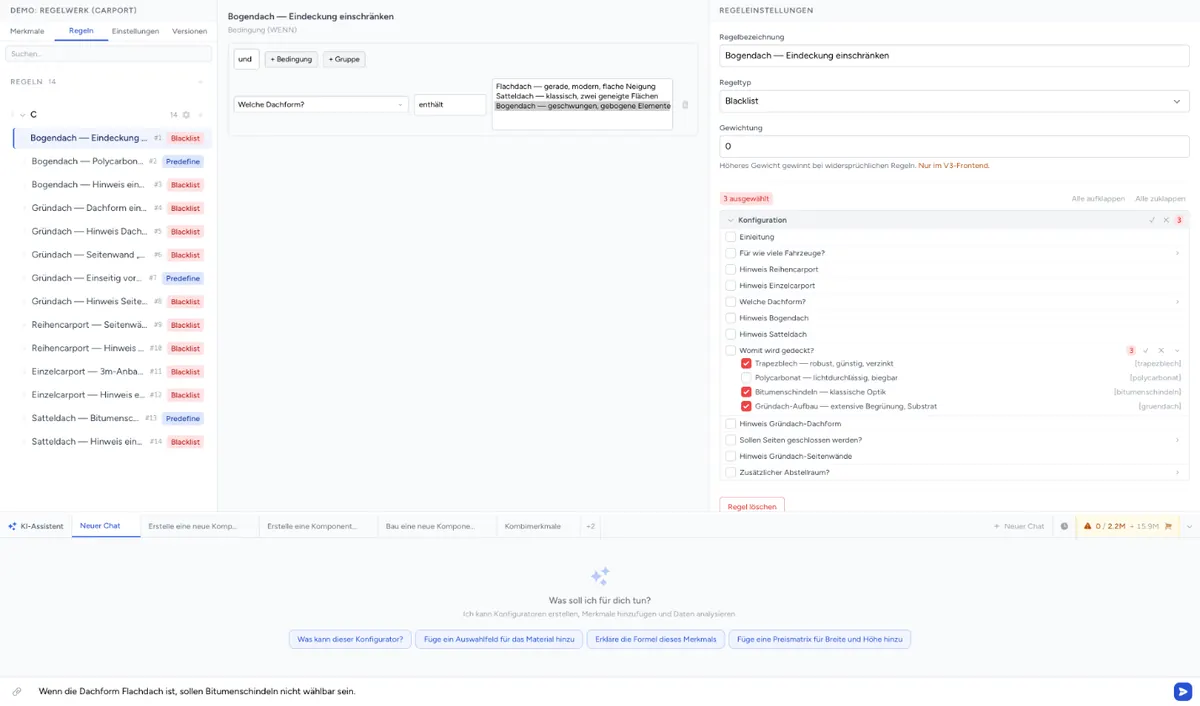
Werte ausblenden
„Wenn der Antrieb Solar ist, soll die Farbe Weiß nicht wählbar sein.“
Ein ganzes Merkmal ausblenden
„Wenn der Antrieb Kurbel ist, blende das Merkmal Fernbedienung aus.“
Ein Merkmal nur unter einer Bedingung zeigen
„Das Merkmal Motorleistung soll nur erscheinen, wenn der Antrieb Elektrisch ist.“
Regeln können Merkmale nur ausblenden, nicht einblenden. Der Agent dreht die Bedingung deshalb um: Er blendet Motorleistung aus, solange der Antrieb nicht Elektrisch ist.
Einen Wert vorbelegen
„Wenn das Modell Basic ist, setze die Farbe auf Weiß.“
Der Agent nimmt dafür den Modus Immer anwenden – die Farbe wird auch dann auf Weiß gesetzt, wenn der Kunde schon eine andere gewählt hat. Soll die Wahl des Kunden erhalten bleiben, sag es dazu oder stelle den Modus im Regel-Editor auf Keine Auswahl oder Standardwert.
Eine Meldung zeigen
„Wenn das Material Holz ist und die Breite über 180 cm liegt, zeige den Fehler ‚Holz ist bis 180 cm Breite lieferbar.‘“
Der Agent legt eine Regel vom Typ Fehler / Hinweis an. Soll der Kunde trotzdem bestellen können, stelle danach im Regel-Editor den Meldungstyp auf Hinweis.
Und / oder
„Wenn das Material Aluminium ist und die Breite über 250 cm liegt, ist der Antrieb Manuell nicht möglich.“
„Wenn der Antrieb Elektrisch oder Solar ist, blende die Kurbel aus.“
Bei „oder“ zwischen Werten desselben Merkmals entsteht in der Regel eine Bedingung enthält mit beiden Werten.
Was es nicht als Regel gibt
| Wunsch | So geht es |
|---|---|
| „Ab 200 cm Breite ist das Verstärkungsprofil Pflicht“ | Es gibt keine Regel, die ein Merkmal zum Pflichtfeld macht. Bitte stattdessen um eine Fehler-Regel: „Wenn die Breite über 200 cm liegt und beim Verstärkungsprofil nichts gewählt ist, zeige den Fehler ‚Bitte wähle ein Verstärkungsprofil.‘“ |
| „Bei Solar höchstens 250 cm Breite“ | In V3 als Fehler-Regel: „Wenn der Antrieb Solar ist und die Breite über 250 cm liegt, zeige einen Fehler.“ In Legacy zusätzlich möglich: Min/Max-Vorbelegung, im Regel-Editor angelegt. |
| „Alle RAL-Farben ausblenden“ | Eine Regel kennt keine Platzhalter wie „RAL*“, sondern nur einzelne Werte. Der Agent sucht die passenden Werte heraus und trägt sie einzeln ein. Kommen später neue RAL-Werte dazu, nimmt die Regel sie nicht automatisch auf – ergänze sie per Chat oder im Regel-Editor. |
Viele Regeln auf einmal
Du kannst mehrere Regeln in einer Nachricht beschreiben, als Liste oder Tabelle:
„Lege folgende Regeln in einer neuen Regelgruppe Antrieb an:
- Solar: Farbe Weiß nicht wählbar
- Kurbel: Fernbedienung ausblenden
- Edelstahl: kein Solar-Antrieb“
Eine Tabelle fügst du als Text in den Chat ein, z. B. aus Excel kopiert:
Wenn Merkmal;Wert;Dann;Merkmal;Wert
Antrieb;Solar;ausblenden;Farbe;Weiß
Antrieb;Kurbel;ausblenden;Fernbedienung;
Material;Edelstahl;ausblenden;Antrieb;Solar
Als Datei nimmt der Chat nur PDF, Bilder, Markdown und Text (.md, .txt) bis 10 MB an – keine CSV- oder Excel-Dateien. Speichere eine Tabelle zur Not als .txt oder füge den Inhalt direkt ein.
Bei längeren Listen beschreibt der Agent meist zuerst, was er anlegen will. Prüfe den Plan, bevor du ihn loslegen lässt.
Regeln abfragen
Der Agent beantwortet auch Fragen zu bestehenden Regeln:
„Welche Regeln betreffen das Merkmal Farbe?“
„Was macht die Regel Holz ohne RAL?“
„Liste alle Regeln der Regelgruppe Antrieb.“
Er nennt dabei Regeln, Merkmale und Werte mit ihren Bezeichnungen. Im Editor siehst du dasselbe am Merkmal im Reiter Referenziert in.
Regeln korrigieren und löschen
„In der Regel Holz ohne RAL sollen Weiß und Braun wieder wählbar sein.“
„Lösche die Regel Kurbel ohne Fernbedienung.“
Löscht der Agent eine Regelgruppe, verschwinden alle Regeln darin. Willst du Regeln behalten, sag ihm vorher, dass er sie in eine andere Gruppe verschieben soll.
Kontrolle im Regel-Editor
Der Agent schreibt seine Änderungen direkt in den Entwurf der Komponente, der Editor lädt sie neu.
- Speichere eigene Änderungen, bevor du den Agenten arbeiten lässt. Mit Rückgängig kommst du auf den Stand vor seiner Änderung zurück.
- Prüfe die neuen Regeln im Reiter Regeln: Stimmen Bedingung, Regeltyp und Wirkung?
- Teste typische Kombinationen in der Vorschau.
- Veröffentliche die Komponente. Das kann nur du – der Agent veröffentlicht nie.
Fehlersuche
- Die Regel greift nicht – lass sie dir erklären: „Was macht die Regel …?“ Prüfe im Regel-Editor, ob Bedingung und ausgeblendete Werte stimmen. Im Shop gilt sie erst nach dem Veröffentlichen.
- Der Agent findet ein Merkmal nicht – nenne die Bezeichnung genau so wie im Editor, oder die Gruppe dazu: „das Merkmal Farbe in der Gruppe Gehäuse“.
- Die Wahl des Kunden wird überschrieben – die Wertvorbelegung steht auf Immer anwenden. Stelle den Modus um.
- Der Kunde kann trotz Meldung nicht bestellen – die Meldung ist ein Fehler. Für einen Hinweis stelle den Meldungstyp um.
- Eine Min/Max- oder Mengenvorbelegung wirkt nicht – die Komponente läuft mit V3, das diese Regeltypen nicht kennt. Nimm eine Fehler-Regel.
- Der Agent ändert eine andere Komponente nicht – im Editor arbeitet er nur an der geöffneten Komponente. Öffne die andere Komponente.