In der Komponenten-Übersicht findest du alle Konfiguratoren deiner Service Order. Hier legst du neue an, suchst, sortierst mit Tags, duplizierst, sicherst Komponenten als ZIP und spielst sie wieder ein – auch in eine andere Service Order. Dieser Artikel erklärt jede dieser Aufgaben.
Die Komponenten-Übersicht
Du erreichst sie über Komponenten in der Hauptnavigation; nach dem Öffnen des Admins aus dem Service-Portal landest du direkt hier.
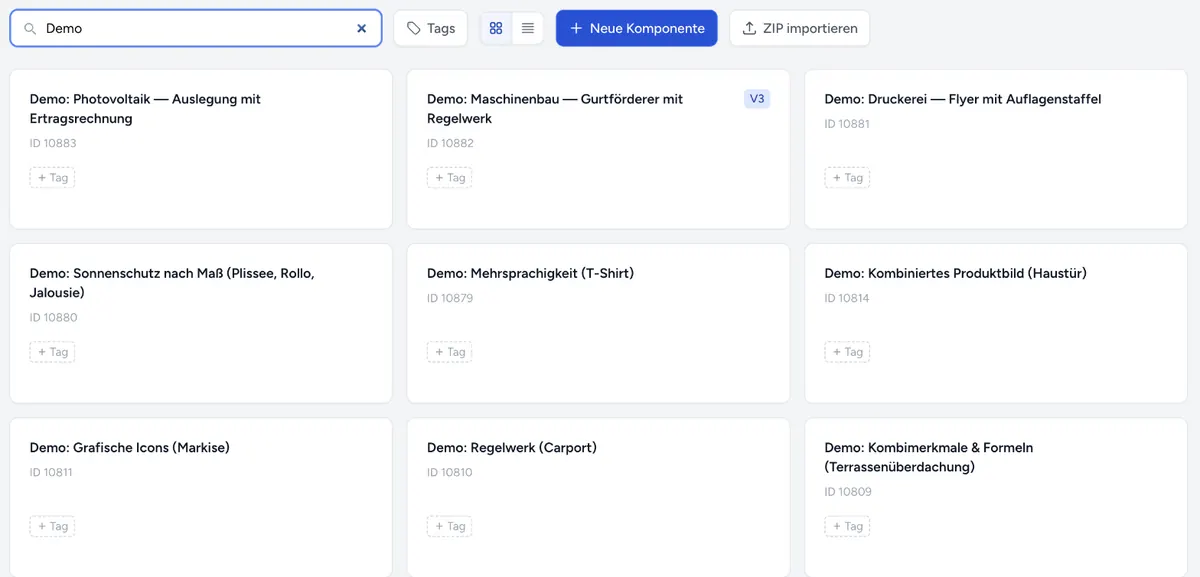
Oben findest du:
| Element | Wirkung |
|---|---|
| Komponenten suchen… | Sucht im Titel – in allen Sprachen – und in der ID |
| Tags | Filtert nach Tags, siehe Tags |
| Kachel-Ansicht / Listen-Ansicht | Wechselt die Darstellung. Der Admin merkt sich deine Wahl. |
| Neue Komponente | Legt eine leere Komponente an |
| ZIP importieren | Spielt eine exportierte Komponente ein, siehe Export und Import als ZIP |
| Komponenten aus der Cloud abgleichen | Nur bei Konten mit klassischer Cloud: holt Komponenten, die außerhalb dieses Admins angelegt oder gelöscht wurden |
Was eine Komponente in der Übersicht zeigt
- Titel – in der Sprache, in der die Komponente angelegt wurde.
- ID – die Nummer, mit der du die Komponente im Shop einem Produkt zuordnest. Bei einer Komponente, die noch nie veröffentlicht wurde, steht ID —.
- Lokal – die Komponente wurde noch nie veröffentlicht und existiert nur als Entwurf. Solche Komponenten stehen immer oben.
- V3 – die Komponente braucht die Frontend-Engine V3, etwa weil sie ein Captcha enthält. Ältere Shop-Plugins können sie nicht laden – siehe Frontend-Engine: Legacy oder V3.
- Tags – farbige Markierungen, die du selbst vergibst.
Fährst du mit der Maus über eine Komponente, erscheinen die Aktionen Anhänge, Komponente exportieren, Komponente duplizieren und Komponente löschen. Ein Klick auf die Komponente selbst öffnet den Editor.
Neue Komponente anlegen
- Klicke auf Neue Komponente.
- Gib einen Titel ein, z. B. „Rollo nach Maß“.
- Klicke auf Erstellen. Der Editor öffnet sich mit einer leeren Komponente.
Die neue Komponente ist Lokal, bis du sie zum ersten Mal veröffentlichst. Erst dann bekommt sie ihre ID. Wie es weitergeht, zeigt Erste Komponente anlegen.
Beispielkomponenten
Ist deine Service Order noch leer, bietet dir der Admin beim ersten Besuch vier Beispielkomponenten an: „Dein Arbeitsbereich ist noch leer. Sollen wir vier Beispielkomponenten anlegen?“ Sie zeigen ein kombiniertes Produktbild, Kombinationsmerkmale mit Formeln, ein Regelwerk und grafische Icons.
Mit Ja, anlegen erscheinen sie in der Übersicht. Sie werden im Hintergrund veröffentlicht und funktionieren damit sofort im Shop – das dauert einen Moment. Du kannst sie bearbeiten, veröffentlichen oder löschen wie jede andere Komponente.
Hast du das Angebot mit Nein, danke abgelehnt, erreichst du es über Einführung in der Hauptnavigation wieder, solange die Übersicht leer ist.
Tags
Mit Tags ordnest du viele Komponenten, etwa nach Produktlinie, Kunde oder Status.
Tag zuweisen:
- Klicke bei der Komponente auf das Tag-Symbol (Tags zuweisen).
- Hake vorhandene Tags an, oder gib unter Neuer Tag einen Namen ein und klicke auf Hinzufügen.
Nach Tags filtern: Klicke oben auf Tags und wähle einen oder mehrere Tags. Die Übersicht zeigt dann alle Komponenten, die mindestens einen der gewählten Tags tragen. Filter zurücksetzen zeigt wieder alle. Der Filter bleibt erhalten, solange der Browser-Tab offen ist.
Tags verwalten: Unter Tags → Tags verwalten benennst du Tags um, änderst ihre Farbe oder löschst sie (Tag löschen). Ein gelöschter Tag verschwindet von allen Komponenten.
Gut zu wissen:
- Tags gehören zur Service Order. Sie werden nicht in die Cloud übertragen und haben keinen Einfluss auf den Shop.
- Tags werden nicht mit exportiert. Beim Duplizieren bekommt die Kopie dieselben Tags wie das Original.
- Tags an einer lokalen Komponente bleiben beim ersten Veröffentlichen erhalten.
Komponente duplizieren
Komponente duplizieren legt eine vollständige Kopie an: alle Gruppen, Merkmale, Werte, Regeln, Einstellungen und Bilder. Die Kopie
- heißt wie das Original mit vorangestelltem „Kopie - “ – in jeder Sprache in deren Wort, z. B. „copy - “ im Englischen, „copie - “ im Französischen,
- ist Lokal, also noch nicht veröffentlicht,
- öffnet sich direkt im Editor,
- bleibt mit denselben Bausteinen verknüpft wie das Original.
Die Bilder werden kopiert. Änderst du an der Kopie ein Bild, bleibt das Original unberührt.
Benenne die Kopie unter Einstellungen → Allgemein → Titel um, bevor du sie veröffentlichst.
Export und Import als ZIP
Mit dem ZIP-Export sicherst du eine Komponente als Datei – zur Ablage, als Vorlage oder um sie in eine andere Service Order zu übertragen.
Exportieren
- Fahre mit der Maus über die Komponente und klicke auf Komponente exportieren.
- Der Admin meldet Exportieren… bitte warten und danach Download gestartet.
Die ZIP-Datei enthält die komplette Komponente mit allen Bildern. Sie enthält den Entwurf – also auch Änderungen, die du gespeichert, aber noch nicht veröffentlicht hast. Bei Komponenten mit vielen Bildern dauert der Export etwas länger.
Importieren
- Klicke in der Übersicht auf ZIP importieren.
- Wähle die ZIP-Datei – höchstens 50 MB.
- Der Admin legt daraus eine neue Komponente an und öffnet sie im Editor.
Die importierte Komponente ist Lokal und bekommt beim ersten Veröffentlichen eine neue ID. Sie ersetzt keine vorhandene Komponente – importierst du dieselbe Datei zweimal, hast du zwei Komponenten.
Verknüpfungen mit Bausteinen kommen beim Import nicht mit. Die Preistabellen sind in der importierten Komponente als eigene Kopie enthalten.
Eine Komponente in eine andere Service Order übertragen
Jede Service Order hat ihren eigenen Arbeitsbereich. So nimmst du eine Komponente mit, etwa von einem Test- in ein Live-Konto oder in den Arbeitsbereich deines Shopify-Shops:
- Öffne im Service-Portal unter Dienste die Service Order, in der die Komponente liegt, mit Verwalten.
- Exportiere die Komponente als ZIP.
- Öffne im Portal die Ziel-Service-Order mit Verwalten.
- Importiere die ZIP-Datei mit ZIP importieren.
- Prüfe die Komponente in der Vorschau und veröffentliche sie.
- Ordne im Shop die neue ID dem Produkt zu.
Einstellungen der Service Order – Sprachen, Domänen, E-Mail-Versand, Branding – reisen nicht mit. Prüfe sie in der Ziel-Service-Order unter Einstellungen (siehe Globale Einstellungen), vor allem, wenn die Komponente einen Aktions-Button mit E-Mail-Versand hat.
Komponente löschen
- Fahre mit der Maus über die Komponente und klicke auf Komponente löschen.
- Bestätige Komponente löschen? mit Ja, löschen.
Gelöscht werden der Entwurf, alle Versionen und – bei einer veröffentlichten Komponente – auch die veröffentlichte Fassung. Die Komponente verschwindet damit sofort aus allen Shops, in denen sie eingebunden ist. Das lässt sich nicht rückgängig machen.
Willst du eine Komponente nur vorübergehend aus dem Verkehr ziehen, entferne sie im Shop vom Produkt, statt sie zu löschen. Zur Sicherheit kannst du sie vorher exportieren.
Anhänge
Unter Anhänge siehst du, was zu einer Komponente bei deinen Kunden angefallen ist: Hochgeladene Dateien aus Datei-Upload-Merkmalen, Kombinationsbilder, Konfigurationsdateien und Deep Links. Mit Sitzung löschen entfernst du die Daten einer Kundensitzung.
Bausteine
Preistabellen und Staffelpreise, die mehrere Komponenten gemeinsam nutzen, pflegst du zentral unter Bausteine in der Hauptnavigation. Ändert sich ein Baustein, aktualisiert der Admin alle verknüpften Komponenten – beim Speichern entscheidest du mit Betroffene Komponenten veröffentlichen, ob sie auch gleich veröffentlicht werden.
Beim Duplizieren bleibt die Verknüpfung erhalten, beim ZIP-Import nicht.
Werte einer Komponente austauschen
Einzelne Wertelisten – etwa alle Farben eines Merkmals – tauschst du nicht über den Komponenten-Export aus, sondern direkt am Merkmal mit Werte exportieren und Werte importieren als CSV oder ZIP mit Bildern. Wie das geht, steht in Merkmale & Werte anlegen.
Fehlersuche
- Eine Komponente fehlt in der Übersicht – prüfe Suche und Tag-Filter (Filter zurücksetzen). Bei Konten mit klassischer Cloud hilft Komponenten aus der Cloud abgleichen, wenn sie außerhalb dieses Admins angelegt wurde.
- Der Import bricht ab – die Datei ist keine Komponenten-ZIP aus einem Export oder größer als 50 MB. Die Datei muss so aufgebaut sein, wie der Export sie erzeugt.
- Nach dem Duplizieren passiert nichts – warte einen Moment, die Kopie entsteht mit allen Bildern. Erscheint sie nicht, lade die Übersicht neu und prüfe, ob eine Komponente mit „Kopie - “ entstanden ist.
- Die importierte Komponente funktioniert im Shop nicht – sie hat beim ersten Veröffentlichen eine neue ID bekommen. Ordne im Shop die neue ID zu und prüfe die Domänen unter Einstellungen → Domänen.
- Ein Kunde sieht den Konfigurator nicht mehr – prüfe, ob die Komponente gelöscht wurde. Eine gelöschte Komponente lässt sich nur aus einem vorher erstellten Export wiederherstellen – als neue Komponente mit neuer ID.