Ein Konfigurator kann in vielen Sprachen erscheinen: Titel, Merkmale, Werte, Hinweise und die Texte des Aktions-Buttons pflegst du je Sprache, und der Shop zeigt automatisch die passende Fassung. Dieser Artikel zeigt, wie du Sprachen aktivierst, Inhalte übersetzt, welche Sprache der Shop wählt und was passiert, wenn eine Übersetzung fehlt.
Zwei verschiedene Sprachen: Admin und Inhalt
| Sprache | Was sie bestimmt | Wo du sie einstellst |
|---|---|---|
| Sprache des Admins | Menüs, Knöpfe und Meldungen im Admin – Deutsch, Englisch, Französisch oder Spanisch | Der Admin übernimmt die Sprache, die im Service-Portal eingestellt ist, wenn du ihn mit Verwalten öffnest |
| Inhaltssprache | Die Texte deiner Konfiguratoren, die deine Kunden sehen | Einstellungen → Lokalisierung → Aktive Sprachen |
Beide sind unabhängig: Du kannst den Admin auf Deutsch bedienen und dabei die englischen und französischen Texte deiner Konfiguratoren pflegen. Willst du die Sprache des Admins wechseln, stelle sie im Portal um (siehe Login & Navigation) und öffne den Admin erneut.
Sprachen aktivieren
Die Inhaltssprachen gelten für alle Komponenten deiner Service Order.
- Öffne Einstellungen → Lokalisierung.
- Wähle unter Aktive Sprachen mit Sprache hinzufügen… eine Sprache aus. Zur Wahl stehen 39 Sprachen und Varianten, darunter mehrere Regionen derselben Sprache – etwa
de_DE,de_ATundde_CHoderen_GBunden_US. - Lege unter Standardsprache die Hauptsprache deiner Inhalte fest.
- Speichere mit Einstellungen speichern.
Mit × entfernst du eine Sprache wieder. Bereits gepflegte Übersetzungen bleiben in den Komponenten erhalten, du siehst sie im Editor nur nicht mehr.
Mehr zu diesem Reiter: Globale Einstellungen.
Region oder nur Sprache?
Lege nur die Varianten an, die du wirklich unterschiedlich pflegst. Für einen einheitlichen englischen Text genügt eine englische Variante – der Shop findet sie auch, wenn er nach einer anderen englischen Region fragt (siehe Wenn eine Übersetzung fehlt).
Die Standardsprache der Komponente
Jede Komponente hat eine Standardsprache: die Sprache, in der du sie aufbaust. Du stellst sie im Editor unter Einstellungen → Allgemein → Grundeinstellungen bei Standardsprache für diese Komponente ein, oder du übernimmst mit Globale Einstellungen verwenden die Standardsprache des Kontos – Editor und Konfigurator richten sich dann nach der Standardsprache unter Einstellungen → Lokalisierung.
In der Standardsprache siehst du im Editor alle Einstellungen. In jeder anderen Sprache nur die Felder, die übersetzt werden.
Inhalte übersetzen
Hat dein Konto mehrere Sprachen aktiv, erscheint oben im Editor Inhaltssprache: mit einem Knopf je Sprache. Die Standardsprache ist mit (Standard) markiert.
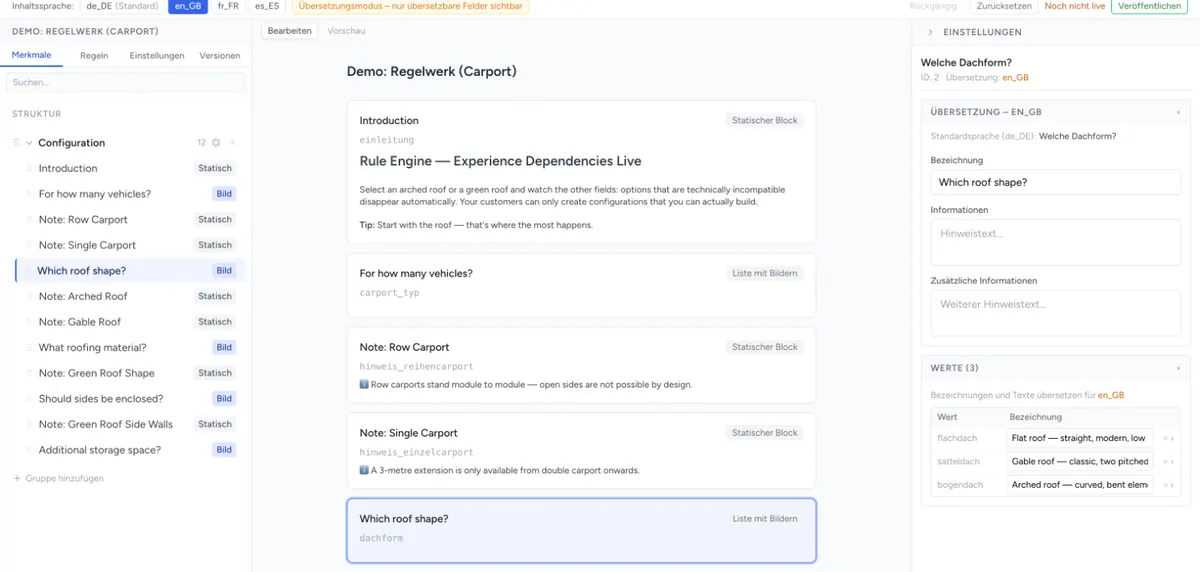
- Baue die Komponente zuerst vollständig in der Standardsprache auf.
- Klicke bei Inhaltssprache: auf die Sprache, die du übersetzen willst. Der Editor zeigt jetzt Übersetzungsmodus – nur übersetzbare Felder sichtbar.
- Wähle links ein Merkmal. Rechts siehst du unter Übersetzung –
die übersetzbaren Felder; als Platzhalter steht jeweils der Text der Standardsprache. - Übersetze und speichere.
Was du je Sprache pflegst
| Wo | Übersetzbare Felder |
|---|---|
| Merkmal | Bezeichnung, Informationen, Zusätzliche Informationen |
| Werte eines Merkmals | Bezeichnung jedes Werts, aufklappbar auch seine Informationen |
| Kleines Eingabefeld, Großes Eingabefeld, Datum | Standardwert |
| Statisches Feld | Inhalt |
| Aktions-Button | Bezeichnung, Betreff, E-Mail-Inhalt, PDF-Inhalt – siehe Der Aktions-Button |
| Gruppe | Gruppenname – hier stehen alle Sprachen untereinander, unabhängig von der gewählten Inhaltssprache |
| Komponente | Titel und Überschrift unter Einstellungen → Allgemein, jeweils für die gewählte Inhaltssprache |
Nicht je Sprache gibt es alles, was nicht als Text beim Kunden ankommt: interne Namen, der Wert eines Werts, Preise, Formeln, Regeln und Bilder. Auch die Fehlermeldung einer Regel hat nur einen Text für alle Sprachen – formuliere sie in der Sprache, die die meisten deiner Kunden sprechen. Ältere Regeln, deren Meldung noch je Sprache gespeichert ist, zeigen im Feld den deutschen Text (sonst den ersten vorhandenen); beim Speichern wird daraus ein Text für alle Sprachen.
Übersetzen mit dem KI-Assistenten
Der KI-Assistent übersetzt für dich, zum Beispiel: „Übersetze alle Merkmale und Werte dieser Komponente ins Französische.“ Er schreibt nur in Sprachen, die in deinem Konto aktiv sind. Fehlt die gewünschte Sprache, bittet er dich, sie zuerst unter Einstellungen → Lokalisierung zu aktivieren.
Prüfe das Ergebnis in der Vorschau, bevor du veröffentlichst – vor allem Fachbegriffe deiner Branche.
Übersetzung prüfen
Schalte in der mittleren Spalte auf Vorschau. Oben in der Vorschau wählst du die Sprache, in der du den Konfigurator sehen willst – so sieht ihn ein Kunde im Shop in dieser Sprache. Die Vorschau zeigt den gespeicherten Stand.
Erst nach dem Veröffentlichen erscheinen die Übersetzungen im Shop – siehe Komponenten-Einstellungen.
Welche Sprache der Shop zeigt
Die Sprache bestimmt dein Shop, nicht die Komponente:
| Integration | Woher die Sprache kommt |
|---|---|
| Magento 2 | Die Sprache der Store-View, in der der Kunde einkauft |
| Shopware 6 | Die Sprache, in der der Kunde den Shop gerade ansieht |
| Shopify | Die Sprache, in der der Kunde den Shop gerade ansieht |
| HTML-Snippet (V3) | Das Attribut data-configento-locale, z. B. de_DE. Auf Wunsch fragt der Konfigurator den Besucher zuerst nach der Sprache – siehe HTML-Snippet Integration. |
| HTML-Snippet (klassisch) | Die Spracheinstellung im Browser des Besuchers. Meldet der Browser nur eine Sprache ohne Region (z. B. „en“), lädt der Konfigurator Deutsch. |
Pflegst du eine Sprache, die dein Shop nicht anbietet, ist sie im Shop nicht zu sehen. Bietet dein Shop eine Sprache an, für die die Komponente keine Texte hat, greift die Regel im nächsten Abschnitt.
Wenn eine Übersetzung fehlt
Findet der Konfigurator keinen Text in der Sprache des Shops, nimmt er einen Ersatz. Wie er sucht, hängt von der Frontend-Engine ab:
| Reihenfolge | V3 | Legacy |
|---|---|---|
| 1. | Genau die Sprache des Shops, z. B. en_GB |
Genau die Sprache des Shops |
| 2. | Dieselbe Sprache in einer anderen Region, z. B. en_US |
Die Standardsprache der Komponente |
| 3. | Die erste vorhandene Übersetzung | Dieselbe Sprache in einer anderen Region |
| 4. | – | Die erste vorhandene Übersetzung |
Ein englischer Kunde sieht also bei fehlender Übersetzung in Legacy meist die Standardsprache, in V3 eine andere vorhandene Übersetzung – in der Regel die, in der du die Komponente angelegt hast. Am sichersten ist es, jede Sprache, die dein Shop anbietet, vollständig zu übersetzen.
Beschriftungen des Konfigurators
Neben deinen Texten zeigt der Konfigurator eigene Beschriftungen wie „Bitte wählen“ oder „Weiter“. Diese bringt die Frontend-Engine mit:
- V3 hat sie auf Deutsch, Englisch, Französisch, Spanisch, Italienisch und Niederländisch. Bei anderen Sprachen nimmt V3 die Sprache des Browsers, sonst Englisch.
- Legacy hat sie nur für genau
de_DE,fr_FR,it_ITundnl_NL. In allen anderen Sprachen und Varianten – auch Englisch oderde_AT– erscheinen die Grundtexte, teils unvollständig.
E-Mails und PDFs
Der Aktions-Button verschickt E-Mails und PDFs in der Sprache, in der der Kunde den Konfigurator benutzt. Fehlt dort ein Betreff oder Inhalt, nimmt configento.app die Standardsprache der Komponente. Legacy entscheidet nach der Sprache des Browsers: Deutsch oder sonst Englisch.
Fehlersuche
- Oben im Editor fehlt „Inhaltssprache:“ – in deinem Konto ist nur eine Sprache aktiv. Füge unter Einstellungen → Lokalisierung weitere hinzu.
- Ich sehe nur einen Teil der Einstellungen – du bist im Übersetzungsmodus. Wechsle bei Inhaltssprache: auf die Sprache mit (Standard).
- Im Shop erscheint die falsche Sprache – prüfe in der Tabelle Welche Sprache der Shop zeigt, woher die Sprache kommt. Fehlt die Übersetzung, siehst du den Ersatz aus Wenn eine Übersetzung fehlt.
- Die Übersetzung ist im Shop noch nicht da – du hast gespeichert, aber nicht veröffentlicht.
- Eine Fehlermeldung erscheint in allen Sprachen gleich – Fehlermeldungen von Regeln haben nur einen Text. Siehe Was du je Sprache pflegst.
- Der Admin ist in der falschen Sprache – der Admin übernimmt die Sprache des Service-Portals beim Öffnen. Stelle sie dort um und öffne den Admin mit Verwalten erneut.