Verwendest du dieselbe Preistabelle oder dieselbe Staffel in vielen Komponenten, musst du sie nicht in jeder einzeln pflegen. Unter Bausteine legst du sie einmal zentral an und verknüpfst sie mit den Merkmalen, die sie brauchen. Änderst du den Baustein, übernimmt configento.app die neue Fassung in alle verknüpften Komponenten – auf Wunsch gleich veröffentlicht. Dieser Artikel zeigt, wie das funktioniert.
Was ein Baustein ist
Ein Baustein ist eine zentral gepflegte Preisliste. Es gibt zwei Arten:
| Art | Inhalt | Passt zu |
|---|---|---|
| Preisliste | Eine oder mehrere Tabellen, z. B. Preise nach Breite × Höhe | Merkmalen vom Datentyp Preisliste – ersetzt dort die Matrixdaten |
| Staffelpreis | Stufen mit Bedingung, Wert und Preis | Dem Abschnitt Staffelpreis von Formel und Einfache Kombination |
Zentral ist nur der Inhalt. Alles andere bleibt je Komponente eigenständig: bei der Preisliste die Matrix-Einstellungen (welche Merkmale Zeile und Spalte bestimmen, Operatoren), beim Staffelpreis der Preis-Operator.
Bausteine gehören zu einer Service Order. Sie stehen in allen Komponenten dieser Service Order zur Verfügung, aber nicht in anderen.
Die Übersicht
Du erreichst die Bausteine über Bausteine in der Hauptnavigation. Die Liste zeigt je Baustein:
| Spalte | Bedeutung |
|---|---|
| Name | Name des Bausteins, ein Klick öffnet ihn |
| Art | Preisliste oder Staffelpreis |
| Verwendet in | Anzahl der verknüpften Komponenten |
| Version | Aktuelle Version, z. B. v3 |
| Letzter Lauf | Ergebnis der letzten Übertragung: alles erledigt, läuft … oder die Zahl der Komponenten, die fehlgeschlagen oder nicht veröffentlicht sind |
Einen Baustein anlegen
Es gibt zwei Wege.
Aus einer bestehenden Komponente – der übliche Weg, wenn die Liste schon gepflegt ist:
- Öffne die Komponente und das Merkmal mit der Liste.
- Klicke im Abschnitt Matrixdaten auf Als zentrale Preisliste anlegen bzw. im Abschnitt Staffelpreis auf Als zentralen Staffelpreis anlegen.
- Vergib einen Name des Bausteins und klicke auf Erstellen.
Der Baustein übernimmt den Inhalt des Merkmals und ist sofort mit ihm verknüpft. Ist das Merkmal noch nicht gespeichert, erscheint „Bitte zuerst die Komponente speichern — das Merkmal ist noch nicht gespeichert.“
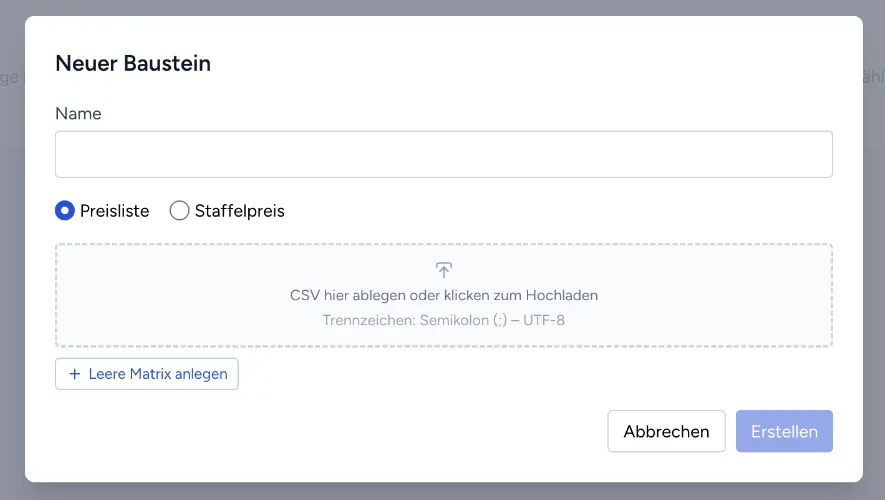
Neu unter Bausteine:
- Klicke auf Neuer Baustein.
- Gib einen Name ein und wähle Preisliste oder Staffelpreis.
- Trage die Tabelle oder die Stufen ein und klicke auf Erstellen.
Komponenten verknüpfen
Einzeln im Merkmal
Im Abschnitt Matrixdaten bzw. Staffelpreis wählst du Mit zentraler Preisliste verknüpfen … bzw. Mit zentralem Staffelpreis verknüpfen … und dann den Baustein aus der Liste. Die Liste im Merkmal wird dabei durch die zentrale ersetzt.
Viele auf einmal im Baustein
Im Baustein öffnest du den Reiter Verknüpfte Komponenten und klickst auf Weitere verknüpfen …. configento.app durchsucht alle Komponenten der Service Order und gruppiert die passenden Merkmale:
| Gruppe | Bedeutung |
|---|---|
| Inhaltsgleich | Die Liste entspricht schon genau dem Baustein. Diese Merkmale sind vorausgewählt. |
| Gleicher Name, anderer Inhalt | Das Merkmal heißt wie ein Merkmal, das schon mit dem Baustein verknüpft ist, die Liste weicht aber ab – z. B. „weicht in 3 von 40 ab“ |
| Übrige Merkmale dieser Art | Alle anderen passenden Merkmale. Sie werden erst mit … übrige Merkmale dieser Art anzeigen eingeblendet. |
Über das Suchfeld filterst du nach Komponente oder Merkmal, mit Alle auswählen und Keine auswählen wählst du eine Gruppe ganz aus oder ab. Merkmale, die schon mit einem anderen Baustein verknüpft sind, tragen den Hinweis anderswo verknüpft.
Wähle, ob die betroffenen Komponenten gleich veröffentlicht werden sollen (Betroffene Komponenten veröffentlichen), und klicke auf … verknüpfen. Bei Merkmalen mit abweichendem Inhalt ist das eine Preisänderung: Ihre Liste wird durch den Baustein ersetzt.
Eine Preisliste lässt sich nur mit Merkmalen vom Datentyp Preisliste verknüpfen. Für einen Staffelpreis sucht Weitere verknüpfen … nur Merkmale, die schon mindestens eine Stufe haben; ein Merkmal ohne Staffel verknüpfst du einzeln im Merkmal.
Ein Merkmal vom Datentyp Preisliste verknüpft seine Tabelle als Baustein. Im Abschnitt Staffelpreis eines solchen Merkmals bietet der Editor deshalb keinen zentralen Staffelpreis an – pflege die Staffel dort in der Komponente. Scheitert das Verknüpfen eines neu angelegten Bausteins, entfernt der Editor den Baustein gleich wieder, damit keiner ohne Verwendung übrig bleibt.
Woran du eine Verknüpfung erkennst
Ein verknüpftes Merkmal zeigt den Hinweis Zentral gepflegt als Baustein: mit dem Namen des Bausteins und den Links Zentral bearbeiten und Verknüpfung lösen.
Den Inhalt ändern
Du kannst einen Baustein an zwei Stellen ändern – das Ergebnis ist dasselbe:
- Im Baustein, Reiter Inhalt: Name und Tabelle bzw. Stufen bearbeiten, dann Speichern.
- Direkt im verknüpften Merkmal: Die Tabelle bzw. Staffel ist dort bearbeitbar. Sobald du etwas änderst, erscheint „Diese Änderung gilt für alle … verknüpften Komponenten.“ mit Zentral speichern und Verwerfen.
In beiden Fällen entscheidest du mit Betroffene Komponenten veröffentlichen, ob die Komponenten gleich live gehen. Jede gespeicherte Änderung wird eine neue Version des Bausteins.
Was mit den Komponenten passiert
configento.app überträgt die Änderung im Hintergrund in jede verknüpfte Komponente. Der Fortschritt erscheint als „… von … Komponenten“, am Ende steht ein Bericht:
| Ergebnis | Bedeutung |
|---|---|
| aktualisiert und veröffentlicht | Die Komponente ist mit der neuen Liste live. |
| nur im Entwurf aktualisiert — sie haben unveröffentlichte Änderungen | Die Komponente hatte eigene, noch nicht veröffentlichte Änderungen. Damit diese nicht ungefragt live gehen, steht die neue Liste nur im Entwurf. |
| nur im Entwurf aktualisiert — noch nie veröffentlicht | Die Komponente war noch nie veröffentlicht. |
| nur im Entwurf aktualisiert — Veröffentlichen war nicht gewählt | Du hast Betroffene Komponenten veröffentlichen abgewählt. |
| unverändert — bereits aktuell | Die Komponente hatte die Liste schon. |
| fehlgeschlagen | Die Komponente konnte nicht aktualisiert oder veröffentlicht werden, z. B. weil sie Fehler enthält, die das Veröffentlichen verhindern. |
Für die Fälle, die offen bleiben, bietet der Bericht:
- Diese … jetzt veröffentlichen … – veröffentlicht die Komponenten mit eigenen unveröffentlichten Änderungen. Vorher fragt configento.app nach, denn deren andere Änderungen gehen dabei mit live.
- Fehlgeschlagene erneut versuchen – startet die Übertragung für die fehlgeschlagenen Komponenten neu. Wurde das Veröffentlichen wegen Fehlern in der Komponente abgelehnt, behebe sie zuerst und veröffentliche die Komponente dann selbst.
Alle bisherigen Übertragungen findest du im Reiter Läufe, jeweils mit Bericht anzeigen.
Versionen
Der Reiter Versionen listet alle Fassungen des Bausteins. Mit Wiederherstellen holst du eine ältere zurück: Sie wird zur neuen Version und in die verknüpften Komponenten übernommen – mit Veröffentlichen.
Verknüpfung lösen und Baustein löschen
- Verknüpfung lösen im Merkmal oder im Reiter Verknüpfte Komponenten: Die Komponente behält ihre aktuelle Kopie der Liste. Ab dann pflegst du sie wieder in der Komponente, Änderungen am Baustein erreichen sie nicht mehr.
- Löschen im Baustein: Ist er noch verknüpft, fragt configento.app „… Komponenten lösen und löschen? Sie behalten ihre aktuelle Kopie.“ Die Preise in den Komponenten ändern sich dadurch nicht.
Frontend-Engines und Rechte
Der Inhalt eines Bausteins wird in jede verknüpfte Komponente kopiert. Für den Shop ist eine verknüpfte Liste deshalb eine ganz normale Liste – Bausteine funktionieren mit Legacy und mit V3. Für Staffelpreise gelten dieselben Engine-Unterschiede wie sonst auch, siehe Preisberechnung einrichten.
Bausteine pflegt jeder, der den Admin der Service Order nutzt. Über die API brauchst du einen API-Schlüssel mit Lesen & Schreiben; damit betroffene Komponenten gleich veröffentlicht werden, zusätzlich Veröffentlichen – siehe API-Einstieg.
Fehlersuche
- „Bitte zuerst die Komponente speichern — das Merkmal ist noch nicht gespeichert.“ – das Merkmal ist neu. Speichere die Komponente und versuche es noch einmal.
- Der Shop zeigt noch die alten Preise – die Komponente wurde nur im Entwurf aktualisiert. Öffne den Bericht im Reiter Läufe und veröffentliche die offenen Komponenten.
- Ein Merkmal fehlt bei Weitere verknüpfen … – es passt nicht zur Art des Bausteins (eine Preisliste nur zu Merkmalen vom Datentyp Preisliste, ein Staffelpreis nur zu Merkmalen, die schon eine Stufe haben), ist bereits mit diesem Baustein verknüpft oder gehört zu einer anderen Service Order. Prüfe auch … übrige Merkmale dieser Art anzeigen.
- Der Preis stimmt nach dem Verknüpfen nicht – die Matrix-Einstellungen oder der Preis-Operator der Komponente passen nicht zur zentralen Liste. Sie werden nicht mit verknüpft.
- Eine Komponente ist fehlgeschlagen – öffne sie über den Bericht, behebe die gemeldeten Fehler und klicke auf Fehlgeschlagene erneut versuchen oder veröffentliche sie selbst.