Der Konfigurator rechnet den Preis bei jeder Auswahl neu aus. Dieser Artikel zeigt, aus welchen Quellen sich der Preis zusammensetzt, wo du sie einstellst und wie die Aufpreise angezeigt werden. Formeln und Preismatrizen haben eigene Artikel – hier findest du den Überblick und die Grundlagen.
Wie sich der Preis zusammensetzt
Der Konfigurator addiert die Beiträge aller Merkmale:
| Quelle | Wo du sie pflegst | Typischer Einsatz |
|---|---|---|
| Aufpreis an einem Wert | Feld Preis am Wert | Farbe, Material, Zubehör |
| Staffelpreis | Abschnitt Staffelpreis an Formel, Einfacher Kombination oder Preisliste | Preis je Meter, Mengenrabatt |
| Formel | Merkmal vom Typ Formel | Fläche × Quadratmeterpreis |
| Preismatrix | Merkmal vom Typ Preisliste | Breite × Höhe aus einer Tabelle |
| Preise für Wert aus Matrix | Einstellung am Auswahl-Merkmal | Aufpreis je Farbe hängt von der Größe ab |
Eine Komponente hat keinen eigenen Grundpreis. Den Grundpreis liefert dein Shop, oder du bildest ihn selbst ab – etwa als Wert ohne Wahlmöglichkeit oder über eine Formel.
Was der Shop daraus macht
| Integration | Preis im Warenkorb |
|---|---|
| Magento 2, Engine Legacy | Produktpreis aus Magento + Preis der Konfiguration |
| Magento 2, Engine V3 | Der Gesamtpreis des Konfigurators ersetzt den Magento-Produktpreis |
| Shopware 6 | Produktpreis aus Shopware + Preis der Konfiguration |
| HTML-Snippet | Nur der Preis der Konfiguration – einen Shop-Preis gibt es nicht |
Für Shopify siehe Shopify-Plugin installieren. Was die Engines unterscheidet, erklärt Frontend-Engine: Legacy oder V3.
Aufpreise an Werten
Die einfachste Preisquelle: Jeder Wert eines Auswahl-Merkmals bekommt einen Aufpreis.
- Wähle im Strukturbaum das Merkmal aus.
- Öffne rechts im Abschnitt Werte den gewünschten Wert.
- Trage unter Grundeinstellungen im Feld Preis den Aufpreis ein, z. B.
45oder12.50.
Wählt der Kunde den Wert, wird der Betrag addiert. Bei Mehrfachauswahl und Checkboxen werden alle gewählten Werte addiert. Ein negativer Betrag wirkt als Abschlag.
Schreib Preise mit Punkt (12.50), nicht mit Komma. Ein Komma (12,50) wird beim Rechnen nicht zuverlässig gelesen und kann den Aufpreis auf 12 oder 0 setzen.
Mengen
| Merkmal | Wie die Menge wirkt |
|---|---|
| Mehrfachauswahl mit Mengen | Der Kunde gibt je Wert eine Menge ein. Aufpreis = Preis des Werts × Menge. Gilt in beiden Engines. |
| Auswahl, Radio Buttons, Checkbox, Liste mit Bildern mit Einstellung Menge = Freie Eingabe oder Bereich | Vor dem Wert erscheint ein Mengenfeld: bei Freie Eingabe ein Zahlenfeld, bei Bereich eine Auswahlliste von Min. Menge bis Max. Menge. Bei Checkbox gibt es je angehaktem Wert ein eigenes Feld. Aufpreis = Preis × Menge; eine leere Menge zählt als 1. In der Zusammenfassung steht z. B. „3x Eiche“. Gilt in beiden Engines. |
Wie Aufpreise angezeigt werden
Wie der Aufpreis neben jedem Wert erscheint, stellst du für die ganze Komponente ein: Reiter Einstellungen → Allgemein → Abschnitt Aufpreis.
| Einstellung | Wirkung |
|---|---|
| Preisanzeige | Zeigt den Aufpreis neben den Werten und in der Zusammenfassung. Ausgeschaltet werden die Aufpreise nicht angezeigt – gerechnet wird trotzdem. |
| Preistyp | Absolut: der Aufpreis des Werts, z. B. „+45,00 €“. Relativ: der Unterschied zum gerade gewählten Wert – der gewählte Wert zeigt nichts, ein teurerer „+20,00 €“, ein günstigerer „-15,00 €“. |
| Bei Null anzeigen | Zeigt auch Werte ohne Aufpreis mit „0,00 €“. Aus: Werte ohne Aufpreis bleiben ohne Preisangabe. |
| Preismuster | Text rund um den Aufpreis. $price wird durch den fertigen Betrag ersetzt – mit Vorzeichen und Währung, z. B. +45,00 €. Beispiel: [$price] ergibt „[+45,00 €]“, (Aufpreis $price) ergibt „(Aufpreis +45,00 €)“. |
Positive Beträge bekommen immer ein „+“ davor. Schreib deshalb kein eigenes „+“ und kein Währungszeichen ins Muster.
Gesamtpreis: In der Engine V3 zeigt der Konfigurator unten eine Leiste mit dem Gesamtpreis und dem Zusatz „inkl. MwSt.“ oder „zzgl. MwSt.“. Die Leiste bleibt auch sichtbar, wenn Preisanzeige aus ist. In einem Shop zeigt in der Regel der Shop selbst den Gesamtpreis an der gewohnten Stelle.
Staffelpreis
Formeln, Einfache Kombinationen und Preislisten liefern zunächst nur eine Zahl, z. B. eine Fläche oder einen Tabellenwert. Damit daraus ein Preis wird, braucht das Merkmal einen Staffelpreis.
- Öffne beim Merkmal den Abschnitt Staffelpreis.
- Lege mit + Stufe hinzufügen eine oder mehrere Stufen an. Jede Stufe hat eine Bedingung, eine Menge und einen Preis.
- Stelle den Preis-Operator ein:
- Preis: Der Preis der passenden Stufe ist der Aufpreis.
- Wert × Preis: Das Ergebnis des Merkmals wird mit dem Preis der passenden Stufe multipliziert.
Beispiel Meterpreis mit Mengenrabatt – eine Formel liefert die Länge in Metern, Preis-Operator Wert × Preis:
| Bedingung | Menge | Preis |
|---|---|---|
>= |
0 | 12.50 |
>= |
10 | 11.00 |
>= |
50 | 9.50 |
Bei 24 Metern greift die Stufe ab 10: 24 × 11,00 = 264,00 €.
Ein Ergebnis direkt als Preis übernehmen – etwa bei einer Preismatrix mit Endpreisen: eine Stufe >= 0 mit Preis 1 und Preis-Operator Wert × Preis.
Bedingungen und die Frontend-Engine
Neue Stufen werden mit >= angelegt. Das ist die einzige Bedingung, bei der beide Engines gleich rechnen:
- V3 wertet jede Bedingung aus (
>=,>,=,<=,<,!=). Passen mehrere Stufen, gewinnt die, deren Grenze am nächsten an der Eingabe liegt. - Legacy ignoriert die Bedingung. Es nimmt immer die höchste Stufe, deren Menge kleiner oder gleich der Eingabe ist; liegt die Eingabe unter allen Stufen, gilt die kleinste.
Eine Stufe „> 10“ greift in V3 also erst ab 11, in Legacy schon ab 10. Bleib bei >=, wenn deine Komponente in beiden Engines gleich rechnen soll.
Zentral gepflegter Staffelpreis
Verwendest du dieselbe Staffel in mehreren Komponenten, pflege sie als Baustein: Im Abschnitt Staffelpreis wählst du Als zentralen Staffelpreis anlegen oder Mit zentralem Staffelpreis verknüpfen …. Verknüpfte Merkmale zeigen Zentral gepflegt als Baustein:, geändert wird die Staffel dann unter Bausteine in der Hauptnavigation – für alle verknüpften Komponenten auf einmal. Verknüpfung lösen macht daraus wieder eine lokale Kopie.
Formeln
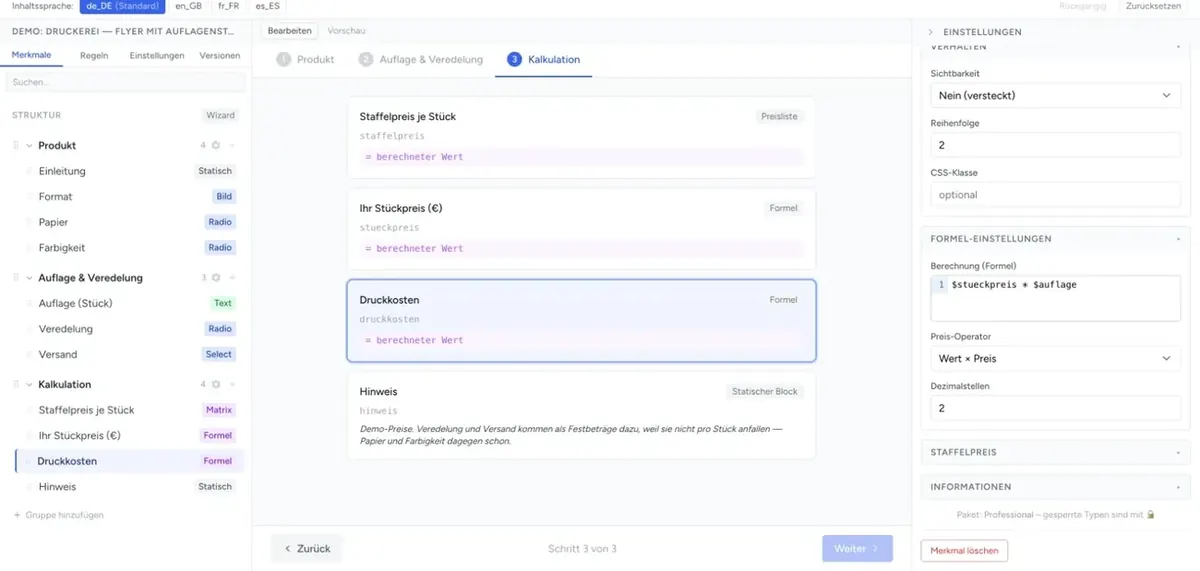
Hängt der Preis von Eingaben ab, rechnest du ihn mit einem Merkmal vom Typ Formel aus. Merkmale sprichst du über ihren Internen Namen (ID) mit $ an:
$breite * $hoehe / 10000liefert z. B. die Fläche in m². Mit einem Staffelpreis (Preis-Operator Wert × Preis, eine Stufe >= 0 mit dem Quadratmeterpreis) wird daraus der Preis. Syntax, Funktionen und Beispiele: Formeln & Berechnungen.
Preismatrizen
Stehen deine Preise in einer Tabelle – Breite × Höhe, Auflage × Format –, lädst du sie als CSV in ein Merkmal vom Typ Preisliste. Auch die Aufpreise der Werte eines Auswahl-Merkmals kannst du mit Preise für Wert aus Matrix aus einer Tabelle holen. Alles dazu: Preismatrizen aus Excel/CSV.
Steuern
Steuersatz und Steuerbehandlung gelten für das ganze Konto: Einstellungen → Lokalisierung.
| Einstellung | Bedeutung |
|---|---|
| Steuersatz | Der Steuersatz (in %), mit dem deine Preise im Konfigurator gepflegt sind, z. B. 19 |
| Preise inkl. Steuern | An: Deine Preise enthalten die Steuer bereits (Brutto). Aus: Deine Preise sind Netto. |
So rechnet der Konfigurator:
- Im HTML-Snippet werden die Preise so angezeigt, wie du sie eingegeben hast.
- In einem Shop übergibt das Plugin den Steuersatz des Produkts. Der Konfigurator rechnet deine Preise dann auf diesen Satz um: Bruttopreise werden mit deinem Steuersatz auf Netto zurückgerechnet und mit dem Satz des Shops wieder auf Brutto. Nettopreise bekommen direkt den Satz des Shops aufgeschlagen.
Pflege die Preise deshalb so, wie du sie kalkulierst, und stelle Steuersatz und Preise inkl. Steuern passend dazu ein. Stimmen beide Sätze überein, ändert sich an Bruttopreisen nichts.
Fehlersuche
- Ein Aufpreis wird nicht angezeigt, aber berechnet – Preisanzeige ist aus, oder der Betrag ist 0 und Bei Null anzeigen ist aus.
- Eine Formel oder Preisliste trägt nichts zum Preis bei – es fehlt der Staffelpreis. Ohne Stufe bleibt der Beitrag 0.
- Der Aufpreis ist 12 statt 12,50 oder 0 – im Feld Preis steht ein Komma. Schreib
12.50. - Die Staffel rechnet im Shop anders als in der Vorschau – eine Stufe hat eine andere Bedingung als
>=, und Vorschau und Shop laufen mit verschiedenen Engines. Siehe Bedingungen und die Frontend-Engine. - Mengen werden nicht multipliziert – prüfe, ob beim Merkmal die Einstellung Menge auf Freie Eingabe oder Bereich steht, und veröffentliche die Komponente.
- Der Preis im Warenkorb ist zu hoch – der Shop addiert seinen eigenen Produktpreis (Magento mit Legacy, Shopware). Setze den Produktpreis im Shop auf 0, wenn der Konfigurator den ganzen Preis liefert.
- Der Preis weicht um die Steuer ab – Steuersatz oder Preise inkl. Steuern unter Einstellungen → Lokalisierung passen nicht zu deinen Preisen oder zum Steuersatz im Shop.
- Änderungen kommen im Shop nicht an – der Shop zeigt den zuletzt veröffentlichten Stand.