Nicht jedes Merkmal fragt etwas ab. Die Merkmale der Datenkategorie Frontend gestalten den Konfigurator: Sie zeigen Texte und Bilder, nehmen Dateien entgegen oder lösen eine Aktion aus. Dieser Artikel stellt sie vor – vor allem das Statische Feld, mit dem du Hinweise, Zwischenüberschriften und Bilder an jede Stelle des Konfigurators setzt.
Die Frontend-Merkmale im Überblick
Du wählst sie unter Grundeinstellungen: Datenkategorie Frontend, dann den Datentyp.
| Datentyp | Wofür | Mehr dazu |
|---|---|---|
| Statisches Feld | Text, Bilder, Links und Hinweise an einer festen Stelle | dieser Artikel |
| Dateiupload | Der Kunde lädt Dateien hoch, z. B. eine Druckvorlage | Uploads & Deep Links |
| Diagramm | Zeigt ein Diagramm | siehe unten |
| Aktions-Button | Verschickt eine E-Mail, erzeugt ein PDF oder sendet die Konfiguration an eine eigene Adresse | Der Aktions-Button |
| Captcha (nur V3) | Schützt den Aktions-Button vor Spam | Captcha-Spamschutz |
Dateiupload und Diagramm gibt es nur im Tarif Ultimate.
Statisches Feld
Ein Statisches Feld zeigt einen Inhalt, den du im Admin festlegst. Der Kunde kann nichts auswählen oder eingeben. Typische Einsätze:
- Zwischenüberschrift, die eine lange Gruppe gliedert, z. B. „Maße“ und „Ausstattung“,
- Hinweis an der richtigen Stelle, z. B. „Maße bitte in Zentimetern angeben“,
- Bild, z. B. eine Maßskizze vor den Eingabefeldern für Breite und Höhe,
- Link auf eine Seite mit Montageanleitung oder Farbmustern.
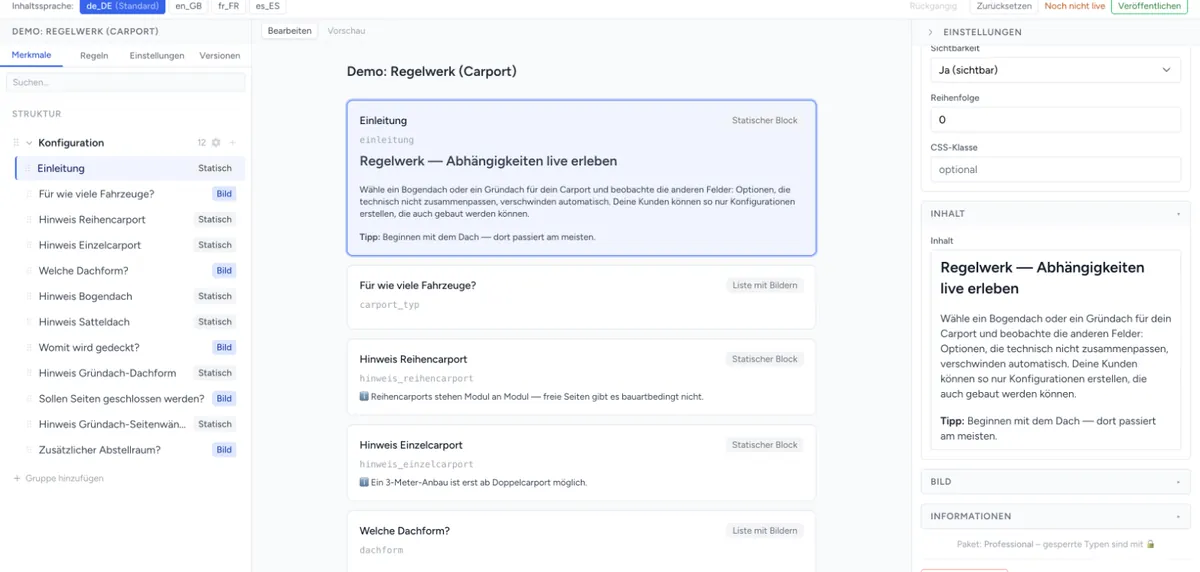
Anlegen
- Lege im Strukturbaum ein neues Merkmal an der gewünschten Stelle an.
- Stelle unter Grundeinstellungen die Datenkategorie auf Frontend und den Datentyp auf Statisches Feld.
- Schreibe im Abschnitt Inhalt den Text.
- Speichere. Die Vorschau zeigt das Feld sofort.
Die Bezeichnung des Merkmals erscheint wie bei jedem Merkmal als Überschrift über dem Inhalt, die Informationen darunter. Lässt du die Bezeichnung leer, erscheint keine Überschrift – in Legacy wie in V3. So steht ein Hinweistext ohne eigene Überschrift im Konfigurator.
Der Inhalt
Das Feld Inhalt ist ein Editor mit Formatierung:
| Werkzeug | Wirkung |
|---|---|
| Fett, Kursiv, Unterstrichen, Durchgestrichen | Textauszeichnung |
| Überschrift 2, Überschrift 3 | Zwischenüberschriften |
| Liste, Nummerierte Liste, Zitat | Gliederung |
| Linksbündig, Zentriert, Rechtsbündig | Textausrichtung |
| Link einfügen | Verlinkt den markierten Text |
| Bild einfügen | Lädt ein Bild hoch (höchstens 5 MB) und setzt es in den Text |
| HTML-Quelltext bearbeiten | Zeigt den Inhalt als HTML zum direkten Bearbeiten |
Den Inhalt pflegst du je Inhaltssprache. Wechselst du oben die Sprache, bearbeitest du die Übersetzung; ist für eine Sprache nichts eingetragen, steht der Inhalt der Standardsprache als grauer Platzhalter im Feld. Fehlt eine Übersetzung, zeigt V3 im Konfigurator den Inhalt einer anderen Sprache.
Ist der Inhalt leer, zeigt das Feld nur Bezeichnung und Informationen.
Statisches Feld per Regel ein- und ausblenden
Wie jedes Merkmal kannst du ein Statisches Feld mit einer Blacklist-Regel ausblenden. So erscheint ein Hinweis nur, wenn er passt – etwa „Ab 6 m Breite ist ein zusätzlicher Pfosten nötig“ nur bei großen Breiten. Siehe Regelwerk aufbauen.
Inhalte aus Magento-CMS-Blöcken
In Magento 2 setzt du mit $content[kennung] den Inhalt eines CMS-Blocks ein; kennung ist die Kennung des Blocks. Dazu muss in der Erweiterung CMS Block Integration aktiv sein, siehe Magento-Plugin installieren. In den Informationen eines Merkmals funktioniert das mit beiden Engines, im Inhalt eines Statischen Felds nur mit V3.
Einstellungen, die für alle Frontend-Merkmale gelten
| Einstellung | Bei Frontend-Merkmalen |
|---|---|
| Pflichtfeld | Fehlt beim Statischen Feld, Diagramm, Aktions-Button und Captcha – der Kunde füllt sie nicht aus. Beim Dateiupload vorhanden. |
| Sichtbarkeit | Ja (sichtbar) oder Nur Shop zeigen das Merkmal im Konfigurator, Nein (versteckt) und Nur Backend blenden es aus. |
| Bild | Beim Statischen Feld kannst du zusätzlich ein Merkmalbild hinterlegen, wie bei anderen Merkmalen auch. |
| Informationen / Zusätzliche Informationen | Hinweistexte neben dem Merkmal, wie bei anderen Merkmalen |
| CSS-Klasse | Eigene Klasse für individuelles Styling, z. B. um einen Hinweis farbig hervorzuheben |
Statisches Feld, Diagramm, Aktions-Button und Captcha landen nicht in der Zusammenfassung und nicht im Warenkorb – sie haben keinen Wert. Mehr zu den Einstellungen: Merkmale & Werte anlegen.
Diagramm
Den Datentyp Diagramm kannst du anlegen, seine Einstellungen folgen im Admin aber erst in einer späteren Version. V3 zeigt an seiner Stelle nur einen Platzhalter. Ein Diagramm, das in einer älteren Komponente schon eingerichtet ist, stellt nur Legacy dar; in Shopware 6 und Magento 2 muss dafür die Einstellung Chart-Plugin laden aktiv sein.
Unterschiede zwischen Legacy und V3
| Legacy | V3 | |
|---|---|---|
| Statisches Feld | Zeigt den Inhalt | Zeigt den Inhalt |
$content[…] im Inhalt eines Statischen Felds |
Wird nicht ersetzt | Wird durch den Magento-CMS-Block ersetzt |
| Dateiupload | Funktioniert | Funktioniert, siehe Uploads & Deep Links |
| Diagramm | Zeigt ein vorhandenes Diagramm | Zeigt einen Platzhalter |
| Captcha (nur V3) | Kann es nicht darstellen | Funktioniert |
Mehr zu den Engines: Frontend-Engine: Legacy oder V3.
Fehlersuche
- Das Statische Feld erscheint nicht – prüfe die Sichtbarkeit und ob eine Blacklist-Regel es ausblendet.
$content[…]steht als Text im Konfigurator – das funktioniert nur in Magento 2 mit aktiver CMS Block Integration, im Inhalt eines Statischen Felds nur mit V3. Prüfe außerdem die Kennung des CMS-Blocks.- Eingefügte
<style>-Angaben verschwinden – der Editor entfernt sie. Lege Formatierungen über eine CSS-Klasse und das eigene CSS der Komponente an. - Ein Bild lässt sich nicht einfügen – das Bild ist größer als 5 MB. Verkleinere es und lade es erneut hoch.
- Das Diagramm zeigt nur einen Platzhalter – die Komponente läuft mit V3. Diagramme stellt nur Legacy dar.