Der KI-Assistent übernimmt Produktdaten, die du schon hast – Wertelisten aus Excel, Preistabellen, Staffeln oder PDF-Datenblätter – und legt daraus Merkmale, Werte, Preismatrizen und Staffelpreise an. Dieser Artikel zeigt, wie du die Daten am besten übergibst, welche Abläufe sich bewährt haben und wann der Import ohne KI schneller ist.
Wie du den Assistenten öffnest und bedienst, steht in KI-Agent: Konfigurator per Chat aufbauen.
So übergibst du deine Daten
| Quelle | So kommt sie in den Chat |
|---|---|
| Excel-Tabelle | Zellen in Excel markieren, kopieren und in das Chat-Feld einfügen. Bei mehreren Tabellenblättern jedes Blatt einzeln. |
| CSV-Datei | Inhalt in einem Texteditor öffnen und in den Chat einfügen – oder die Datei in .txt umbenennen und anhängen. |
| PDF (Datenblatt, Preisliste, Katalog) | Über die Büroklammer anhängen oder in den Chat ziehen. Der Assistent liest Text und Tabellen aus dem PDF. |
| Bilder (z. B. ein Foto einer Preistabelle) | Anhängen wie ein PDF |
| Eigene Aufstellung | Als Text in den Chat schreiben, z. B. als Liste |
Anhängen kannst du PDF, Bilder (JPG, PNG, GIF, WebP), .txt und .md bis 10 MB pro Datei. CSV- und Excel-Dateien direkt anzuhängen ist nicht möglich – der Chat lehnt sie ab. Eingefügter Text ist auf 100.000 Zeichen pro Nachricht begrenzt; größere Tabellen teilst du auf mehrere Nachrichten auf.
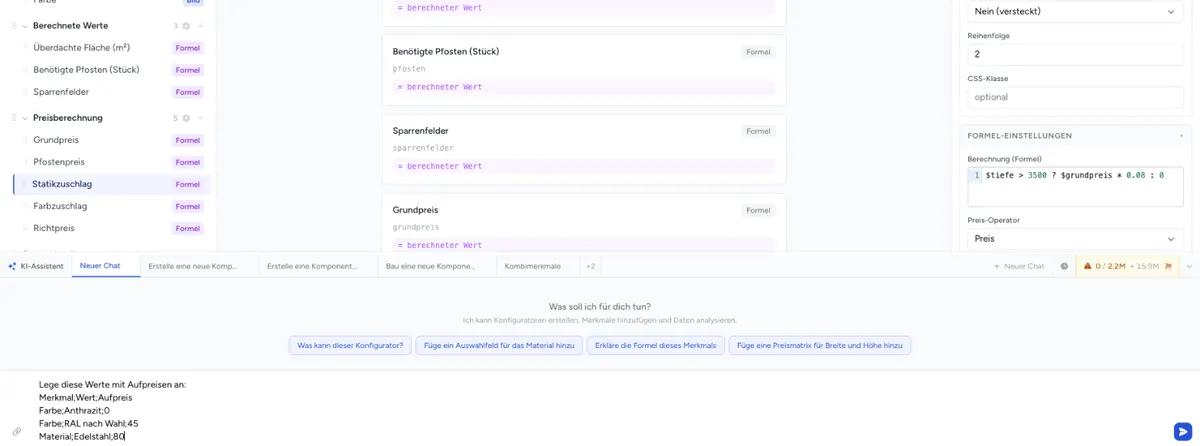
Werte und Aufpreise importieren
Beispiel – Werteliste aus Excel:
Merkmal;Wert;Aufpreis
Farbe;Weiß;0
Farbe;Anthrazit;0
Farbe;RAL nach Wahl;45
Material;Aluminium;0
Material;Edelstahl;80
Material;Holz;35
Hier ist meine Werteliste. Lege für jedes Merkmal eine Auswahl an und übernimm die Werte mit ihren Aufpreisen in Euro.
Der Assistent legt die Merkmale Farbe und Material mit ihren Werten an. Pro Wert übernimmt er Bezeichnung, Wert (den internen Wert für Formeln und Regeln) und Aufpreis.
Nicht per KI übernehmen lassen sich:
- Artikelnummern der Werte,
- Bilder und Vorschaubilder der Werte,
- Informationen zu den Werten.
Diese Daten pflegst du im Editor – oder du nutzt gleich den Import ohne KI.
Beispiel – Beschreibung als Text:
Mein Produkt hat folgende Merkmale: – Breite: Eingabefeld in cm, 50 bis 400, Pflichtfeld – Farbe: Auswahl – Weiß, Anthrazit, Bronze (+25 €), RAL-Sonderlack (+60 €) – Antrieb: Auswahl – Manuell, Elektrisch 230 V (+95 €), Solar (+140 €)
Preismatrizen importieren
Für Preise, die von zwei Größen abhängen – typisch Breite × Höhe –, legt der Assistent ein Merkmal vom Typ Preisliste an, lädt die Tabelle hoch, verbindet die Achsen mit deinen Merkmalen und richtet den Staffelpreis ein, damit das Ergebnis im Gesamtpreis landet.
;80;100;120;140
100;29.90;34.90;39.90;44.90
120;34.90;39.90;44.90;49.90
140;39.90;44.90;49.90;54.90
Das ist meine Preistabelle für das Modell Classic. Die Spalten sind die Breite in cm, die Zeilen die Höhe in cm, die Zellen der Preis in Euro. Bei Zwischenmaßen soll auf das nächste Tabellenmaß aufgerundet werden.
Sag dem Assistenten immer,
- welche Achse zu welchem Merkmal gehört (Spalten = Breite, Zeilen = Höhe),
- was bei Zwischenmaßen passieren soll (exakter Treffer, auf- oder abrunden),
- ob die Zellen der fertige Preis sind oder ein Wert, mit dem weitergerechnet wird.
Wie die Matrix intern funktioniert und wie du sie im Editor nachprüfst, steht in Preismatrizen aus Excel/CSV.
Eine Tabelle ersetzen
Hier ist die neue Preistabelle für 2027. Ersetze die bestehende Tabelle im Merkmal Preis Classic.
Der Assistent ersetzt eine Tabelle, wenn er sie unter demselben Namen hochlädt. Prüfe danach im Merkmal unter Matrixdaten, dass nur noch eine Tabelle dort steht. Bleibt die alte als erste Tabelle stehen, rechnet die Matrix weiter mit ihr – lösche sie dann über das Papierkorb-Symbol.
Ist die Preisliste als Baustein verknüpft (Zentral gepflegt als Baustein), ändert der Assistent sie nicht. Ändere die Tabelle dann unter Bausteine in der Hauptnavigation.
Staffelpreise importieren
Der Assistent setzt die Stufen eines Staffelpreises an einer Formel, einer Kombination oder einer Preisliste – immer alle Stufen auf einmal.
Die Formel „Länge“ ergibt Meter. Preis pro Meter: bis 10 m 12,50 €, ab 10 m 11,00 €, ab 50 m 9,50 €.
Prüfe danach im Abschnitt Staffelpreis die Bedingungen. Nur mit >= rechnen die Frontend-Engines Legacy und V3 gleich – siehe Preisberechnung einrichten.
Daten aus einem PDF übernehmen
Hängst du ein Datenblatt oder eine Preisliste als PDF an, liest der Assistent Text und Tabellen daraus. Sag ihm, welche Seite oder Tabelle er nehmen soll:
Im angehängten Datenblatt stehen auf Seite 3 die verfügbaren Farben und auf Seite 4 die Preistabelle für Breite × Höhe. Lege daraus die Farbauswahl und die Preismatrix an.
Bei gescannten PDFs oder sehr dichten Tabellen kann der Assistent Zahlen falsch lesen. Kontrolliere die Preise deshalb stichprobenartig im Editor unter Matrixdaten und in der Vorschau.
Daten aktualisieren
Benenne den Wert „Anthrazit“ in „Anthrazitgrau RAL 7016“ um und setze den Aufpreis auf 5 €.
Füge der Farbe diese Werte hinzu: Silbergrau, Dunkelbraun, Cremeweiß – jeweils ohne Aufpreis.
Setze alle Aufpreise im Merkmal Antrieb um 10 % hoch und runde auf volle Euro.
Import ohne KI
Für manche Daten ist der Import im Editor schneller, billiger und vollständiger:
| Was | Wo im Editor | Vorteil |
|---|---|---|
| Lange Wertelisten | Im Merkmal ↑ Werte importieren (CSV, mit Bildern als ZIP) | Übernimmt auch Bilder, Informationen und Sortierung, verbraucht keine Tokens. Vorlage mit ↓ Werte exportieren erzeugen. Siehe Werte importieren und exportieren. |
| Preistabellen | Im Preislisten-Merkmal unter Matrixdaten die CSV hochladen | Mehrere Tabellen auf einmal, direkt im Editor nachbearbeiten. Siehe Preismatrizen aus Excel/CSV. |
| Eine ganze Komponente | In der Komponenten-Übersicht ZIP importieren | Übernimmt eine Komponente, die mit Komponente exportieren gesichert wurde |
Eine gute Arbeitsteilung: Die Struktur – Merkmale, Datentypen, Matrix-Einstellungen, Regeln – lässt du den Assistenten anlegen. Lange Listen und Bilder importierst du per CSV oder ZIP.
Ein bewährter Ablauf
- Struktur beschreiben: Welche Merkmale gibt es, welcher Datentyp, welche Einheit?
- Werte übergeben: Wertelisten als Text einfügen – oder per ↑ Werte importieren.
- Preise übergeben: Preistabellen und Staffeln, jeweils mit Erklärung der Achsen.
- Regeln beschreiben: Siehe KI-Agent: Regeln per Chat definieren.
- Prüfen: Editor und Vorschau, einige typische Konfigurationen durchrechnen.
- Veröffentlichen: Das machst du selbst – der Assistent veröffentlicht nicht.
Tipps
- Saubere Quelldaten: Eine Kopfzeile, keine leeren Zeilen, keine verbundenen Zellen, keine Währungszeichen in den Preiszellen.
- Einheiten nennen: „Breite in mm“ oder „Breite in cm“ – sonst rät der Assistent.
- Schrittweise vorgehen: Lieber pro Nachricht ein Merkmal oder eine Tabelle als alles auf einmal. Das ist leichter zu prüfen und spart Tokens, wenn etwas korrigiert werden muss.
- Interne Namen vorgeben, wenn du Formeln schon geplant hast: „Lege die Breite mit dem internen Namen
breitean.“
Fehlersuche
- Die CSV- oder Excel-Datei lässt sich nicht anhängen – nicht unterstützt. Inhalt als Text einfügen oder die CSV als
.txtspeichern. - Die Nachricht ist zu lang – mehr als 100.000 Zeichen. Teile die Tabelle auf mehrere Nachrichten auf oder lade sie im Editor unter Matrixdaten hoch.
- Nach dem Ersetzen gelten die alten Preise – unter Matrixdaten stehen zwei Tabellen, und die alte ist die erste. Alte Tabelle löschen.
- Der Assistent ändert die Preisliste nicht – sie ist als Baustein verknüpft. Unter Bausteine ändern.
- Artikelnummern oder Bilder fehlen – übernimmt der Assistent nicht. Per ↑ Werte importieren oder im Editor ergänzen.
- Die Matrix liefert keinen Preis – siehe Fehlersuche: Die Matrix liefert keinen Preis.