Le configurateur recalcule le prix à chaque sélection. Cet article montre de quelles sources se compose le prix, où vous les réglez et comment les suppléments sont affichés. Les formules et les matrices de prix ont leurs propres articles – vous trouverez ici la vue d'ensemble et les bases.
Comment se compose le prix
Le configurateur additionne les contributions de toutes les caractéristiques :
| Source | Où la gérer | Usage typique |
|---|---|---|
| Supplément sur une valeur | Champ Prix de la valeur | Couleur, matériau, accessoires |
| Tarification par paliers | Section Tarification par paliers d'une formule, d'une combinaison simple ou d'une liste de prix | Prix au mètre, remise de quantité |
| Formule | Caractéristique de type Formule | Surface × prix au m² |
| Matrice de prix | Caractéristique de type Liste de prix | Largeur × hauteur depuis un tableau |
| Prix depuis la matrice | Paramètre de la caractéristique de sélection | Le supplément par couleur dépend de la taille |
Un composant n'a pas de prix de base propre. Le prix de base est fourni par votre boutique, ou vous le représentez vous-même – par exemple comme valeur sans choix possible ou via une formule.
Ce que la boutique en fait
| Intégration | Prix dans le panier |
|---|---|
| Magento 2, moteur Legacy | Prix du produit dans Magento + prix de la configuration |
| Magento 2, moteur V3 | Le prix total du configurateur remplace le prix du produit Magento |
| Shopware 6 | Prix du produit dans Shopware + prix de la configuration |
| Extrait HTML | Uniquement le prix de la configuration – il n'y a pas de prix de boutique |
Pour Shopify, voir Installer le plugin Shopify. Les différences entre les moteurs sont expliquées dans Moteur frontend : Legacy ou V3.
Suppléments sur les valeurs
La source de prix la plus simple : chaque valeur d'une caractéristique de sélection reçoit un supplément.
- Sélectionnez la caractéristique dans l'arbre de structure.
- À droite, dans la section Valeurs, ouvrez la valeur souhaitée.
- Sous Paramètres de base, saisissez le supplément dans le champ Prix, p. ex.
45ou12.50.
Si le client choisit la valeur, le montant est ajouté. En sélection multiple et avec des cases à cocher, toutes les valeurs choisies sont additionnées. Un montant négatif agit comme une réduction.
Écrivez les prix avec un point (12.50), pas avec une virgule. Une virgule (12,50) n'est pas lue de façon fiable lors du calcul et peut ramener le supplément à 12 ou à 0.
Quantités
| Caractéristique | Effet de la quantité |
|---|---|
| Sélection multiple avec quantités | Le client saisit une quantité par valeur. Supplément = prix de la valeur × quantité. Valable dans les deux moteurs. |
| Sélection, Boutons radio, Case à cocher, Liste avec images avec le paramètre Quantité = Saisie libre ou Plage | Un champ de quantité apparaît devant la valeur : avec Saisie libre un champ numérique, avec Plage une liste déroulante de Quantité min. à Quantité max. Pour la case à cocher, chaque valeur cochée a son propre champ. Supplément = prix × quantité ; une quantité vide compte comme 1. Le récapitulatif affiche p. ex. « 3x Chêne ». Valable dans les deux moteurs. |
Affichage des suppléments
L'affichage du supplément à côté de chaque valeur se règle pour l'ensemble du composant : onglet Paramètres → Général → section Supplément.
| Paramètre | Effet |
|---|---|
| Affichage du prix | Affiche le supplément à côté des valeurs et dans le récapitulatif. Désactivé, les suppléments ne sont pas affichés – mais ils sont tout de même calculés. |
| Type de prix | Absolu : le supplément de la valeur, p. ex. « +45,00 € ». Relatif : la différence avec la valeur actuellement choisie – la valeur choisie n'affiche rien, une plus chère « +20,00 € », une moins chère « -15,00 € ». |
| Afficher si zéro | Affiche aussi les valeurs sans supplément avec « 0,00 € ». Désactivé : les valeurs sans supplément restent sans indication de prix. |
| Modèle de prix | Texte autour du supplément. $price est remplacé par le montant final – avec signe et devise, p. ex. +45,00 €. Exemple : [$price] donne « [+45,00 €] », (Supplément $price) donne « (Supplément +45,00 €) ». |
Les montants positifs sont toujours précédés d'un « + ». N'ajoutez donc ni « + » ni symbole de devise dans le modèle.
Prix total : avec le moteur V3, le configurateur affiche en bas une barre avec le prix total et la mention TVA incluse ou hors TVA. La barre reste visible même si Affichage du prix est désactivé. Dans une boutique, c'est en général la boutique elle-même qui affiche le prix total à l'emplacement habituel.
Tarification par paliers
Les formules, les combinaisons simples et les listes de prix ne fournissent d'abord qu'un nombre, p. ex. une surface ou une valeur de tableau. Pour qu'il devienne un prix, la caractéristique a besoin d'une Tarification par paliers.
- Ouvrez la section Tarification par paliers de la caractéristique.
- Créez un ou plusieurs paliers avec + Ajouter un palier. Chaque palier a une Condition, une Quantité et un Prix.
- Réglez l'Opérateur de prix :
- Prix : le prix du palier correspondant est le supplément.
- Valeur × Prix : le résultat de la caractéristique est multiplié par le prix du palier correspondant.
Exemple de prix au mètre avec remise de quantité – une formule fournit la longueur en mètres, opérateur de prix Valeur × Prix :
| Condition | Quantité | Prix |
|---|---|---|
>= |
0 | 12.50 |
>= |
10 | 11.00 |
>= |
50 | 9.50 |
Pour 24 mètres, c'est le palier à partir de 10 qui s'applique : 24 × 11,00 = 264,00 €.
Reprendre directement un résultat comme prix – p. ex. pour une matrice de prix contenant des prix finaux : un palier >= 0 avec le prix 1 et l'opérateur de prix Valeur × Prix.
Les conditions et le moteur frontend
Les nouveaux paliers sont créés avec >=. C'est la seule condition pour laquelle les deux moteurs calculent de la même façon :
- V3 évalue chaque condition (
>=,>,=,<=,<,!=). Si plusieurs paliers correspondent, c'est celui dont la limite est la plus proche de la saisie qui l'emporte. - Legacy ignore la condition. Il prend toujours le palier le plus élevé dont la quantité est inférieure ou égale à la saisie ; si la saisie est inférieure à tous les paliers, c'est le plus petit qui s'applique.
Un palier « > 10 » ne s'applique donc en V3 qu'à partir de 11, en Legacy déjà à partir de 10. Restez sur >= si votre composant doit calculer de la même façon dans les deux moteurs.
Tarification par paliers gérée de manière centrale
Si vous utilisez la même tarification dans plusieurs composants, gérez-la comme module : dans la section Tarification par paliers, choisissez Créer comme tarif dégressif central ou Lier à un tarif dégressif central …. Les caractéristiques liées affichent Géré de manière centrale comme module : ; la tarification se modifie alors sous Modules dans la navigation principale – pour tous les composants liés à la fois. Délier en refait une copie locale.
Formules
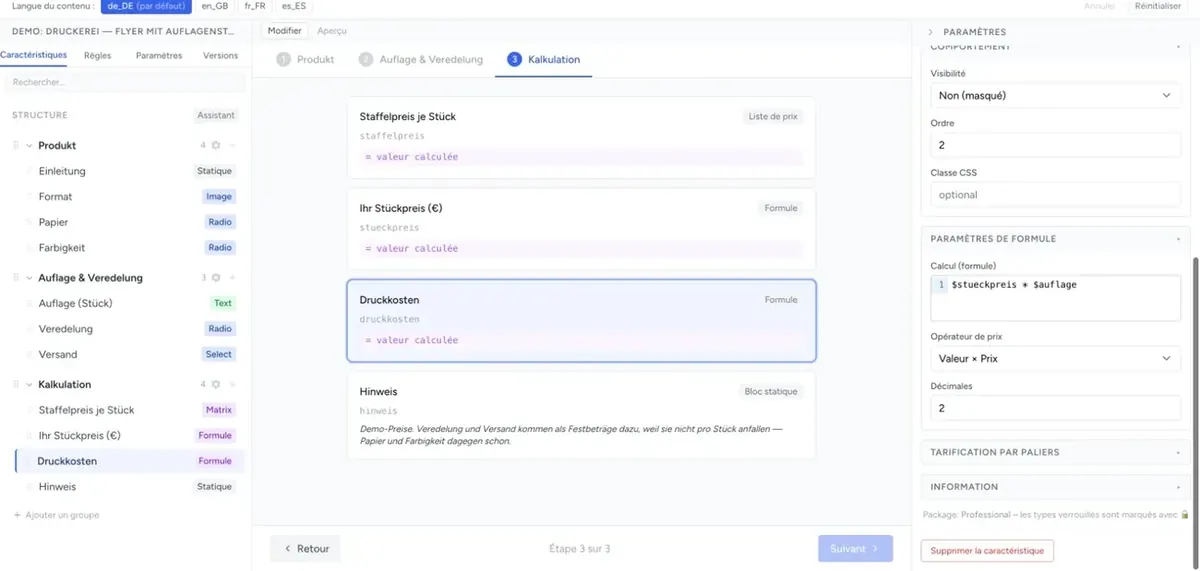
Si le prix dépend de saisies, calculez-le avec une caractéristique de type Formule. Les caractéristiques sont désignées par leur Nom interne (ID) précédé de $ :
$largeur * $hauteur / 10000donne p. ex. la surface en m². Avec une tarification par paliers (opérateur de prix Valeur × Prix, un palier >= 0 avec le prix au m²), on obtient le prix. Syntaxe, fonctions et exemples : Formules & calculs.
Matrices de prix
Si vos prix figurent dans un tableau – largeur × hauteur, tirage × format –, chargez-le en CSV dans une caractéristique de type Liste de prix. Vous pouvez aussi récupérer les suppléments des valeurs d'une caractéristique de sélection depuis un tableau avec Prix depuis la matrice. Tout à ce sujet : Matrices de prix depuis Excel/CSV.
Taxes
Le taux de taxe et le traitement des taxes valent pour l'ensemble du compte : Paramètres → Localisation.
| Paramètre | Signification |
|---|---|
| Taux de taxe | Le taux de taxe (en %) avec lequel vos prix sont saisis dans le configurateur, p. ex. 20 |
| Les prix incluent les taxes | Activé : vos prix contiennent déjà la taxe (TTC). Désactivé : vos prix sont HT. |
Voici comment calcule le configurateur :
- Dans l'extrait HTML, les prix sont affichés tels que vous les avez saisis.
- Dans une boutique, le plugin transmet le taux de taxe du produit. Le configurateur convertit alors vos prix à ce taux : les prix TTC sont ramenés au HT avec votre Taux de taxe, puis repassés au TTC avec le taux de la boutique. Les prix HT reçoivent directement le taux de la boutique.
Saisissez donc les prix tels que vous les calculez et réglez Taux de taxe et Les prix incluent les taxes en conséquence. Si les deux taux sont identiques, rien ne change pour les prix TTC.
Dépannage
- Un supplément n'est pas affiché, mais il est calculé – Affichage du prix est désactivé, ou le montant est 0 et Afficher si zéro est désactivé.
- Une formule ou une liste de prix ne contribue pas au prix – la Tarification par paliers manque. Sans palier, la contribution reste 0.
- Le supplément est 12 au lieu de 12,50, ou 0 – le champ Prix contient une virgule. Écrivez
12.50. - La tarification calcule autrement dans la boutique que dans l'aperçu – un palier a une autre condition que
>=, et l'aperçu et la boutique tournent avec des moteurs différents. Voir Les conditions et le moteur frontend. - Les quantités ne sont pas multipliées – vérifiez que le paramètre Quantité de la caractéristique est sur Saisie libre ou Plage, puis publiez le composant.
- Le prix dans le panier est trop élevé – la boutique ajoute son propre prix de produit (Magento avec Legacy, Shopware). Mettez le prix du produit à 0 dans la boutique si le configurateur fournit le prix complet.
- Le prix diffère du montant de la taxe – Taux de taxe ou Les prix incluent les taxes sous Paramètres → Localisation ne correspondent pas à vos prix ou au taux de taxe de la boutique.
- Les modifications n'arrivent pas dans la boutique – la boutique affiche la dernière version publiée.