Vous n'êtes pas obligé d'assembler les règles clic par clic dans l'éditeur de règles – vous pouvez les décrire à l'agent IA : « Si la motorisation est Solaire, la couleur Blanc ne doit pas être sélectionnable. » L'agent cherche les caractéristiques et valeurs correspondantes, crée la règle et vous explique les règles existantes. Cet article montre ce que l'agent sait faire, comment formuler au mieux vos règles et où vous devez intervenir vous-même.
Le fonctionnement général des règles est expliqué dans Créer un jeu de règles.
Prérequis
- L'Assistant IA est activé (Paramètres → IA, voir Paramètres globaux).
- Le chat nécessite des jetons IA – voir Jetons IA.
- Ouvrez le composant dans l'éditeur. En bas se trouve le panneau Assistant IA ; avec Nouveau chat, vous démarrez une nouvelle conversation.
Dans l'éditeur, l'agent ne travaille que sur le composant ouvert. L'utilisation générale de l'agent est décrite dans Agent IA : Créer un configurateur via le chat.
Ce que l'agent peut créer
| Type de règle | Ce que vous dites | Ce que l'agent crée |
|---|---|---|
| Liste noire | « … ne doit pas être sélectionnable », « … masquer », « … uniquement si … » | Masque des valeurs individuelles ou des caractéristiques entières |
| Valeurs prédéfinies | « … mets la couleur sur Blanc » | Définit une valeur, avec le mode appliquer toujours |
| Erreur / Avertissement | « … affiche le message … » | Un message avec le Type d'erreur Erreur |
En outre, l'agent peut
- créer, renommer et supprimer des groupes de règles et déplacer des règles d'un groupe à l'autre,
- modifier et supprimer des règles,
- définir sur demande une Pondération lorsque deux règles prédéfinissent la même caractéristique (effet uniquement dans V3).
Il vaut mieux créer vous-même les types de règles Quantité prédéfinie et Min/max prédéfinis dans l'éditeur de règles. Les deux n'ont de toute façon d'effet que dans Legacy – voir Moteur frontend : Legacy ou V3.
Décrire les règles
Désignez les caractéristiques et les valeurs telles qu'elles s'appellent dans l'éditeur. L'agent les retrouve dans le composant – vous n'avez pas besoin de connaître les noms internes.
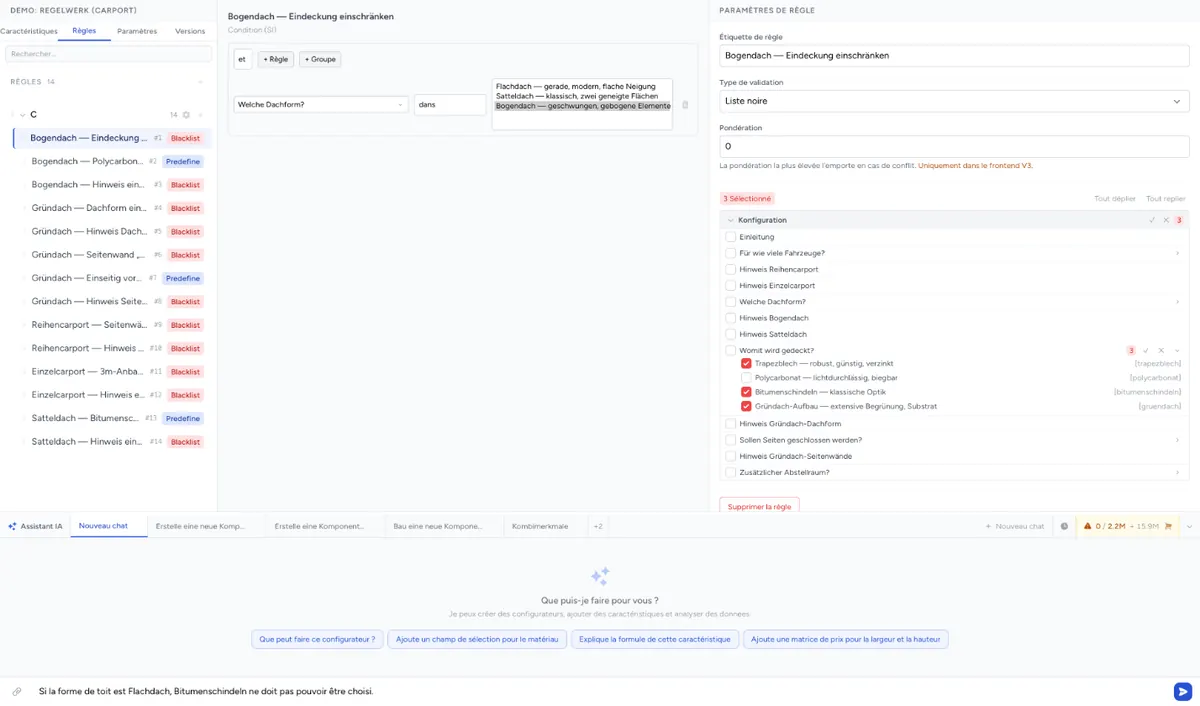
Masquer des valeurs
« Si la motorisation est Solaire, la couleur Blanc ne doit pas être sélectionnable. »
Masquer une caractéristique entière
« Si la motorisation est Manivelle, masque la caractéristique Télécommande. »
N'afficher une caractéristique que sous une condition
« La caractéristique Puissance moteur ne doit apparaître que si la motorisation est Électrique. »
Les règles peuvent seulement masquer des caractéristiques, pas les afficher. L'agent inverse donc la condition : il masque Puissance moteur tant que la motorisation n'est pas Électrique.
Prédéfinir une valeur
« Si le modèle est Basic, mets la couleur sur Blanc. »
L'agent utilise pour cela le mode appliquer toujours – la couleur est mise sur Blanc même si le client en a déjà choisi une autre. Si le choix du client doit être conservé, précisez-le ou réglez le mode dans l'éditeur de règles sur aucune sélection ou valeur par défaut.
Afficher un message
« Si le matériau est Bois et que la largeur dépasse 180 cm, affiche l'erreur ‹ Le bois est livrable jusqu'à 180 cm de largeur. › »
L'agent crée une règle de type Erreur / Avertissement. Si le client doit tout de même pouvoir commander, réglez ensuite dans l'éditeur de règles le Type d'erreur sur avertissement.
Et / ou
« Si le matériau est Aluminium et que la largeur dépasse 250 cm, la motorisation Manuelle n'est pas possible. »
« Si la motorisation est Électrique ou Solaire, masque la manivelle. »
Avec « ou » entre des valeurs d'une même caractéristique, il en résulte généralement une condition dans avec les deux valeurs.
Ce qui n'existe pas sous forme de règle
| Souhait | Comment faire |
|---|---|
| « À partir de 200 cm de largeur, le profil de renfort est obligatoire » | Aucune règle ne rend une caractéristique obligatoire. Demandez plutôt une règle d'erreur : « Si la largeur dépasse 200 cm et que rien n'est choisi pour le profil de renfort, affiche l'erreur ‹ Veuillez choisir un profil de renfort. › » |
| « Avec Solaire, 250 cm de largeur au maximum » | Dans V3, sous forme de règle d'erreur : « Si la motorisation est Solaire et que la largeur dépasse 250 cm, affiche une erreur. » Dans Legacy, également possible : Min/max prédéfinis, créé dans l'éditeur de règles. |
| « Masquer toutes les couleurs RAL » | Une règle ne connaît pas de caractères génériques comme « RAL* », seulement des valeurs individuelles. L'agent recherche les valeurs correspondantes et les ajoute une par une. Si de nouvelles valeurs RAL s'ajoutent plus tard, la règle ne les reprend pas automatiquement – complétez-les via le chat ou dans l'éditeur de règles. |
Plusieurs règles à la fois
Vous pouvez décrire plusieurs règles dans un même message, sous forme de liste ou de tableau :
« Crée les règles suivantes dans un nouveau groupe de règles Motorisation :
- Solaire : couleur Blanc non sélectionnable
- Manivelle : masquer la télécommande
- Inox : pas de motorisation solaire »
Vous collez un tableau sous forme de texte dans le chat, p. ex. copié depuis Excel :
Si caractéristique;Valeur;Alors;Caractéristique;Valeur
Motorisation;Solaire;masquer;Couleur;Blanc
Motorisation;Manivelle;masquer;Télécommande;
Matériau;Inox;masquer;Motorisation;Solaire
Comme fichier, le chat n'accepte que les PDF, les images, le Markdown et le texte (.md, .txt) jusqu'à 10 Mo – pas de fichiers CSV ou Excel. Au besoin, enregistrez un tableau au format .txt ou collez directement le contenu.
Pour les listes plus longues, l'agent décrit généralement d'abord ce qu'il compte créer. Vérifiez ce plan avant de le laisser faire.
Interroger les règles
L'agent répond aussi aux questions sur les règles existantes :
« Quelles règles concernent la caractéristique Couleur ? »
« Que fait la règle Bois sans RAL ? »
« Liste toutes les règles du groupe de règles Motorisation. »
Il désigne alors les règles, caractéristiques et valeurs par leur étiquette. Dans l'éditeur, vous voyez la même chose sur la caractéristique, dans l'onglet Référencé dans.
Corriger et supprimer des règles
« Dans la règle Bois sans RAL, Blanc et Marron doivent de nouveau être sélectionnables. »
« Supprime la règle Manivelle sans télécommande. »
Si l'agent supprime un groupe de règles, toutes les règles qu'il contient disparaissent. Si vous voulez conserver des règles, demandez-lui d'abord de les déplacer dans un autre groupe.
Contrôle dans l'éditeur de règles
L'agent écrit ses modifications directement dans le brouillon du composant, et l'éditeur les recharge.
- Enregistrez vos propres modifications avant de laisser l'agent travailler. Avec Annuler, vous revenez à l'état précédant sa modification.
- Vérifiez les nouvelles règles dans l'onglet Règles : la condition, le type de règle et l'effet sont-ils corrects ?
- Testez des combinaisons typiques dans l'Aperçu.
- Publiez le composant. Vous seul pouvez le faire – l'agent ne publie jamais.
Dépannage
- La règle ne s'applique pas – faites-la-vous expliquer : « Que fait la règle … ? » Vérifiez dans l'éditeur de règles si la condition et les valeurs masquées sont correctes. Dans la boutique, elle ne s'applique qu'après la publication.
- L'agent ne trouve pas une caractéristique – donnez l'étiquette exactement comme dans l'éditeur, ou ajoutez le groupe : « la caractéristique Couleur dans le groupe Boîtier ».
- Le choix du client est écrasé – la valeur prédéfinie est réglée sur appliquer toujours. Changez le mode.
- Le client ne peut pas commander malgré le message – le message est une Erreur. Pour un simple avertissement, changez le Type d'erreur.
- Une quantité prédéfinie ou des min/max prédéfinis n'ont aucun effet – le composant fonctionne avec V3, qui ne connaît pas ces types de règles. Utilisez une règle d'erreur.
- L'agent ne modifie pas un autre composant – dans l'éditeur, il ne travaille que sur le composant ouvert. Ouvrez l'autre composant.