No tiene que montar las reglas a base de clics en el editor de reglas: puede describírselas al agente de IA. «Si el accionamiento es Solar, el color Blanco no debe poder elegirse.» El agente busca las características y los valores adecuados, crea la regla y le explica las reglas existentes. Este artículo muestra qué puede hacer el agente, cómo formular mejor las reglas y dónde tiene que intervenir usted.
Cómo funcionan las reglas en general se explica en Crear un conjunto de reglas.
Requisitos
- El Asistente IA está activado (Ajustes → IA, consulte Configuración global).
- Para el chat necesita tokens de IA; consulte Tokens de IA.
- Abra el componente en el editor. En el borde inferior se encuentra el panel Asistente IA; con Nuevo chat inicia una conversación nueva.
En el editor, el agente trabaja solo en el componente abierto. Cómo manejar el agente en general se explica en Agente de IA: Crear configurador mediante chat.
Qué puede crear el agente
| Tipo de regla | Lo que usted dice | Lo que crea el agente |
|---|---|---|
| Lista negra | «… no debe poder elegirse», «… ocultar», «… solo si …» | Oculta valores concretos o características enteras |
| Valores predefinidos | «… pon el color en Blanco» | Establece un valor, con el modo aplicar siempre |
| Error / Advertencia | «… muestra el mensaje …» | Un mensaje con el Tipo de error Error |
Además, el agente puede
- crear, renombrar y eliminar grupos de reglas y mover reglas entre grupos,
- modificar y eliminar reglas,
- establecer una Ponderación si se lo pide, cuando dos reglas predefinen la misma característica (solo tiene efecto en V3).
Los tipos de regla Cantidad predefinida y Mín/máx predefinidos es mejor que los cree usted mismo en el editor de reglas. De todos modos, ambos solo tienen efecto en Legacy; consulte Motor de frontend: Legacy o V3.
Describir reglas
Nombre las características y los valores tal como aparecen en el editor. El agente los busca en el componente; no necesita conocer nombres internos.
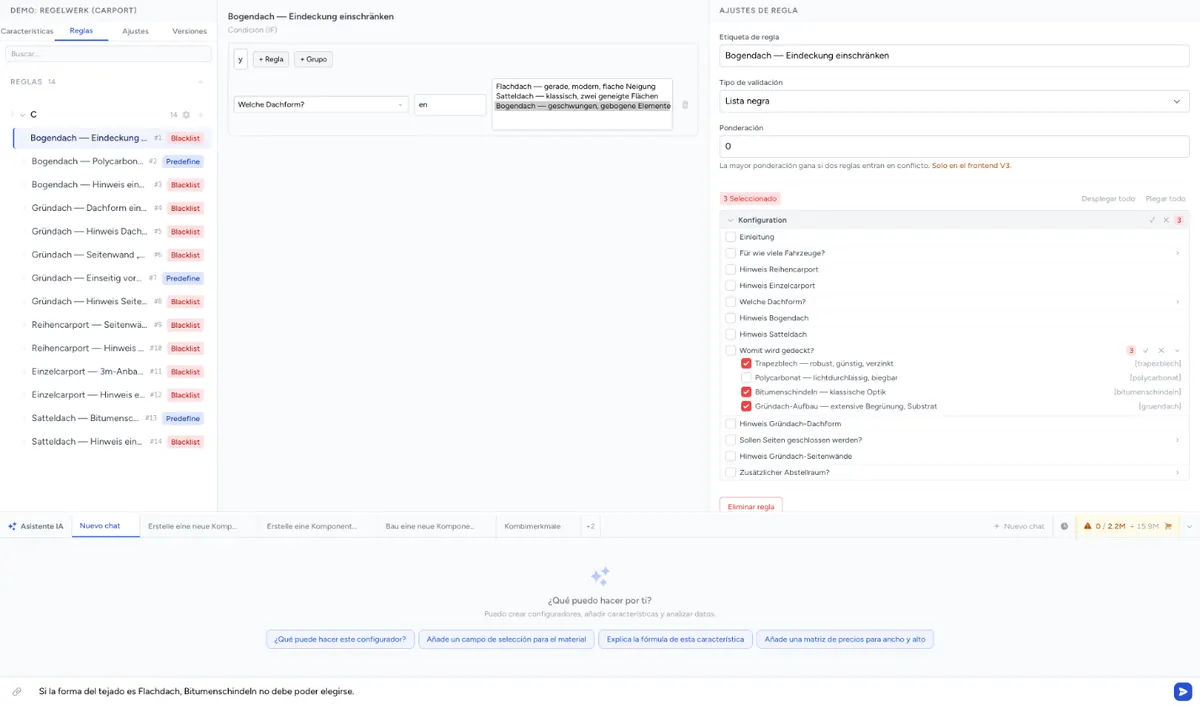
Ocultar valores
«Si el accionamiento es Solar, el color Blanco no debe poder elegirse.»
Ocultar una característica entera
«Si el accionamiento es Manivela, oculta la característica Mando a distancia.»
Mostrar una característica solo bajo una condición
«La característica Potencia del motor solo debe aparecer si el accionamiento es Eléctrico.»
Las reglas solo pueden ocultar características, no mostrarlas. Por eso el agente invierte la condición: oculta Potencia del motor mientras el accionamiento no sea Eléctrico.
Predefinir un valor
«Si el modelo es Basic, pon el color en Blanco.»
Para ello el agente usa el modo aplicar siempre: el color se pone en Blanco aunque el cliente ya haya elegido otro. Si debe mantenerse la elección del cliente, dígalo o cambie el modo en el editor de reglas a sin selección o valor predeterminado.
Mostrar un mensaje
«Si el material es Madera y el ancho supera los 180 cm, muestra el error ‹La madera solo está disponible hasta 180 cm de ancho.›»
El agente crea una regla del tipo Error / Advertencia. Si el cliente debe poder pedir igualmente, cambie después en el editor de reglas el Tipo de error a advertencia.
Y / o
«Si el material es Aluminio y el ancho supera los 250 cm, el accionamiento Manual no es posible.»
«Si el accionamiento es Eléctrico o Solar, oculta la manivela.»
Con «o» entre valores de la misma característica se crea normalmente una condición en con ambos valores.
Lo que no existe como regla
| Deseo | Cómo se resuelve |
|---|---|
| «A partir de 200 cm de ancho, el perfil de refuerzo es obligatorio» | No hay ninguna regla que convierta una característica en campo obligatorio. Pida en su lugar una regla de error: «Si el ancho supera los 200 cm y no hay nada elegido en Perfil de refuerzo, muestra el error ‹Elija un perfil de refuerzo.›» |
| «Con Solar, como máximo 250 cm de ancho» | En V3, como regla de error: «Si el accionamiento es Solar y el ancho supera los 250 cm, muestra un error.» En Legacy también es posible: Mín/máx predefinidos, creado en el editor de reglas. |
| «Ocultar todos los colores RAL» | Una regla no conoce comodines como «RAL*», solo valores concretos. El agente busca los valores adecuados y los introduce uno a uno. Si más adelante se añaden valores RAL nuevos, la regla no los incluye automáticamente: complételos por chat o en el editor de reglas. |
Muchas reglas a la vez
Puede describir varias reglas en un mensaje, como lista o como tabla:
«Crea las siguientes reglas en un nuevo grupo de reglas Accionamiento:
- Solar: color Blanco no seleccionable
- Manivela: ocultar Mando a distancia
- Acero inoxidable: sin accionamiento Solar»
Una tabla la pega como texto en el chat, p. ej. copiada de Excel:
Si característica;Valor;Entonces;Característica;Valor
Accionamiento;Solar;ocultar;Color;Blanco
Accionamiento;Manivela;ocultar;Mando a distancia;
Material;Acero inoxidable;ocultar;Accionamiento;Solar
Como archivo, el chat solo acepta PDF, imágenes, Markdown y texto (.md, .txt) de hasta 10 MB, no archivos CSV ni Excel. Si es necesario, guarde la tabla como .txt o pegue el contenido directamente.
Con listas más largas, el agente suele describir primero lo que va a crear. Revise el plan antes de dejarle empezar.
Consultar reglas
El agente también responde preguntas sobre reglas existentes:
«¿Qué reglas afectan a la característica Color?»
«¿Qué hace la regla Madera sin RAL?»
«Enumera todas las reglas del grupo de reglas Accionamiento.»
Para ello nombra reglas, características y valores por sus etiquetas. En el editor ve lo mismo en la característica, en la pestaña Referenciado en.
Corregir y eliminar reglas
«En la regla Madera sin RAL, Blanco y Marrón deben volver a poder elegirse.»
«Elimina la regla Manivela sin mando a distancia.»
Si el agente elimina un grupo de reglas, desaparecen todas las reglas que contiene. Si quiere conservar reglas, dígale antes que las mueva a otro grupo.
Control en el editor de reglas
El agente escribe sus cambios directamente en el borrador del componente y el editor los vuelve a cargar.
- Guarde sus propios cambios antes de dejar trabajar al agente. Con Deshacer vuelve al estado anterior a su cambio.
- Revise las reglas nuevas en la pestaña Reglas: ¿son correctos la condición, el tipo de regla y el efecto?
- Pruebe combinaciones típicas en la vista previa.
- Publique el componente. Eso solo puede hacerlo usted: el agente nunca publica.
Solución de problemas
- La regla no se aplica – pida que se la explique: «¿Qué hace la regla …?» Compruebe en el editor de reglas si la condición y los valores ocultados son correctos. En la tienda solo se aplica después de publicar.
- El agente no encuentra una característica – nombre la etiqueta exactamente como en el editor, o añada el grupo: «la característica Color del grupo Carcasa».
- Se sobrescribe la elección del cliente – el valor predefinido está en aplicar siempre. Cambie el modo.
- El cliente no puede pedir pese al mensaje – el mensaje es un Error. Para una advertencia, cambie el Tipo de error.
- Un mín/máx o una cantidad predefinida no tiene efecto – el componente funciona con V3, que no conoce estos tipos de regla. Use una regla de error.
- El agente no modifica otro componente – en el editor solo trabaja en el componente abierto. Abra el otro componente.