Los grupos reúnen características que van juntas – por ejemplo «Medidas», «Material y color» y «Accionamiento». Cómo aparecen los grupos en la tienda lo determina con el Diseño de grupo: todas las características una debajo de otra, como pestañas, como acordeón o como Asistente, que guía a sus clientes paso a paso por la configuración.
Grupos en el editor
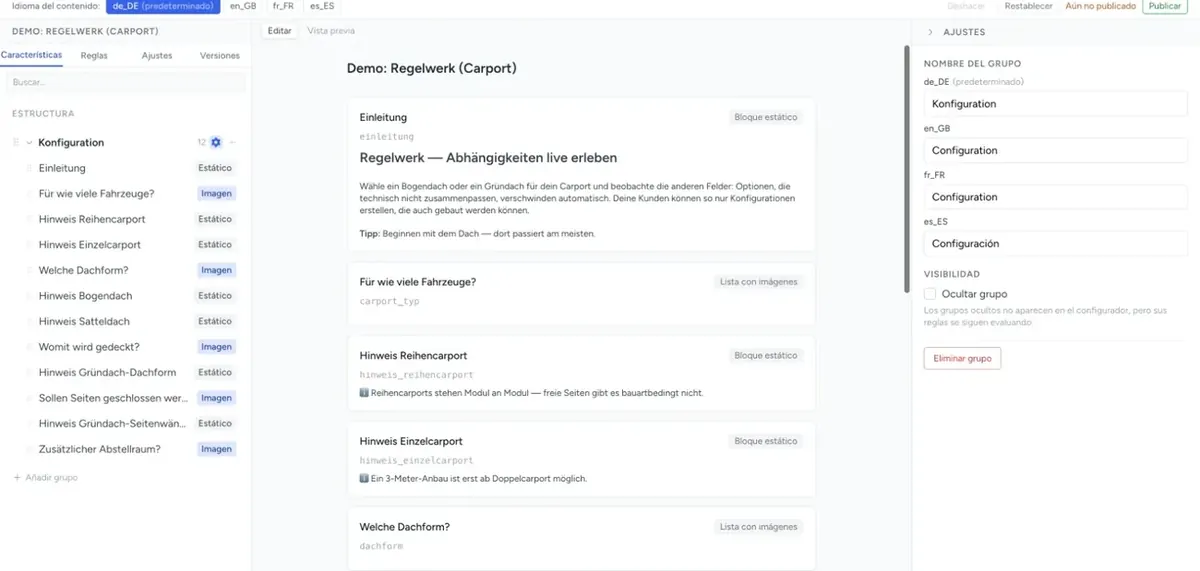
Cada característica está en exactamente un grupo. Los grupos se ven a la izquierda, en la pestaña Características, bajo Estructura. A la derecha de Estructura se indica qué diseño está configurado.
| Acción | Cómo se hace |
|---|---|
| Crear un grupo | Abajo del todo en el árbol de estructura, haga clic en Añadir grupo. Se crea un grupo «Nuevo grupo». |
| Renombrar un grupo | En la rueda dentada del grupo (Ajustes de grupo), introduzca el nombre en Nombre del grupo – un campo para cada idioma activo. |
| Poner una característica en el grupo | Con el + del grupo (Añadir característica) cree una característica nueva, o arrastre una existente por el asa ⠿ al grupo. |
| Cambiar el orden | Arrastre grupos y características por el asa ⠿ a la posición deseada. Las características también se pueden arrastrar a otro grupo. |
| Asignar un nombre interno | En los ajustes de grupo, introduzca en Nombre interno (ID) un nombre como vehiculo – opcional, solo letras, cifras y guiones bajos, único en cada componente. Con él, los desarrolladores de la tienda se dirigen al grupo mediante la interfaz JavaScript. |
| Ocultar un grupo | En los ajustes de grupo, en Visibilidad, marque Ocultar grupo. El grupo no aparece en el configurador, pero sus reglas se siguen evaluando. |
| Eliminar un grupo | En los ajustes de grupo, Eliminar grupo. |
Atención al eliminar: con el grupo se eliminan de forma irreversible todas las características que contiene. La eliminación se guarda de inmediato. Si quiere conservar las características, arrástrelas antes a otro grupo.
Un componente nuevo todavía no tiene ningún grupo. Por eso, cree primero un grupo antes de crear características.
Elegir el diseño
El diseño se configura para todo el componente: pestaña Ajustes → General → sección Diseño de grupo.
| Diseño | Cómo se ve en la tienda | Motor |
|---|---|---|
| Sin grupos | Todas las características aparecen una debajo de otra, sin nombres de grupo. | Legacy y V3 |
| Pestañas | Cada grupo es una pestaña; el cliente pasa de una a otra con un clic. | Legacy y V3 |
| Acordeón | Cada grupo es una sección desplegable. | Solo Legacy – V3 muestra las características como con Sin grupos |
Si en el campo Diseño de grupo no hay nada elegido (—), los dos motores muestran cosas distintas: Legacy muestra pestañas, V3 no muestra grupos. Por eso, elija siempre un diseño de forma explícita.
Más sobre las diferencias entre motores: Motor de frontend: Legacy o V3.
Grupos que desaparecen automáticamente
Un grupo se oculta en la tienda cuando ninguna de sus características es visible – por ejemplo, porque una regla bloquea todas las características del grupo. No existe una regla propia que muestre u oculte un grupo entero. Si quiere ocultar un grupo en función de una selección, bloquee sus características.
El asistente
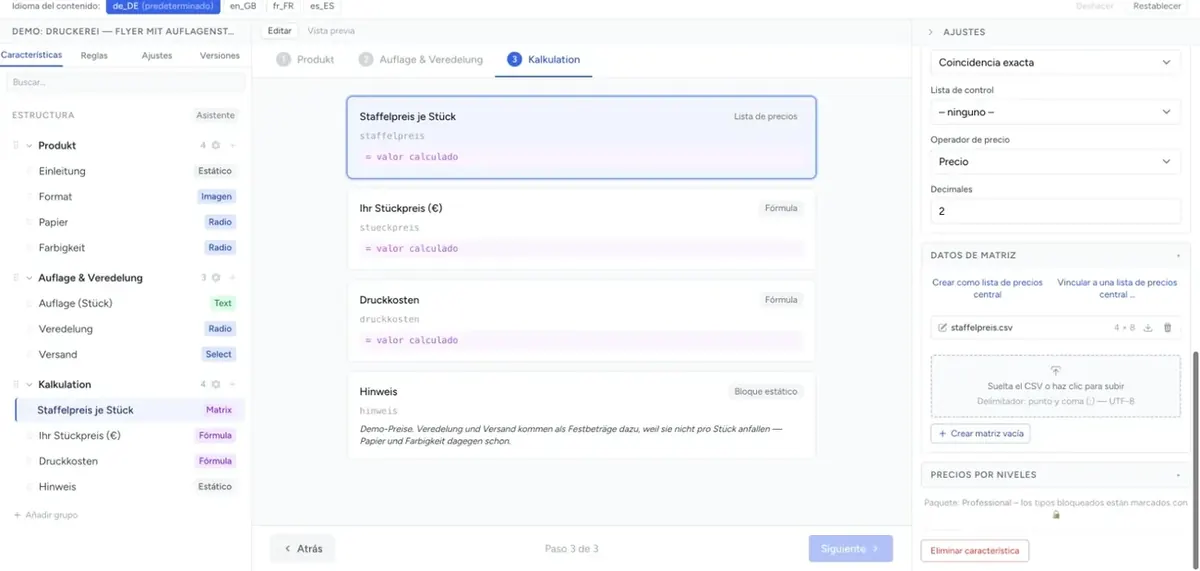
Con el asistente guía a sus clientes paso a paso por los grupos: solo cuando un paso está completo se puede continuar.
Activarlo: pestaña Ajustes → General → sección Diseño de grupo → marque Asistente. El campo solo aparece cuando el diseño no es Sin grupos.
| Ajuste | Efecto |
|---|---|
| Asistente | Activa la guía paso a paso. |
| Auto-desplazamiento al cambiar de pestaña | Al pasar al siguiente paso, desplaza la página hacia arriba hasta el configurador – útil con grupos largos. |
| Desplazamiento superior para auto-scroll | Distancia en píxeles al borde superior, p. ej. para una cabecera fija de su tienda. Valor predeterminado 80. |
| Navegación del asistente (V3) | Qué navegación muestra V3: Pestañas, progreso y botones (predeterminado), Solo Atrás/Siguiente o Ninguna – entonces la página de la tienda controla los pasos mediante la interfaz JavaScript. Legacy ignora este ajuste. |
Cómo se comporta el asistente
| Legacy | V3 | |
|---|---|---|
| Navegación | Debajo de cada grupo, los botones para volver y avanzar. En el primer paso falta el de volver; en el último, el de avanzar. | Una barra de progreso con «Paso 2 / 4» y debajo ← Atrás y Siguiente →. |
| Avanzar | Comprueba los campos obligatorios del paso actual. Si falta algo, el cliente se queda en el paso y ve el mensaje de error. | Igual. |
| Reglas de error | Una regla de error con «Ejecutar cuando» asistente también retiene al cliente en el paso y muestra su mensaje. | Igual, si el Tipo de error es Error. El mensaje aparece en la característica de la regla; si no, encima de Atrás y Siguiente. |
| Volver | Siempre posible, sin comprobación. | Igual. |
| Clic en una pestaña posterior | Comprueba todos los pasos hasta ella. El cliente llega al primer paso incompleto. | Igual. |
| Grupos ocultos | Se saltan. | Se saltan. |
| Asistente con acordeón | Posible. | No posible – con acordeón, V3 no muestra grupos y, por tanto, tampoco asistente. |
Los campos obligatorios se definen en la característica: sección Comportamiento → Campo obligatorio = Sí. Sin campos obligatorios, el asistente deja avanzar al cliente en cualquier momento.
Una buena estructura de grupos
Ordene los grupos tal como decide su cliente – de lo general al detalle:
- Tipo de producto – determina qué características son posibles después
- Medidas – ancho, alto, profundidad
- Material y acabado – a menudo dependen del tipo de producto
- Equipamiento – extras y accesorios
- Cierre – resumen y botón de acción
Las características de las que dependen grupos posteriores mediante reglas deben ir en grupos tempranos. Si no, al volver atrás puede cambiar de repente algo que el cliente ya había rellenado.
Solución de problemas
- No puedo crear ninguna característica – el componente aún no tiene grupos. Haga clic abajo en el árbol de estructura en Añadir grupo.
- Falta el campo «Asistente» – el diseño elegido es Sin grupos. Elija Pestañas.
- El asistente deja avanzar sin datos – las características no son campos obligatorios. En la característica, ponga Campo obligatorio en Sí.
- El acordeón no aparece en la tienda – el componente funciona con V3. Use Pestañas o cambie a Legacy.
- Falta un grupo en la tienda – está oculto (Ocultar grupo) o todas sus características son invisibles o están bloqueadas por reglas.
- Tras cambiar de paso, el configurador queda bajo la cabecera de la tienda – aumente Desplazamiento superior para auto-scroll.