Un configurador puede mostrarse en muchos idiomas: el título, las características, los valores, los avisos y los textos del botón de acción se mantienen por idioma, y la tienda muestra automáticamente la versión adecuada. Este artículo muestra cómo activar idiomas, traducir contenidos, qué idioma elige la tienda y qué ocurre cuando falta una traducción.
Dos idiomas distintos: admin y contenido
| Idioma | Qué determina | Dónde se configura |
|---|---|---|
| Idioma del admin | Menús, botones y mensajes del admin: alemán, inglés, francés o español | El admin adopta el idioma configurado en el portal de servicio cuando lo abre con Gestionar |
| Idioma del contenido | Los textos de sus configuradores que ven sus clientes | Ajustes → Localización → Idiomas activos |
Ambos son independientes: puede manejar el admin en alemán y mantener a la vez los textos en inglés y francés de sus configuradores. Si quiere cambiar el idioma del admin, cámbielo en el portal (véase Inicio de sesión y navegación) y vuelva a abrir el admin.
Activar idiomas
Los idiomas de contenido valen para todos los componentes de su orden de servicio.
- Abra Ajustes → Localización.
- En Idiomas activos, elija un idioma con Añadir idioma…. Hay 39 idiomas y variantes disponibles, entre ellas varias regiones del mismo idioma, como
de_DE,de_ATyde_CHoen_GByen_US. - En Idioma predeterminado, fije el idioma principal de sus contenidos.
- Guarde con Guardar ajustes.
Con × vuelve a quitar un idioma. Las traducciones ya mantenidas se conservan en los componentes; solo dejan de verse en el editor.
Más sobre esta pestaña: Configuración global.
¿Región o solo idioma?
Cree solo las variantes que realmente mantenga de forma distinta. Para un texto inglés único basta con una variante inglesa: la tienda también la encuentra cuando pregunta por otra región inglesa (véase Si falta una traducción).
El idioma predeterminado del componente
Cada componente tiene un idioma predeterminado: el idioma en el que lo construye. Lo configura en el editor en Ajustes → General → Ajustes básicos, en Idioma predeterminado para este componente, o adopta con Usar ajustes globales el idioma predeterminado de la cuenta; el editor y el configurador se rigen entonces por el idioma predeterminado de Ajustes → Localización.
En el idioma predeterminado ve en el editor todos los ajustes. En cualquier otro idioma, solo los campos que se traducen.
Traducir contenidos
Si su cuenta tiene varios idiomas activos, arriba en el editor aparece Idioma del contenido: con un botón por idioma. El idioma predeterminado está marcado con (predeterminado).
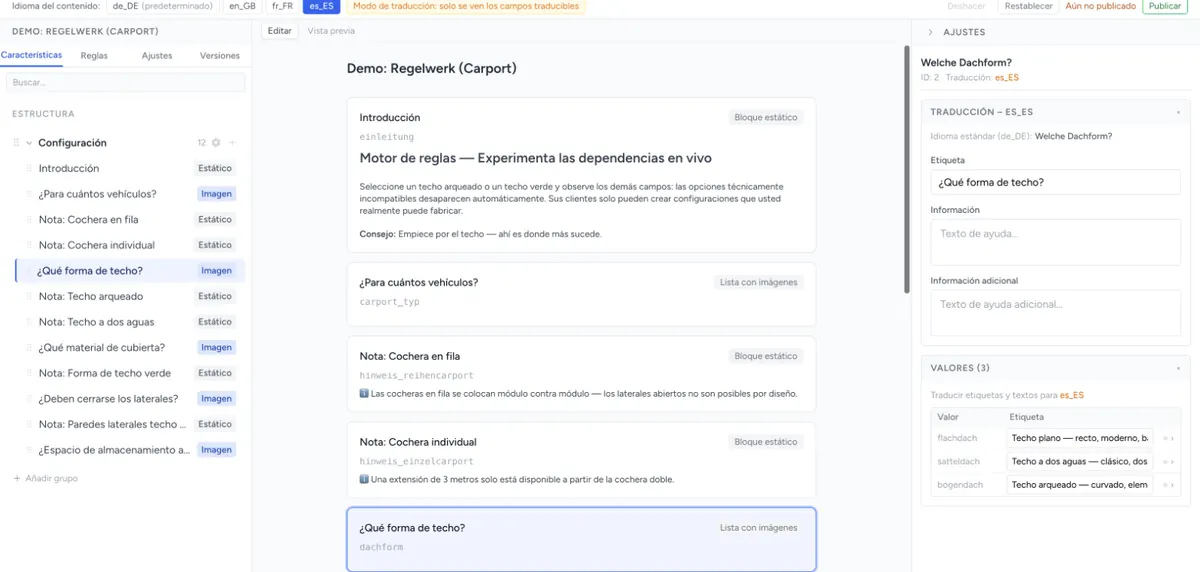
- Construya primero el componente completo en el idioma predeterminado.
- En Idioma del contenido:, haga clic en el idioma que quiere traducir. El editor muestra ahora Modo de traducción: solo se ven los campos traducibles.
- Elija una característica a la izquierda. A la derecha, en Traducción –
, ve los campos traducibles; como marcador aparece en cada uno el texto del idioma predeterminado. - Traduzca y guarde.
Qué se mantiene por idioma
| Dónde | Campos traducibles |
|---|---|
| Característica | Etiqueta, Información, Información adicional |
| Valores de una característica | La etiqueta de cada valor y, desplegable, también su información |
| Campo de entrada pequeño, Campo de entrada grande, Fecha | Valor predeterminado |
| Campo estático | Contenido |
| Botón de acción | Etiqueta, Asunto, Contenido del correo, Contenido del PDF; véase El botón de acción |
| Grupo | Nombre del grupo: aquí aparecen todos los idiomas uno debajo de otro, independientemente del idioma de contenido elegido |
| Componente | Título y Encabezado en Ajustes → General, cada uno para el idioma de contenido elegido |
No existe por idioma todo lo que no llega al cliente como texto: nombres internos, el Valor de un valor, precios, fórmulas, reglas e imágenes. También el Mensaje de error de una regla tiene un único texto para todos los idiomas: redáctelo en el idioma que hablen la mayoría de sus clientes. Las reglas antiguas cuyo mensaje aún está guardado por idioma muestran en el campo el texto alemán (o, si no, el primero disponible); al guardar se convierte en un único texto para todos los idiomas.
Traducir con el asistente IA
El asistente IA traduce por usted, por ejemplo: «Traduce todas las características y valores de este componente al francés.» Solo escribe en idiomas que estén activos en su cuenta. Si falta el idioma deseado, le pide que lo active primero en Ajustes → Localización.
Compruebe el resultado en la vista previa antes de publicar, sobre todo los términos técnicos de su sector.
Comprobar la traducción
En la columna central, cambie a Vista previa. Arriba en la vista previa elige el idioma en el que quiere ver el configurador: así lo ve un cliente en la tienda en ese idioma. La vista previa muestra el estado guardado.
Las traducciones solo aparecen en la tienda después de Publicar; véase Configuración del componente.
Qué idioma muestra la tienda
El idioma lo determina su tienda, no el componente:
| Integración | De dónde viene el idioma |
|---|---|
| Magento 2 | El idioma de la store view en la que compra el cliente |
| Shopware 6 | El idioma en el que el cliente está viendo la tienda |
| Shopify | El idioma en el que el cliente está viendo la tienda |
| Fragmento HTML (V3) | El atributo data-configento-locale, p. ej. de_DE. Si lo desea, el configurador pregunta primero al visitante por el idioma; véase Integración fragmento HTML. |
| Fragmento HTML (clásico) | El idioma configurado en el navegador del visitante. Si el navegador solo comunica un idioma sin región (p. ej. «en»), el configurador carga alemán. |
Si mantiene un idioma que su tienda no ofrece, no se verá en la tienda. Si su tienda ofrece un idioma para el que el componente no tiene textos, se aplica la regla de la sección siguiente.
Si falta una traducción
Si el configurador no encuentra texto en el idioma de la tienda, toma un sustituto. Cómo lo busca depende del motor de frontend:
| Orden | V3 | Legacy |
|---|---|---|
| 1. | Exactamente el idioma de la tienda, p. ej. en_GB |
Exactamente el idioma de la tienda |
| 2. | El mismo idioma en otra región, p. ej. en_US |
El idioma predeterminado del componente |
| 3. | La primera traducción disponible | El mismo idioma en otra región |
| 4. | – | La primera traducción disponible |
Por tanto, si falta la traducción, un cliente inglés ve en Legacy normalmente el idioma predeterminado y en V3 otra traducción disponible, por lo general aquella en la que creó el componente. Lo más seguro es traducir por completo cada idioma que ofrezca su tienda.
Textos propios del configurador
Además de sus textos, el configurador muestra textos propios como «Seleccione» o «Siguiente». Estos los aporta el motor de frontend:
- V3 los tiene en alemán, inglés, francés, español, italiano y neerlandés. Con otros idiomas, V3 usa el idioma del navegador y, si no, inglés.
- Legacy solo los tiene para exactamente
de_DE,fr_FR,it_ITynl_NL. En todos los demás idiomas y variantes (también inglés ode_AT) aparecen los textos base, en parte incompletos.
Correos y PDF
El botón de acción envía correos y PDF en el idioma en el que el cliente usa el configurador. Si allí falta un asunto o un contenido, configento.app toma el idioma predeterminado del componente. Legacy decide según el idioma del navegador: alemán o, si no, inglés.
Solución de problemas
- Arriba en el editor no aparece «Idioma del contenido:»: en su cuenta solo hay un idioma activo. Añada más en Ajustes → Localización.
- Solo veo una parte de los ajustes: está en el modo de traducción. En Idioma del contenido:, cambie al idioma marcado con (predeterminado).
- En la tienda aparece el idioma equivocado: compruebe en la tabla Qué idioma muestra la tienda de dónde viene el idioma. Si falta la traducción, ve el sustituto descrito en Si falta una traducción.
- La traducción aún no está en la tienda: ha guardado, pero no ha publicado.
- Un mensaje de error aparece igual en todos los idiomas: los mensajes de error de las reglas solo tienen un texto. Véase Qué se mantiene por idioma.
- El admin está en el idioma equivocado: el admin adopta el idioma del portal de servicio al abrirse. Cámbielo allí y vuelva a abrir el admin con Gestionar.