Cada componente tiene sus propios ajustes de visualización, precios, imágenes, diseño e informes. Los encontrará en el editor, a la izquierda, en la pestaña Ajustes. A ello se suman la barra superior del editor con idioma del contenido, guardar, restablecer y publicar, así como la pestaña Versiones. Este artículo explica todos los campos.
Los ajustes que valen para toda su cuenta – idiomas, tipo impositivo, dominios, envío de e-mail – están, en cambio, en Ajustes en la navegación principal: Configuración global.
El editor de un vistazo
| Zona | Contenido |
|---|---|
| Izquierda | Las pestañas Características, Reglas, Ajustes y Versiones |
| Centro | Conmutador Editar / Vista previa |
| Derecha | Los ajustes de la característica, del grupo o de la regla seleccionados |
| Arriba | La barra superior (ver más abajo) |
Cómo crear características y valores lo explica Añadir características y valores; las reglas están en Crear un conjunto de reglas.
La barra superior
| Elemento | Efecto |
|---|---|
| Idioma del contenido: | Aparece cuando su cuenta tiene varios idiomas activos. Usted elige en qué idioma edita los textos. El idioma predeterminado está marcado con (predeterminado). En cualquier otro idioma, el editor muestra el aviso Modo de traducción: solo se ven los campos traducibles y oculta todo lo que no se traduce. |
| Deshacer | Revierte el último cambio. Se puede pulsar varias veces mientras haya cambios. |
| Restablecer | Descarta todos los cambios desde la última publicación y vuelve a cargar la versión publicada. Antes, el admin pregunta: ¿Restablecer a la versión publicada? No se puede deshacer. En un componente que nunca se ha publicado, el botón no existe. |
| Aún no publicado | Aparece mientras su estado guardado o sin guardar difiera de la versión publicada. Hasta que publique, las tiendas siguen mostrando la versión anterior. |
| Publicar | Comprueba el componente, guarda los cambios pendientes y libera ese estado para las tiendas. El botón solo aparece cuando hay algo que publicar. |
| Guardar | Aparece sobre la zona derecha en cuanto hay cambios sin guardar. Guardar crea un borrador – sus tiendas aún no lo ven. |
Publicar en detalle
- Haga clic en Publicar. Los cambios sin guardar se guardan primero.
- El admin comprueba el componente. Los errores bloquean la publicación: Publicación bloqueada: hay que corregir estos errores:. Las advertencias se muestran, pero se puede publicar igualmente: Advertencias (se puede publicar igualmente):.
- Si desde que abrió el componente otra persona lo ha guardado, aparece ¡Edición simultánea detectada!. Si publica de todos modos, sobrescribe los cambios de esa persona.
- Confirme con Sí, publicar.
Pestaña «Ajustes» → General
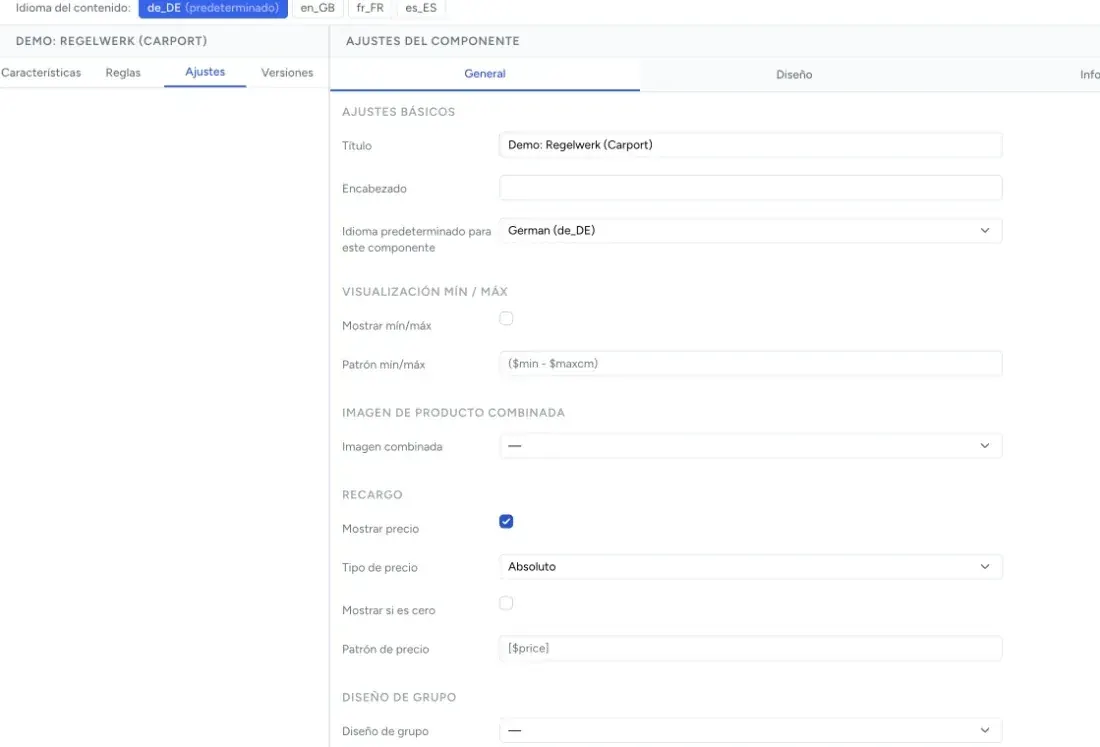
Ajustes básicos
| Campo | Efecto |
|---|---|
| Título | Nombre del componente en la vista general y en los plugins de tienda. Editable por idioma. |
| Encabezado | Encabezado opcional sobre el configurador. Editable por idioma. |
| Idioma predeterminado para este componente | El idioma en el que mantiene los contenidos. Usar ajustes globales toma el idioma predeterminado de la cuenta. |
Resumen
| Campo | Efecto |
|---|---|
| Mostrar referencia combinada | Muestra al final del resumen la referencia del producto configurado, p. ej. «Referencia: CL-W-GR». Solo V3. |
La referencia combinada se compone de los números de artículo de los valores elegidos, en el orden de las características y separados por «-». Si un valor elegido no tiene número de artículo, cuenta el de la característica. En una selección múltiple cuenta el primero que exista. Las características que una regla oculta no cuentan. Los plugins de tienda llevan esta misma referencia al carrito, y el PDF y el e-mail del botón de acción la ofrecen como {{combined_sku}}. En la Vista previa, la casilla Referencia combinada la muestra aunque esté desactivada en el resumen.
Visualización mín / máx
| Campo | Efecto |
|---|---|
| Mostrar mín/máx | En los campos de entrada con valor mínimo y máximo, muestra el rango permitido. |
| Patrón mín/máx | Formato de esa indicación. $min y $max se sustituyen por los límites, p. ej. ($min - $maxcm) → «(40 - 240cm)». |
Imagen de producto combinada
| Campo | Efecto |
|---|---|
| Imagen combinada | No, Imagen de producto combinada (las imágenes de los valores elegidos se superponen) o Imagen combinada 360° (vista giratoria, solo Legacy). |
| Animación 360 | Solo con 360°: Sin animación de carga, Carga sin porcentaje, Carga con porcentaje o Solo porcentaje. |
| Secuencia inicial en vista 360° | Solo con 360°: con qué imagen empieza el giro. |
| Mostrar icono 3D después de (selector CSS) | Solo con 360°: detrás de qué elemento de la página aparece el símbolo 3D. |
Cómo cargar las imágenes para ello: Visualización de imágenes y carga de imágenes.
Recargo
| Campo | Efecto |
|---|---|
| Mostrar precio | Muestra los recargos de los valores en el configurador. |
| Tipo de precio | Absoluto: el recargo del valor. Relativo: la diferencia con el valor elegido en ese momento. |
| Mostrar si es cero | Muestra también recargos de 0. |
| Patrón de precio | Formato de la indicación. $price se sustituye por el importe con signo y moneda, p. ej. [$price] → «[+15,00 €]». |
Más sobre la lógica de precios: Configurar precios.
Diseño de grupo
| Campo | Efecto |
|---|---|
| Diseño de grupo | Cómo se muestran los grupos: Sin grupos, Pestañas o Acordeón (solo Legacy). |
| Asistente | Aparece cuando no está elegido Sin grupos. Guía paso a paso por los grupos. |
| Auto-desplazamiento al cambiar de pestaña | Solo con asistente: al cambiar de paso, desplaza la página hacia arriba hasta el configurador. |
| Desplazamiento superior para auto-scroll | Solo con asistente: distancia en píxeles al borde superior, p. ej. para una cabecera fija de la tienda. Valor predeterminado 80. |
| Navegación del asistente (V3) | Solo con asistente: Pestañas, progreso y botones (predeterminado), Solo Atrás/Siguiente o Ninguna si la página de la tienda controla ella misma los pasos. Solo se aplica a V3. |
| Posición de imagen de opción | Dónde aparece la imagen de una característica junto a la característica: Izquierda, Derecha o No mostrar. |
Grupos, pestañas y asistente en detalle: Grupos de características y asistente.
Motor de frontend
| Campo | Efecto |
|---|---|
| Motor | Legacy (predeterminado) o V3. Determina qué configurador funciona en la tienda. |
Si el componente contiene una característica que solo puede V3 (actualmente el captcha), arriba en los ajustes aparece el aviso Requiere Frontend V3. En qué se diferencian los motores y dónde funciona cada uno: Motor de frontend: Legacy o V3.
Pestaña «Ajustes» → Diseño
| Campo | Efecto |
|---|---|
| Color activo | Color de los valores elegidos, los elementos activos y el botón de acción, solo para este componente. Vacío: el color de su CSS; si no, el Color principal en Ajustes → Marca. |
| Color de la animación de carga | Color de la animación de carga. En Legacy solo se usa con la imagen de producto combinada. |
| CSS personalizado | CSS propio que se carga con el configurador – para adaptarlo al diseño de su tienda. |
| JavaScript personalizado | JavaScript propio que se carga con el configurador. |
El CSS y el JavaScript propios actúan sobre la estructura del configurador. Legacy y V3 generan HTML distinto: si cambia de motor, compruebe sus adaptaciones en la vista previa. Cómo adaptar V3 al diseño de su tienda con CSS y qué clases se mantienen siempre iguales se explica en Personalizar el diseño (CSS).
Pestaña «Ajustes» → Informes
Los informes envían visitas y selecciones a Google Analytics. Solo funcionan con el motor Legacy.
| Campo | Efecto |
|---|---|
| Activar informes | Activa los informes y muestra los demás campos. |
| ID de Google Analytics | Su identificador de Analytics. |
| Ruta de la página | Ruta con la que se notifican las visitas. Valor predeterminado /pcc. |
| Rastrear configuración completa | En cada cambio notifica además la configuración completa. |
| Ocultar características | Nombres internos de características que no deben notificarse, separados por comas. |
Los informes usan el protocolo de medición antiguo de Google Analytics (Universal Analytics). Compruebe en su cuenta de Analytics si llegan datos antes de confiar en ellos.
Pestaña «Ajustes» → Campos personalizados
Aquí crea campos adicionales propios que después aparecen en cada característica o en cada valor – por ejemplo, un número de material interno o un código de proveedor.
- Campos para características y Campos para valores: con Añadir campo crea un campo y le da un Nombre. El tipo es siempre Texto.
- Los valores se introducen después en la característica o el valor, en la sección Campos personalizados.
- Los valores viajan con la configuración al carrito y al pedido, de modo que una tienda o un ERP pueda evaluarlos; en los valores, los del valor elegido cuando la característica es de selección simple. Sus clientes no los ven. En V3 también puede leerlos con JavaScript mediante
getCharacteristics(), véase Referencia de la API JavaScript.
Los campos personalizados no son campos de entrada para sus clientes. El nombre, el e-mail o la empresa se preguntan con características normales, p. ej. con un campo de entrada pequeño.
Pestaña «Versiones»
Cada vez que guarda se crea una versión; cada vez que publica, una versión con la marca Publicado. En la pestaña Versiones puede
- comparar una versión con su estado actual mediante Comparar con borrador,
- Seleccionar dos versiones y Comparar,
- Restaurar una versión. Sustituye su borrador actual, pero solo se ve en la tienda después de Publicar.
Si todavía no hay ninguna versión, guarde el componente una vez.
Solución de problemas
- Un cambio no llega a la tienda – si arriba pone Aún no publicado, haga clic en Publicar. Guardar no basta.
- Falta el botón «Restablecer» – el componente nunca se ha publicado. No hay ninguna versión a la que volver.
- Solo veo una parte de los campos – está editando un idioma distinto del predeterminado. En Idioma del contenido: cambie al idioma marcado con (predeterminado).
- El acordeón no funciona – el componente funciona con V3. V3 no conoce el acordeón y muestra las características sin grupos.
- La imagen 360° no gira – la vista 360° solo existe en Legacy.
- Los informes no entregan datos – los informes solo funcionan en Legacy y usan el protocolo antiguo de Analytics (ver arriba).
- La referencia combinada no aparece en el resumen – ni los valores elegidos ni las características tienen número de artículo, o el componente funciona con Legacy.