Las características son las propiedades que sus clientes definen en el configurador: color, anchura, material, accionamiento. En una característica discreta eligen entre valores fijos (p. ej. blanco, antracita, RAL 7016); en una entrada libre escriben ellos mismos algo (p. ej. 1200 mm). A esto se suman características que calculan por sí mismas o muestran contenidos. Este artículo explica todos los tipos de dato, todos los ajustes de una característica y de un valor, y cómo mantener muchos valores a la vez mediante CSV.
Crear una característica
- Abra el componente. A la izquierda, en la pestaña Características, verá el árbol de estructura con grupos y características.
- Si todavía no hay ningún grupo, haga clic abajo en el árbol en Añadir grupo. Las características siempre están dentro de un grupo.
- Haga clic en el + del grupo (Añadir característica). Se crea una característica nueva del tipo Selección, que queda seleccionada al instante.
- A la derecha, en Ajustes básicos, defina la Etiqueta, el Nombre interno (ID), la Categoría de datos y el Tipo de dato.
- En las características discretas, cree las opciones de elección en la sección Valores.
Un clic en una característica del árbol de estructura o de la columna central abre sus ajustes a la derecha. Si no hay nada seleccionado, allí aparece «Selecciona una opción en la vista previa o en el árbol de estructura».
Categorías de datos y tipos de dato
Primero elija la Categoría de datos y, dentro de ella, el Tipo de dato. Si cambia la categoría, el tipo de dato salta al primer tipo que permita su plan.
Característica discreta
El cliente elige entre valores que usted define.
| Tipo de dato | Presentación | Uso típico |
|---|---|---|
| Selección | Desplegable, un valor | Color, material: muchos valores, poco espacio |
| Selección múltiple | Lista, varios valores a la vez | Accesorios que se pueden combinar |
| Botones de radio | Todos los valores visibles, un valor | Pocos valores que conviene comparar de un vistazo |
| Casilla de verificación | Todos los valores visibles, varios valores a la vez | Extras que se activan y desactivan |
| Lista con imágenes | Valores como imágenes (opcionalmente con etiqueta), un valor | Telas, acabados, formas |
| Selección múltiple con cantidades | Varios valores, una cantidad por valor | Unidades por variante, p. ej. tallas |
| Autocompletar | Campo de búsqueda que sugiere valores adecuados; solo se puede elegir un valor existente | Listas muy largas, p. ej. referencias o números de modelo |
Entrada libre
El cliente introduce algo él mismo.
| Tipo de dato | Presentación | Uso típico |
|---|---|---|
| Campo de entrada pequeño | Campo de una línea; con Entrada permitida limitado a números, texto, correo electrónico, etc. | Medidas, cantidades, texto de grabado |
| Campo de entrada grande | Campo de texto de varias líneas | Observaciones, textos largos |
| Fecha | Campo de fecha con calendario | Fecha de entrega o fecha deseada |
Cálculo
Estas características las rellena el propio configurador; el cliente no introduce nada.
| Tipo de dato | Qué hace |
|---|---|
| Fórmula | Calcula un resultado a partir de otras características, p. ej. una superficie; consulte Fórmulas y cálculos |
| Lista de precios | Lee un valor de una tabla, p. ej. ancho × alto; consulte Matrices de precios desde Excel/CSV |
| Combinación simple | Combina los valores de varias características, p. ej. como suma, producto o texto compuesto |
| Atributo de producto | Toma un valor del producto de la tienda, p. ej. un peso |
| Servicio web | Obtiene un valor de una dirección externa (URL) |
| Paquete | Interruptor que selecciona una combinación predefinida de valores en otras características |
Frontend
Contenidos y acciones sin selección propia.
| Tipo de dato | Qué hace |
|---|---|
| Campo estático | Muestra texto, imágenes o avisos en el lugar que usted elija del configurador |
| Subida de archivos | El cliente sube archivos, p. ej. un archivo de impresión |
| Gráfico | Muestra un gráfico. Sus ajustes llegarán en una versión posterior. |
| Botón de acción | Botón para «Solicitar presupuesto», PDF o correo electrónico; consulte El botón de acción |
| Captcha (solo V3) | Protege contra el spam un botón de acción que envía correos |
Plan y motor de frontend
- Servicio web, Subida de archivos, Gráfico y Paquete solo están disponibles en el plan Ultimate. En planes inferiores aparecen en la lista con 🔒 y debajo de los ajustes se indica qué plan está activo. Una característica ya existente de un tipo bloqueado se conserva y se puede seguir editando.
- Autocompletar y Fecha con calendario solo funcionan con el motor de frontend Legacy. En V3, Autocompletar aparece como lista de selección normal y Fecha como campo de texto simple.
- Captcha solo funciona con el motor de frontend V3.
Todas las diferencias: Motor de frontend: Legacy o V3.
Los ajustes de una característica
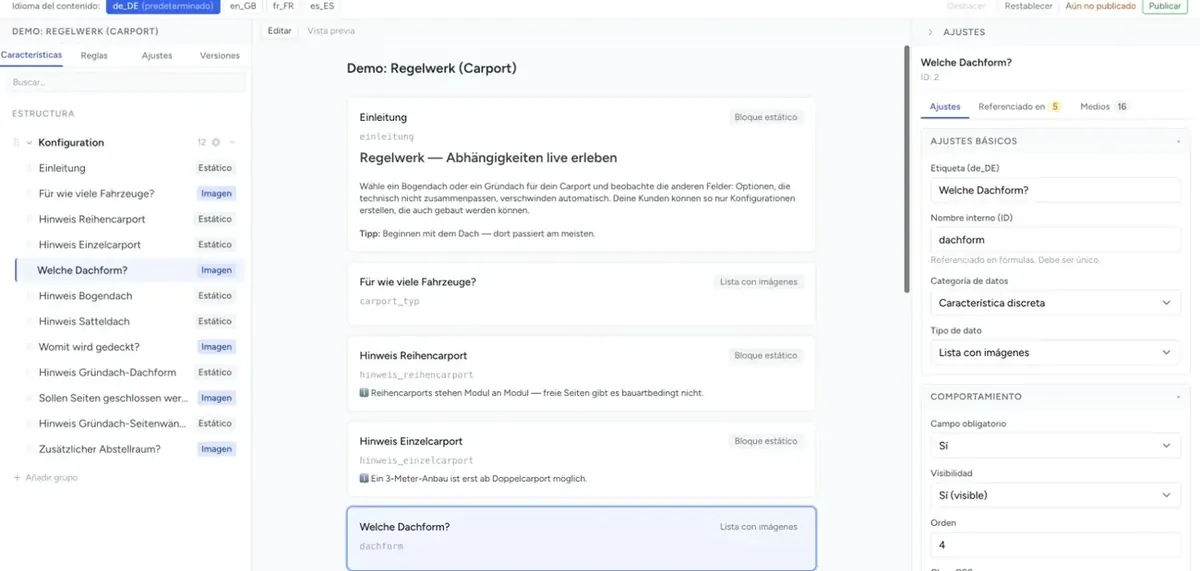
Arriba a la derecha, cada característica tiene tres pestañas: Ajustes, Referenciado en y Medios. En la pestaña Ajustes están las secciones; cuáles ve depende del tipo de dato.
Ajustes básicos
| Campo | Significado |
|---|---|
| Etiqueta | Lo que ven sus clientes. Se mantiene por idioma de contenido. |
| Nombre interno (ID) | Nombre único con el que fórmulas, reglas, combinaciones y listas de precios hacen referencia a la característica, p. ej. anchura. Si lo cambia, las referencias a esta característica se actualizan. |
| Categoría de datos | Característica discreta, Entrada libre, Cálculo o Frontend |
| Tipo de dato | Presentación concreta dentro de la categoría (véase arriba) |
Comportamiento
| Campo | Significado |
|---|---|
| Campo obligatorio | Sí: el cliente tiene que elegir o introducir algo. No aparece en tipos que el cliente no rellena (p. ej. Fórmula, Campo estático). |
| Visibilidad | Sí (visible): en el configurador y en el resumen. No (oculto): no se ve en ningún sitio, pero sí calcula; típico para fórmulas auxiliares y listas de precios. Solo tienda: en el configurador, pero no en el resumen. Solo backend: no en el configurador, pero sí en el resumen y, por tanto, en el pedido. |
| Orden | Posición dentro del grupo. Más sencillo: mover la característica en el árbol de estructura (véase abajo). |
| Clase CSS | Clase CSS propia para un estilo individual |
Ajustes de selección (características discretas)
| Campo | Significado |
|---|---|
| Valor predeterminado | Valor que ya está elegido al abrir el configurador. Sin valor predeterminado deja la característica vacía. |
| Número de artículo | Número de artículo de la característica, p. ej. para listas de piezas en la tienda |
| Orden de imagen | Capa en la imagen de producto combinada: las imágenes con un número mayor quedan encima de las de número menor |
| Cantidad | Solo en Selección, Botones de radio, Casilla de verificación, Lista con imágenes y Selección múltiple con cantidades: No, Entrada libre o Rango. Con Entrada libre y Rango se definen Cantidad mín. y Cantidad máx. El cliente ve un campo de cantidad delante del valor (en la casilla de verificación, uno por valor marcado) y el recargo se multiplica por la cantidad. |
| Tooltip para valores | Solo en Botones de radio y Casilla de verificación: muestra la información de un valor como tooltip |
Combinación y visualización (características discretas)
| Campo | Significado |
|---|---|
| Combinación | Sí combina esta característica con otras en un resultado común. Entonces aparecen Valores combinados, Operador de valor (+, *, String, Fórmula), Operador de precio y Decimales. |
| Precios desde matriz | Sí toma los recargos de los valores de una lista de precios, p. ej. según la talla; consulte Matrices de precios desde Excel/CSV |
| Imágenes para valores | Si se muestran las imágenes de los valores: Ocultar, Al seleccionar o, solo en Botones de radio y Casilla de verificación, Siempre |
| Visualización | Solo en Lista con imágenes: Solo imágenes o Imagen con etiqueta |
| Estilo | Solo en Lista con imágenes: En línea, Contraíble o Superposición |
| Autocompletar: buscar por | Solo en Autocompletar: busca en Etiqueta, Valor o Ambos |
| Autocompletar: plantilla de entrada | Solo en Autocompletar: cómo se muestra una sugerencia, p. ej. {{label}} ({{value}}) |
Ajustes de campo de texto (Campo de entrada pequeño, Fecha)
Entrada permitida limita lo que el cliente puede escribir: Sin restricción, Número, Entero, Mayor que cero, Cero o mayor, Letras, Minúsculas, Mayúsculas, Código (a-z, 0-9, _), Letras, dígitos, _, Letras y dígitos, Código postal, Número de teléfono, Correo electrónico, URI, IBAN, BIC y NIF/CIF.
| Campo | Significado |
|---|---|
| Valor mín., Valor máx., Valor exacto | Con números: rango permitido o un único valor permitido. Con Mayor que cero y Cero o mayor no hay valor mínimo. |
| Longitud mín. de caracteres, Longitud máx. de caracteres | En entradas de letras y de código |
| Valor predeterminado | Valor previo, por idioma de contenido |
| Mostrar valor predeterminado como | Mostrar como valor predeterminado (contenido real, se adopta) o Mostrar como marcador de posición (indicación gris que desaparece al escribir) |
En Fecha hay en su lugar Permitir días pasados, Restricción de fecha (Permitir todos los días o Desactivar días de la semana con Días desactivados) y, como Valor predeterminado, Siguiente fecha posible.
El Campo de entrada grande tiene en la sección Ajustes de área de texto Longitud mín. de caracteres, Longitud máx. de caracteres, Valor predeterminado y Mostrar valor predeterminado como.
Ajustes de los demás tipos
| Tipo de dato | Sección | Qué se ajusta |
|---|---|---|
| Fórmula | Ajustes de fórmula, Precios por niveles | Cálculo (fórmula), Decimales, Operador de precio; consulte Fórmulas y cálculos y Configurar precios |
| Lista de precios | Ajustes de matriz, Datos de matriz, Precios por niveles | Consulte Matrices de precios desde Excel/CSV |
| Combinación simple | Ajustes de combinación, Precios por niveles | Valores combinados, Operador de valor, Operador de precio, Valor mín., Valor máx., Decimales |
| Atributo de producto | Ajustes de atributo de producto | Qué Atributo de producto del producto de la tienda se toma |
| Servicio web | Ajustes de servicio web | URL del servicio web (dirección fija, se consulta una vez al cargar – no admite marcadores para valores de características) y Formato de retorno (JSON con JSPath o XML con XPath) |
| Subida de archivos | Ajustes de subida | Tipos de archivo permitidos, Tamaño máx. de archivo (MB), Archivos mín., Archivos máx. |
| Campo estático | Contenido | Texto con formato, imágenes y enlaces |
| Botón de acción | Ajustes de botón | Consulte El botón de acción |
| Captcha (solo V3) | Ajustes de Captcha | Proveedor de Captcha y Complejidad de Captcha (Fácil, Medio (predeterminado), Fuerte) |
Imagen, información, campos personalizados
- Imagen: una imagen para la propia característica, p. ej. un croquis de medidas junto al campo de entrada. Dónde aparece se ajusta en la configuración del componente. Más: Visualización de imágenes y carga.
- Información e Información adicional: textos de ayuda sobre la característica, con formato, por idioma de contenido.
- Campos personalizados: solo aparecen si los ha creado para el componente.
Crear y editar valores
En las características discretas, abajo está la sección Valores con el número de valores.
- + Valor crea un valor nuevo y lo abre.
- + Grupo crea un grupo de valores; así estructura listas largas, p. ej. colores por familia. Dentro de un grupo, los valores se crean con + Valor en el propio grupo.
- El campo de búsqueda le ayuda a encontrar valores en listas largas.
- Eliminar todos los valores y grupos (papelera) vacía la lista tras una confirmación.
Un clic en un valor abre sus ajustes; con la flecha de arriba a la izquierda vuelve a la característica.
| Sección | Campo | Significado |
|---|---|---|
| Ajustes básicos | Etiqueta | Lo que ve el cliente, por idioma de contenido, p. ej. «Antracita» |
| Valor | Valor interno, p. ej. antracita. Este valor es el que usan las reglas, fórmulas y listas de precios, no la etiqueta. |
|
| Precio | Recargo cuando el cliente elige este valor, p. ej. 15 |
|
| Número de artículo | Opcional, p. ej. para listas de piezas en la tienda | |
| Orden | Posición en la lista | |
| Miniatura | Imagen pequeña junto al valor, con anchura y altura en píxeles | |
| Imagen | Capa para la imagen de producto combinada, con desplazamiento X/Y. Con una vista 360°, la sección se llama Imágenes 360°. | |
| Información | Información, Información adicional | Textos de ayuda sobre el valor |
| Campos personalizados | Solo si se han creado para el componente |
Cómo se muestran los recargos en el configurador (absolutos o relativos, con qué patrón de precio) se ajusta para todo el componente; consulte Crear su primer componente.
Importar y exportar valores
Con muchos valores, es más cómodo mantener la lista en Excel.
- Haga clic en ↓ Exportar valores. Obtendrá un archivo CSV con todos los valores. Si los valores tienen imágenes, obtendrá un archivo ZIP con el CSV y las imágenes.
- Edite el archivo y guárdelo de nuevo como CSV (o vuelva a empaquetarlo con las imágenes como ZIP).
- Haga clic en ↑ Importar valores y elija el archivo.
- Elija cómo se adoptan los valores importados: Eliminar valores antiguos sustituye la lista; Fusionar valores añade los valores importados a los existentes.
- Compruebe el resultado y guarde el componente.
El CSV tiene estas columnas, separadas por coma:
| Columna | Contenido |
|---|---|
type |
value para un valor, group para un grupo de valores |
group_id |
Número del grupo al que pertenece un valor; 0 = sin grupo |
id |
Identificador del valor; déjelo vacío en valores nuevos |
alt_title |
Nombre interno (solo relevante en grupos) |
value |
El Valor interno |
price |
Recargo |
sort_order |
Orden |
thumbnail_filelink, thumbnail_original, image_filelink, image_original |
Nombres de archivo de la miniatura y de la imagen (en la importación ZIP) |
title_de_DE, title_en_US, … |
Etiqueta por idioma |
info_…, additional_info_… |
Información e información adicional por idioma |
Lo más sencillo es exportar primero una característica con uno o dos valores y usar el archivo como plantilla. El Número de artículo de los valores no está incluido en la exportación y hay que mantenerlo a mano después de una importación.
Los valores procedentes de fichas técnicas o tablas también los puede crear el asistente de IA; consulte Agente de IA: Importar datos de producto.
Cambiar el orden
En el árbol de estructura, las características se mueven con arrastrar y soltar, dentro de un grupo y también a otro grupo. Los grupos se mueven de la misma forma. El orden del árbol es el orden del configurador. Cómo se muestran los grupos (sin grupos, pestañas, acordeón, asistente) se explica en Grupos de características y modos de visualización.
Referenciado en y Medios
- Referenciado en muestra dónde se usa la característica, ordenado por Reglas, Fórmulas, Combinaciones y Matrices de precios. Un clic le lleva al lugar correspondiente. El número de la pestaña indica cuántas referencias hay.
- Medios muestra todas las imágenes del componente de un vistazo. Un clic abre la característica a la que pertenece la imagen.
Eliminar una característica
Al final de los ajustes está Eliminar característica. Si la característica todavía se usa en reglas, fórmulas, combinaciones o listas de precios, la confirmación enumera esos lugares; las referencias se restablecen al eliminar. Con Sí, eliminar o Eliminar de todos modos, la característica se elimina al instante y de forma irreversible. En la tienda desaparece tras la siguiente publicación.
Los valores individuales se eliminan en la lista de valores. También aquí el admin avisa si hay reglas que usan el valor.
Solución de problemas
- No encuentro ningún botón para una característica nueva: las características necesitan un grupo. Primero Añadir grupo, después + en el grupo.
- Un tipo de dato no se puede elegir (🔒): pertenece al plan Ultimate.
- Una fórmula o regla no encuentra la característica: usan el Nombre interno (ID), no la etiqueta. Compruebe la ortografía y mire en Referenciado en si existe la conexión.
- Una regla o lista de precios no funciona con un valor: compara el Valor, no la etiqueta. «Antracita» con el valor
ral7016tiene que figurar en la regla comoral7016. - La característica no aparece en el configurador: compruebe la Visibilidad (No (oculto) y Solo backend la ocultan) y si una regla la oculta.
- Autocompletar o el calendario de fecha se ven distintos en la tienda: el componente funciona con el motor de frontend V3, que no conoce ninguno de los dos. Consulte Motor de frontend: Legacy o V3.
- La importación indica «El archivo subido contiene errores»: el archivo tiene que usar la coma como separador y los nombres de columna en la primera fila. Exporte una característica como plantilla.
- Los cambios no se ven en la tienda: guarde y publique.