Un configurateur peut s'afficher dans de nombreuses langues : vous gérez par langue le titre, les caractéristiques, les valeurs, les indications et les textes du bouton d'action, et la boutique affiche automatiquement la version adaptée. Cet article montre comment activer des langues, traduire les contenus, quelle langue la boutique choisit et ce qui se passe lorsqu'une traduction manque.
Deux langues différentes : administration et contenu
| Langue | Ce qu'elle détermine | Où la régler |
|---|---|---|
| Langue de l'administration | Menus, boutons et messages dans l'administration – allemand, anglais, français ou espagnol | L'administration reprend la langue réglée dans le portail de service lorsque vous l'ouvrez avec Gérer |
| Langue du contenu | Les textes de vos configurateurs que voient vos clients | Paramètres → Localisation → Langues actives |
Les deux sont indépendantes : vous pouvez utiliser l'administration en français et gérer en même temps les textes anglais et allemands de vos configurateurs. Pour changer la langue de l'administration, modifiez-la dans le portail (voir Connexion et navigation) et rouvrez l'administration.
Activer des langues
Les langues du contenu s'appliquent à tous les composants de votre commande de service.
- Ouvrez Paramètres → Localisation.
- Sous Langues actives, choisissez une langue avec Ajouter une langue…. 39 langues et variantes sont disponibles, dont plusieurs régions de la même langue – par exemple
de_DE,de_ATetde_CHouen_GBeten_US. - Sous Langue par défaut, définissez la langue principale de vos contenus.
- Enregistrez avec Enregistrer les paramètres.
Avec ×, vous retirez une langue. Les traductions déjà saisies restent conservées dans les composants ; vous ne les voyez simplement plus dans l'éditeur.
Plus d'informations sur cet onglet : Paramètres globaux.
Région ou seulement langue ?
N'ajoutez que les variantes que vous gérez réellement de façon différente. Pour un texte anglais unique, une seule variante anglaise suffit – la boutique la trouve aussi lorsqu'elle demande une autre région anglaise (voir Lorsqu'une traduction manque).
La langue par défaut du composant
Chaque composant a une langue par défaut : la langue dans laquelle vous le construisez. Vous la réglez dans l'éditeur sous Paramètres → Général → Paramètres de base, dans Langue par défaut pour ce composant, ou vous reprenez avec Utiliser les paramètres globaux la langue par défaut du compte – l'éditeur et le configurateur se basent alors sur la langue par défaut définie sous Paramètres → Localisation.
Dans la langue par défaut, vous voyez tous les paramètres dans l'éditeur. Dans toute autre langue, uniquement les champs qui se traduisent.
Traduire les contenus
Si plusieurs langues sont actives dans votre compte, Langue du contenu : apparaît en haut de l'éditeur, avec un bouton par langue. La langue par défaut est marquée (par défaut).
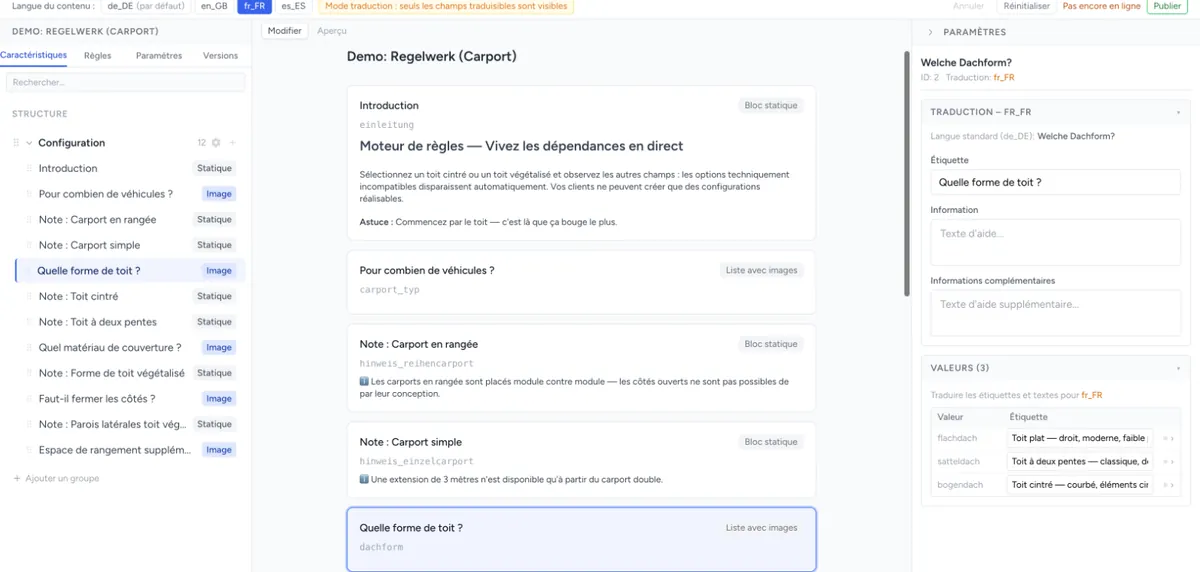
- Construisez d'abord le composant entièrement dans la langue par défaut.
- Dans Langue du contenu :, cliquez sur la langue que vous voulez traduire. L'éditeur affiche maintenant Mode traduction : seuls les champs traduisibles sont visibles.
- Choisissez une caractéristique à gauche. À droite, sous Traduction –
, vous voyez les champs traduisibles ; le texte de la langue par défaut figure à chaque fois comme texte indicatif. - Traduisez et enregistrez.
Ce que vous gérez par langue
| Où | Champs traduisibles |
|---|---|
| Caractéristique | Étiquette, Information, Informations supplémentaires |
| Valeurs d'une caractéristique | L'étiquette de chaque valeur, et en dépliant aussi ses informations |
| Champ de saisie court, Champ de saisie long, Date | Valeur par défaut |
| Champ statique | Contenu |
| Bouton d'action | Étiquette, Objet, Contenu de l'e-mail, Contenu du PDF – voir Le bouton d'action |
| Groupe | Nom du groupe – ici, toutes les langues figurent les unes sous les autres, quelle que soit la langue du contenu choisie |
| Composant | Les deux champs Titre (titre du composant et titre affiché au-dessus du configurateur) sous Paramètres → Général, chaque fois pour la langue du contenu choisie |
Tout ce qui n'arrive pas chez le client sous forme de texte n'existe pas par langue : noms internes, la Valeur d'une valeur, prix, formules, règles et images. Le Message d'erreur d'une règle n'a lui aussi qu'un seul texte pour toutes les langues – rédigez-le dans la langue que parlent la plupart de vos clients. Les anciennes règles dont le message est encore enregistré par langue affichent dans le champ le texte allemand (sinon le premier disponible) ; à l'enregistrement, il devient un seul texte pour toutes les langues.
Traduire avec l'assistant IA
L'assistant IA traduit pour vous, par exemple : « Traduis toutes les caractéristiques et valeurs de ce composant en allemand. » Il n'écrit que dans des langues actives dans votre compte. Si la langue souhaitée manque, il vous demande de l'activer d'abord sous Paramètres → Localisation.
Vérifiez le résultat dans l'aperçu avant de publier – surtout les termes techniques de votre secteur.
Vérifier la traduction
Dans la colonne du milieu, passez à Aperçu. En haut de l'aperçu, vous choisissez la langue dans laquelle vous voulez voir le configurateur – c'est ainsi qu'un client le voit dans la boutique dans cette langue. L'aperçu affiche l'état enregistré.
Les traductions n'apparaissent dans la boutique qu'après la publication – voir Paramètres du composant.
Quelle langue affiche la boutique
C'est votre boutique qui détermine la langue, pas le composant :
| Intégration | D'où vient la langue |
|---|---|
| Magento 2 | La langue de la vue de magasin dans laquelle le client fait ses achats |
| Shopware 6 | La langue dans laquelle le client consulte la boutique à ce moment |
| Shopify | La langue dans laquelle le client consulte la boutique à ce moment |
| Extrait HTML (V3) | L'attribut data-configento-locale, par ex. fr_FR. Si vous le souhaitez, le configurateur demande d'abord la langue au visiteur – voir Intégration extrait HTML. |
| Extrait HTML (classique) | Le réglage de langue du navigateur du visiteur. Si le navigateur n'indique qu'une langue sans région (par ex. « en »), le configurateur charge l'allemand. |
Si vous gérez une langue que votre boutique ne propose pas, elle n'est pas visible dans la boutique. Si votre boutique propose une langue pour laquelle le composant n'a pas de textes, la règle de la section suivante s'applique.
Lorsqu'une traduction manque
Si le configurateur ne trouve pas de texte dans la langue de la boutique, il prend un texte de remplacement. La façon dont il cherche dépend du moteur frontend :
| Ordre | V3 | Legacy |
|---|---|---|
| 1. | Exactement la langue de la boutique, par ex. en_GB |
Exactement la langue de la boutique |
| 2. | La même langue dans une autre région, par ex. en_US |
La langue par défaut du composant |
| 3. | La première traduction disponible | La même langue dans une autre région |
| 4. | – | La première traduction disponible |
Un client anglophone voit donc, en cas de traduction manquante, le plus souvent la langue par défaut en Legacy, et en V3 une autre traduction disponible – en général celle dans laquelle vous avez créé le composant. Le plus sûr est de traduire entièrement chaque langue proposée par votre boutique.
Libellés du configurateur
En plus de vos textes, le configurateur affiche ses propres libellés comme « Veuillez sélectionner » ou « Suivant ». C'est le moteur frontend qui les fournit :
- V3 les propose en allemand, anglais, français, espagnol, italien et néerlandais. Pour les autres langues, V3 prend la langue du navigateur, sinon l'anglais.
- Legacy ne les propose que pour exactement
de_DE,fr_FR,it_ITetnl_NL. Dans toutes les autres langues et variantes – y compris l'anglais oude_AT– ce sont les textes de base qui apparaissent, en partie incomplets.
E-mails et PDF
Le bouton d'action envoie les e-mails et les PDF dans la langue dans laquelle le client utilise le configurateur. S'il manque un objet ou un contenu dans cette langue, configento.app prend la langue par défaut du composant. Legacy décide en fonction de la langue du navigateur : allemand, sinon anglais.
Dépannage
- « Langue du contenu : » n'apparaît pas en haut de l'éditeur – une seule langue est active dans votre compte. Ajoutez-en d'autres sous Paramètres → Localisation.
- Je ne vois qu'une partie des paramètres – vous êtes en mode traduction. Dans Langue du contenu :, passez à la langue marquée (par défaut).
- La mauvaise langue apparaît dans la boutique – vérifiez dans le tableau Quelle langue affiche la boutique d'où vient la langue. Si la traduction manque, vous voyez le remplacement décrit dans Lorsqu'une traduction manque.
- La traduction n'est pas encore dans la boutique – vous avez enregistré, mais pas publié.
- Un message d'erreur apparaît identique dans toutes les langues – les messages d'erreur des règles n'ont qu'un seul texte. Voir Ce que vous gérez par langue.
- L'administration est dans la mauvaise langue – l'administration reprend la langue du portail de service à l'ouverture. Modifiez-la là-bas et rouvrez l'administration avec Gérer.