L'Assistant IA construit des configurateurs via le chat : vous décrivez votre produit, et il crée les groupes, caractéristiques, valeurs, tableaux de prix et règles. Il répond aussi aux questions sur un composant existant, explique les formules et compare des versions. Cet article montre comment utiliser l'assistant, ce qu'il sait faire ou non et comment vérifier le résultat.
Prérequis
L'assistant est activé pour chaque compte tant que vous ne le désactivez pas. Les réglages se trouvent dans l'administration sous Paramètres → IA :
- Assistant IA – une fois désactivé, le panneau IA disparaît et aucune donnée n'est transmise au prestataire d'IA (Anthropic). Vous pouvez le réactiver à tout moment.
- Modèle d’IA – Économique, Standard ou Maximal. Les modèles plus puissants répondent mieux et consomment davantage de jetons. Voir Choisir le modèle d'IA.
Chaque requête consomme des jetons IA du quota de votre forfait.
Utiliser l'assistant
Le panneau IA se trouve en bas de l'administration, sur chaque page. La barre affiche de gauche à droite :
| Élément | Effet |
|---|---|
| Assistant IA | Nom du panneau. Pendant que l'assistant travaille, en cours… s'affiche à côté. |
| Onglets de chat | Vos derniers chats utilisés, jusqu'à cinq. Les autres chats sont accessibles via l'historique. |
| Nouveau chat | Démarre un chat vide. |
| Icône d'horloge (Historique des chats) | Affiche tous les chats avec date et aperçu. Avec Rechercher des chats…, vous retrouvez un ancien chat. |
| Affichage des jetons | Votre solde actuel de jetons |
| Flèche | Développer ou Réduire. Vous réglez la hauteur du panneau en tirant sur son bord supérieur. |
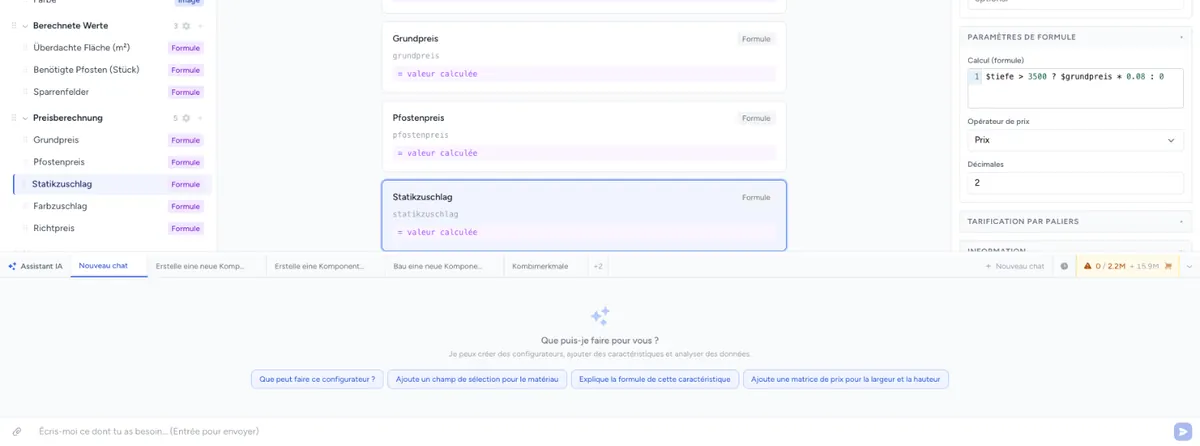
Un clic droit sur un onglet de chat ou une entrée de l'historique propose Renommer et Supprimer. Les nouveaux chats sont nommés d'après le début de votre premier message.
Attention : le × d'un onglet de chat ne se contente pas de fermer le chat, il le supprime – sans confirmation. Il n'apparaît ensuite plus non plus dans l'historique.
Vos chats sont privés : les membres de l'équipe ne les voient pas. Si vous passez à un autre service dans le portail, vous voyez les chats de celui-ci.
Écrire un message
Saisissez votre demande dans le champ Écris-moi ce dont tu as besoin… et appuyez sur Entrée. Un chat vide vous propose des suggestions, dans l'éditeur par exemple « Que peut faire ce configurateur ? » ou « Ajoute une matrice de prix pour la largeur et la hauteur ». Un clic reprend la suggestion dans le champ de saisie.
Pendant que l'assistant travaille, de petites indications sous sa réponse montrent l'étape en cours. Avec Arrêter la réponse, vous l'interrompez.
L'endroit où vous ouvrez le chat compte
| Où | Ce que l'assistant peut faire |
|---|---|
| Dans l'éditeur d'un composant | Il modifie uniquement ce composant. Il peut lire les autres composants, p. ex. pour comparer, mais pas les modifier. |
| Sur toutes les autres pages, p. ex. dans la liste des composants | Il crée de nouveaux composants. Avant de modifier un composant existant, il vous demande lequel utiliser. |
Lorsque l'assistant crée un nouveau composant, l'administration l'ouvre ensuite dans l'éditeur.
Ce que l'assistant sait faire
| Domaine | Ce qu'il crée, modifie ou supprime |
|---|---|
| Composants | Créer un nouveau composant avec titre, lister tous les composants |
| Groupes | Créer, renommer, supprimer |
| Caractéristiques | Créer avec tous les types de données, modifier les paramètres, changer l'ordre, supprimer ; associer à la caractéristique une image que vous avez jointe au chat |
| Valeurs | Créer, renommer, modifier la valeur interne et le supplément, supprimer |
| Formules | Écrire et expliquer des formules |
| Matrices de prix | Créer une caractéristique de type liste de prix, téléverser le tableau, régler les dimensions et les opérateurs |
| Tarification par paliers | Définir tous les paliers d'une tarification par paliers |
| Règles | Créer, modifier, déplacer et supprimer des règles et des groupes de règles ; indiquer quelles règles concernent une caractéristique ou une valeur |
| Bouton d'action | Configurer l'action – URL personnalisée, Générer un PDF, Envoyer un e-mail, Envoyer un e-mail avec PDF – avec objet, texte et modèle PDF |
| CSS et JavaScript personnalisés | Lire et compléter le CSS et le JavaScript personnalisés du composant |
| Comparer | Comparer deux versions ou deux composants, p. ex. « Qu'est-ce qui a changé depuis la dernière publication ? » |
| Questions d'utilisation | Répondre à des questions comme « Où régler le moteur frontend ? » à partir de cette documentation – dans la langue de votre interface d'administration – et renvoyer vers l'article correspondant |
Ce qu'il ne sait pas faire
- Publier. Cette étape vous revient toujours – voir Vérifier le résultat et publier.
- Modifier des modules. Si une liste de prix ou une tarification par paliers est liée comme module, il refuse la modification. Modifiez le module sous Modules.
- Configurer les images des valeurs et l'image de produit combinée. Il peut en revanche définir une image sur la caractéristique elle-même.
- Gérer les références article des valeurs.
- Modifier les paramètres du composant, p. ex. la disposition, l'assistant pas à pas ou le moteur frontend, ni les paramètres de groupe autres que le nom.
- Importer des CSV de valeurs – pour cela, l'éditeur propose ↑ Importer les valeurs, voir Ajouter des caractéristiques & valeurs.
Joindre des fichiers
Avec le trombone (Joindre un fichier (PDF, image, Markdown, texte)) ou par glisser-déposer dans le chat, vous transmettez des fichiers à l'assistant :
| Autorisé | Jusqu'à 10 Mo par fichier |
|---|---|
| p. ex. fiches techniques, listes de prix, catalogues | |
| Images | JPG, PNG, GIF, WebP – p. ex. un croquis ou une image pour une caractéristique |
| Texte | .txt, .md |
Le chat n'accepte pas les fichiers CSV et Excel. Copiez le contenu sous forme de texte dans le chat ou enregistrez le fichier au format .txt. La meilleure façon de procéder est décrite dans Agent IA : Importer des données produit.
Les fichiers joints restent à la disposition de l'assistant pendant 24 heures. Les PDF volumineux et les images consomment nettement plus de jetons que le texte.
Un exemple étape par étape
1. Créer le composant – dans la liste des composants :
Crée un nouveau composant « Volet roulant ». Largeur et hauteur en cm comme champs de saisie (largeur 50–400, hauteur 50–350), couleur comme liste de sélection avec Blanc, Anthracite, Marron et Couleur RAL au choix (+45 €), motorisation comme liste de sélection avec Manuelle, Électrique 230 V (+120 €) et Solaire (+180 €).
2. Transmettre le tableau de prix – dans l'éditeur du nouveau composant :
Voici mon tableau de prix. Les colonnes sont la largeur, les lignes la hauteur, les prix en euros. Pour les dimensions intermédiaires, arrondir à la dimension supérieure du tableau. (coller le tableau sous forme de texte)
3. Décrire les règles :
Avec la motorisation Solaire, Blanc ne doit pas être sélectionnable. Si la largeur dépasse 300 cm, Manuelle n'est pas possible.
4. Affiner :
Renomme « Couleur RAL au choix » en « RAL au choix ». Ajoute une case à cocher « Service de prise de mesures » avec un supplément de 49 €.
D'autres exemples de règles : Agent IA : Définir des règles via le chat.
Vérifier le résultat et publier
Chaque modification de l'assistant arrive immédiatement dans le brouillon du composant – pas dans la boutique. Si l'éditeur de ce composant est ouvert, il charge automatiquement le nouvel état.
- Vérifier dans l'éditeur : les caractéristiques, types de données, valeurs et suppléments sont-ils corrects ? Les règles de l'onglet Règles correspondent-elles à ce que vous voulez ?
- Tester dans l'aperçu : passez sur Aperçu et essayez quelques configurations typiques – en particulier les prix et les règles.
- Revenir en arrière si nécessaire : Annuler ramène l'éditeur à l'état précédant la dernière réponse de l'assistant ; enregistrez ensuite pour que cela s'applique aussi au brouillon. Les états plus anciens se récupèrent dans l'onglet Versions avec Restaurer.
- Publier : ce n'est que lorsque tout est correct que vous cliquez sur Publier.
Si l'éditeur contient encore des modifications non enregistrées, enregistrez-les avant de laisser l'assistant travailler sur le même composant. Sinon, son état remplace vos modifications ; vous les récupérez avec Annuler.
Une modification qui endommagerait le composant – p. ex. une liste de prix sans configuration de tableau – est annulée par l'assistant lui-même, qui signale l'erreur dans le chat.
Faire comparer des versions
Dans l'onglet Versions, vous pouvez Comparer deux états. Avec Envoyer la comparaison à l'IA, vous transmettez le résultat à l'assistant et pouvez lui demander p. ex. si une modification a des conséquences sur les prix.
Ce que l'assistant mémorise
Si vous expliquez à l'assistant quelque chose qu'il devrait savoir à l'avenir – un terme technique de votre secteur ou une convention de nommage –, il demande dans le chat : Dois-je m'en souvenir ?
- Oui, retenir enregistre le point,
- Ajuster vous permet de modifier le texte au préalable (Enregistrer et retenir),
- Non, oublier le rejette.
Il utilise les points confirmés dans chaque nouveau chat de ce service – y compris pour les membres de votre équipe. Sous Paramètres → IA, dans la section Ce que nous savons de vous, vous voyez tous les points mémorisés et pouvez les Ajuster ou les Oublier. Voir Paramètres globaux.
Conseils pour de bons résultats
- Soyez précis : plutôt que « différentes tailles », écrivez « 50, 100, 150 et 200 cm ». Indiquez directement les suppléments.
- Travaillez par étapes : d'abord les caractéristiques, puis les prix, puis les règles. Vérifiez brièvement dans l'éditeur après chaque étape.
- Utilisez les noms affichés dans l'éditeur : désignez les caractéristiques et les valeurs par leur étiquette, p. ex. « la caractéristique Motorisation ».
- Un sujet par chat : dans les longs chats, l'assistant oublie les messages les plus anciens. Pour un nouveau sujet, démarrez un Nouveau chat – cela économise aussi des jetons.
- Répondez aux questions : si quelque chose n'est pas clair, l'assistant pose une question. Une réponse courte coûte moins qu'une correction.
- Choisissez le modèle adapté : Économique suffit pour des caractéristiques simples et de petites modifications ; pour des règles étendues et une logique de prix complexe, prenez Standard ou Maximal.
Dépannage
- Le panneau IA n'apparaît pas – l'assistant est désactivé sous Paramètres → IA.
- L'assistant ne modifie pas un autre composant – dans l'éditeur, il ne peut modifier que le composant ouvert. Ouvrez l'autre composant ou passez à la liste des composants.
- Impossible de joindre le fichier – seuls les PDF, les images,
.txtet.mdjusqu'à 10 Mo sont acceptés. Collez les contenus CSV et Excel sous forme de texte. - La boutique n'affiche pas les modifications – l'assistant ne publie pas. Cliquez sur Publier dans l'éditeur.
- Le tableau de prix ne donne aucun prix – vérifiez dans la caractéristique, sous Paramètres de matrice, que les dimensions pointent vers les bonnes caractéristiques, et testez dans l'aperçu. Voir Matrices de prix depuis Excel/CSV.
- Un chat a disparu – le × de l'onglet de chat supprime définitivement le chat.
- Le solde de jetons est négatif – voir Jetons IA.