Si vous utilisez le même tableau de prix ou la même tarification par paliers dans de nombreux composants, vous n'avez pas à les gérer un par un. Sous Modules, vous les créez une seule fois de façon centralisée et les liez aux caractéristiques qui en ont besoin. Si vous modifiez le module, configento.app reprend la nouvelle version dans tous les composants liés – publiés immédiatement si vous le souhaitez. Cet article montre comment cela fonctionne.
Qu'est-ce qu'un module
Un module est une liste de prix gérée de façon centralisée. Il en existe deux sortes :
| Type | Contenu | Convient à |
|---|---|---|
| Liste de prix | Un ou plusieurs tableaux, par ex. des prix selon largeur × hauteur | Les caractéristiques de type de donnée Liste de prix – remplace leurs Données de matrice |
| Tarification par paliers | Des paliers avec condition, valeur et prix | La section Tarification par paliers de Formule et Combinaison simple |
Seul le contenu est centralisé. Tout le reste reste propre à chaque composant : pour la liste de prix, les Paramètres de matrice (quelles caractéristiques déterminent la ligne et la colonne, opérateurs), pour la tarification par paliers, l'Opérateur de prix.
Les modules appartiennent à une commande de service. Ils sont disponibles dans tous les composants de cette commande de service, mais pas dans d'autres.
La vue d'ensemble
Vous accédez aux modules via Modules dans la navigation principale. La liste affiche pour chaque module :
| Colonne | Signification |
|---|---|
| Nom | Nom du module ; un clic l'ouvre |
| Type | Liste de prix ou Tarification par paliers |
| Utilisé dans | Nombre de composants liés |
| Version | Version actuelle, par ex. v3 |
| Dernière exécution | Résultat du dernier transfert : tout est fait, en cours … ou le nombre de composants échoué ou non publié |
Créer un module
Il existe deux voies.
À partir d'un composant existant – la voie habituelle si la liste est déjà renseignée :
- Ouvrez le composant et la caractéristique contenant la liste.
- Dans la section Données de matrice, cliquez sur Créer comme liste de prix centrale, ou dans la section Tarification par paliers sur Créer comme tarif dégressif central.
- Saisissez un Nom du module et cliquez sur Créer.
Le module reprend le contenu de la caractéristique et est immédiatement lié à celle-ci. Si la caractéristique n'est pas encore enregistrée, apparaît « Enregistrez d’abord le composant — la caractéristique n’est pas encore enregistrée. »
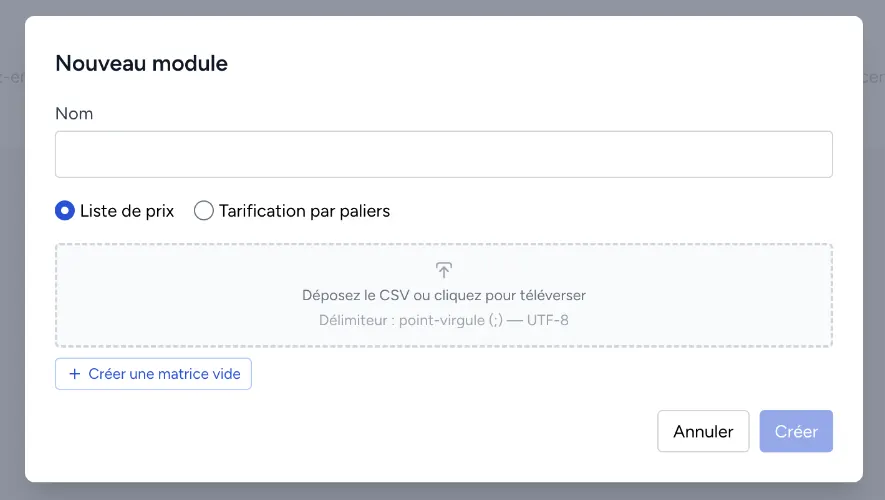
Nouveau, sous Modules :
- Cliquez sur Nouveau module.
- Saisissez un Nom et choisissez Liste de prix ou Tarification par paliers.
- Renseignez le tableau ou les paliers et cliquez sur Créer.
Lier des composants
Individuellement dans la caractéristique
Dans la section Données de matrice ou Tarification par paliers, choisissez Lier à une liste de prix centrale … ou Lier à un tarif dégressif central …, puis le module dans la liste. La liste de la caractéristique est alors remplacée par la liste centrale.
Plusieurs à la fois dans le module
Dans le module, ouvrez l'onglet Composants liés et cliquez sur Lier d’autres …. configento.app parcourt tous les composants de la commande de service et regroupe les caractéristiques qui conviennent :
| Groupe | Signification |
|---|---|
| Contenu identique | La liste correspond déjà exactement au module. Ces caractéristiques sont présélectionnées. |
| Même nom, contenu différent | La caractéristique porte le même nom qu'une caractéristique déjà liée au module, mais la liste diffère – par ex. « diffère sur 3 de 40 » |
| Autres caractéristiques de ce type | Toutes les autres caractéristiques qui conviennent. Elles n'apparaissent qu'avec Afficher … autres caractéristiques de ce type. |
Le champ de recherche filtre par composant ou caractéristique ; avec Tout sélectionner et Tout désélectionner, vous sélectionnez ou désélectionnez un groupe entier. Les caractéristiques déjà liées à un autre module portent la mention lié ailleurs.
Choisissez si les composants concernés doivent être publiés immédiatement (Publier les composants concernés), puis cliquez sur Lier …. Pour les caractéristiques dont le contenu diffère, il s'agit d'un changement de prix : leur liste est remplacée par le module.
Une liste de prix ne peut être liée qu'à des caractéristiques de type de donnée Liste de prix. Pour une tarification par paliers, Lier d’autres … ne recherche que des caractéristiques qui ont déjà au moins un palier ; une caractéristique sans paliers se lie individuellement dans la caractéristique.
Une caractéristique de type de donnée Liste de prix lie son tableau en tant que module. Dans la section Tarification par paliers d'une telle caractéristique, l'éditeur ne propose donc pas de tarif dégressif central – gérez les paliers dans le composant. Si la liaison d'un module nouvellement créé échoue, l'éditeur supprime aussitôt le module, afin qu'il n'en reste pas un inutilisé.
Comment reconnaître une liaison
Une caractéristique liée affiche la mention Géré de manière centrale comme module : avec le nom du module et les liens Modifier de manière centrale et Délier.
Modifier le contenu
Vous pouvez modifier un module à deux endroits – le résultat est le même :
- Dans le module, onglet Contenu : modifiez le nom et le tableau ou les paliers, puis Enregistrer.
- Directement dans la caractéristique liée : le tableau ou les paliers y sont modifiables. Dès que vous changez quelque chose, apparaît « Cette modification s’applique aux … composants liés. » avec Enregistrer de manière centrale et Annuler les modifications.
Dans les deux cas, vous décidez avec Publier les composants concernés si les composants passent en ligne immédiatement. Chaque modification enregistrée devient une nouvelle version du module.
Ce qui arrive aux composants
configento.app transfère la modification en arrière-plan dans chaque composant lié. La progression apparaît sous la forme « … sur … composants » ; à la fin figure un rapport :
| Résultat | Signification |
|---|---|
| mis à jour et publiés | Le composant est en ligne avec la nouvelle liste. |
| mis à jour uniquement dans le brouillon — ils ont des modifications non publiées | Le composant avait ses propres modifications non encore publiées. Pour qu'elles ne partent pas en ligne sans qu'on vous le demande, la nouvelle liste n'est que dans le brouillon. |
| mis à jour uniquement dans le brouillon — jamais publiés | Le composant n'avait encore jamais été publié. |
| mis à jour uniquement dans le brouillon — la publication n’était pas choisie | Vous avez décoché Publier les composants concernés. |
| inchangé — déjà à jour | Le composant avait déjà la liste. |
| échoué | Le composant n'a pas pu être mis à jour ou publié, par exemple parce qu'il contient des erreurs qui empêchent la publication. |
Pour les cas restés en suspens, le rapport propose :
- Publier ces … maintenant … – publie les composants ayant leurs propres modifications non publiées. configento.app demande d'abord confirmation, car leurs autres modifications partent alors aussi en ligne.
- Relancer les échecs – relance le transfert pour les composants en échec. Si la publication a été refusée en raison d'erreurs dans le composant, corrigez-les d'abord, puis publiez vous-même le composant.
Vous trouvez tous les transferts précédents dans l'onglet Exécutions, chacun avec Afficher le rapport.
Versions
L'onglet Versions liste toutes les versions du module. Avec Restaurer, vous récupérez une version antérieure : elle devient la nouvelle version et est reprise dans les composants liés – avec publication.
Délier et supprimer un module
- Délier dans la caractéristique ou dans l'onglet Composants liés : le composant conserve sa copie actuelle de la liste. À partir de là, vous la gérez à nouveau dans le composant ; les modifications du module ne l'atteignent plus.
- Supprimer dans le module : s'il est encore lié, configento.app demande « Délier … composants et supprimer ? Ils conservent leur copie actuelle. » Les prix des composants ne changent pas.
Moteurs frontend et droits
Le contenu d'un module est copié dans chaque composant lié. Pour la boutique, une liste liée est donc une liste tout à fait normale – les modules fonctionnent avec Legacy et avec V3. Pour les tarifications par paliers, les mêmes différences entre moteurs s'appliquent que d'habitude, voir Configurer les prix.
Toute personne qui utilise l'administration de la commande de service gère les modules. Via l'API, il vous faut une clé API avec Lecture et écriture ; pour que les composants concernés soient publiés immédiatement, également Publier – voir API — Introduction.
Dépannage
- « Enregistrez d’abord le composant — la caractéristique n’est pas encore enregistrée. » – la caractéristique est nouvelle. Enregistrez le composant et réessayez.
- La boutique affiche encore les anciens prix – le composant n'a été mis à jour que dans le brouillon. Ouvrez le rapport dans l'onglet Exécutions et publiez les composants en suspens.
- Une caractéristique manque dans Lier d’autres … – elle ne correspond pas au type du module (une liste de prix uniquement pour les caractéristiques de type Liste de prix, une tarification par paliers uniquement pour les caractéristiques qui ont déjà un palier), est déjà liée à ce module ou appartient à une autre commande de service. Vérifiez aussi Afficher … autres caractéristiques de ce type.
- Le prix n'est pas correct après la liaison – les Paramètres de matrice ou l'Opérateur de prix du composant ne correspondent pas à la liste centrale. Ils ne sont pas liés.
- Un composant a échoué – ouvrez-le depuis le rapport, corrigez les erreurs signalées et cliquez sur Relancer les échecs ou publiez-le vous-même.