Si vos prix figurent dans des tableaux – par exemple largeur × hauteur ou quantité × format –, vous n'avez pas besoin de les traduire en formules. Vous importez le tableau au format CSV, vous indiquez quelles caractéristiques déterminent la ligne et la colonne, et le configurateur lit le prix correspondant à chaque sélection.
Quand une matrice de prix est utile
Une matrice de prix est intéressante lorsque le prix dépend de deux grandeurs et ne se laisse pas exprimer proprement par une formule :
- Protection solaire, volets roulants, moustiquaires : largeur × hauteur
- Fenêtres et portes : largeur × hauteur, un tableau par matériau
- Produits imprimés : tirage × format
- Découpe sur mesure : longueur × largeur ou longueur × matériau
Si le prix ne dépend que d'une seule grandeur (par exemple « à partir de 100 pièces 2,10 €, à partir de 500 pièces 1,80 € »), une tarification par paliers suffit – vous n'avez pas besoin de matrice.
Fonctionnement
Une matrice de prix est une caractéristique à part entière de type Liste de prix (catégorie Calcul). Cette caractéristique
- lit les valeurs actuelles de deux autres caractéristiques – les dimensions X et Y,
- cherche avec elles la colonne (X) et la ligne (Y) correspondantes dans le tableau,
- renvoie le contenu de cette cellule comme résultat.
Le résultat n'est d'abord qu'un nombre. Pour qu'il entre dans le prix, vous donnez à la caractéristique une Tarification par paliers (voir Reprendre le prix). Vous pouvez aussi utiliser ce nombre dans une formule.
Étape par étape
- Créez les caractéristiques qui pilotent le tableau – par exemple Largeur et Hauteur sous forme de champs de saisie courts ou de sélection.
- Créez une nouvelle caractéristique et choisissez le type Liste de prix.
- Sous Paramètres de base, attribuez un Nom interne (ID), par exemple
preis_matrix. C'est par ce nom que vous pourrez utiliser la matrice dans des formules. - Ouvrez Données de matrice et importez votre CSV (glissez le fichier dans la zone ou cliquez dessus).
- Réglez les dimensions et les opérateurs sous Paramètres de matrice (voir ci-dessous).
- Sous Tarification par paliers, créez un palier avec la valeur
0et le prix1, puis réglez l'Opérateur de prix sur Valeur × Prix. - Réglez la Visibilité sur Non (masqué) si vos clients ne doivent pas voir le résultat de la matrice comme ligne séparée.
- Vérifiez le résultat dans l'aperçu et publiez le composant.
Le format CSV
;80;100;120;140;160
100;29.90;34.90;39.90;44.90;49.90
120;34.90;39.90;44.90;49.90;54.90
140;39.90;44.90;49.90;54.90;59.90
160;44.90;49.90;54.90;59.90;64.90- Première ligne : les valeurs de la Dimension X (colonnes). La première cellule reste vide.
- Première colonne : les valeurs de la Dimension Y (lignes).
- Toutes les autres cellules : le résultat pour cette combinaison, en général le prix.
Dans l'exemple, la largeur 120 (X) et la hauteur 140 (Y) donnent la valeur 49.90.
Règles de format
| Règle | Détails |
|---|---|
| Séparateur | Point-virgule (;) – les autres séparateurs ne sont pas reconnus |
| Encodage | UTF-8 |
| Séparateur décimal | Point (29.90) recommandé. Une virgule seule (29,90) est aussi lue, les séparateurs de milliers (1.234,56) ne le sont pas. |
| Valeurs des axes | Nombres ou codes courts composés de lettres, chiffres, tiret bas et espaces (par exemple holz, alu_eloxiert). Évitez les accents et caractères spéciaux. |
| Cellules vides | Ne donnent aucun résultat – aucun prix n'est calculé pour cette combinaison |
Exporter depuis Excel
Dans Excel, enregistrez le tableau via Enregistrer sous → CSV UTF-8 (délimité par des virgules). Selon la langue de votre Excel, le séparateur peut être une virgule : vérifiez après l'export dans un éditeur de texte que les colonnes sont séparées par des points-virgules, que la première cellule est vide et qu'aucun symbole monétaire (€) ne figure dans les cellules.
Les paramètres de matrice
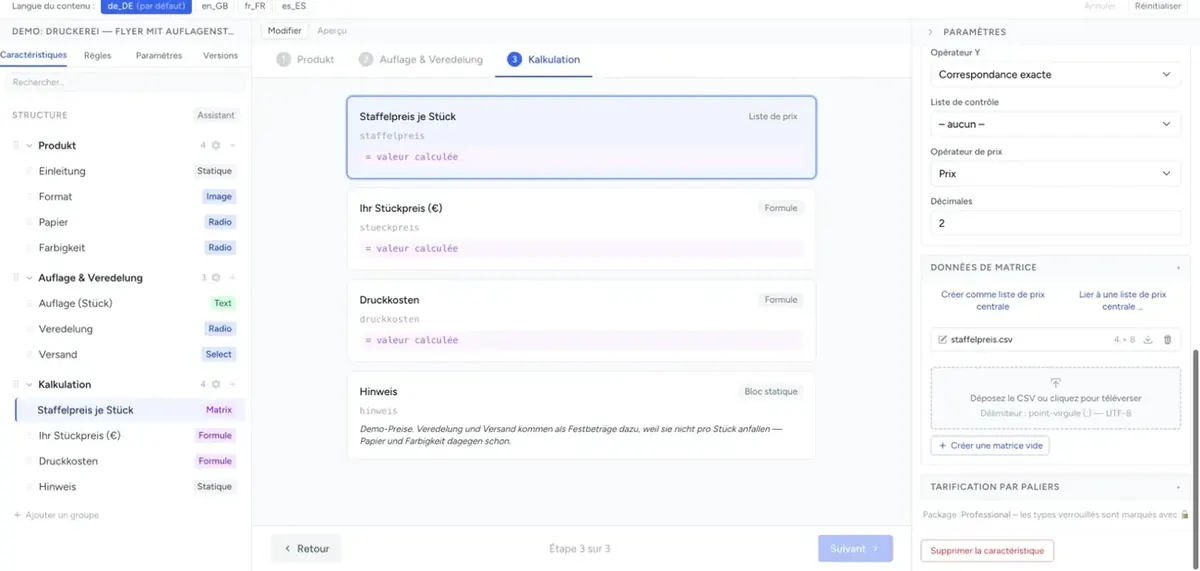
| Paramètre | Signification |
|---|---|
| Dimension X | Caractéristique dont la valeur sélectionne la colonne (première ligne du CSV) |
| Opérateur X | Façon de rechercher la valeur dans la première ligne – voir Opérateurs |
| Dimension Y | Caractéristique dont la valeur sélectionne la ligne (première colonne du CSV) |
| Opérateur Y | Façon de rechercher la valeur dans la première colonne |
| Saisie libre | Au lieu d'une caractéristique, saisir une valeur fixe pour la dimension (champ Saisie libre X/Y) |
| Liste de contrôle | Caractéristique qui détermine, en cas de plusieurs tableaux, lequel est utilisé |
| Opérateur de prix | Prix : le palier est le prix. Valeur × Prix : résultat de la matrice × prix du palier |
| Décimales | Nombre de décimales à l'affichage du résultat (par défaut : 2) |
Quelle valeur est recherchée ?
La matrice utilise la valeur de la caractéristique de dimension, pas le libellé affiché :
- Sélection, Boutons radio, Liste avec images : le champ Valeur de l'entrée choisie. Si une entrée s'appelle « Chêne massif » et a la valeur
eiche, le CSV doit contenireiche. - Champs de saisie : le nombre saisi.
- Formules et autres caractéristiques calculées : leur résultat. Vous pouvez ainsi calculer d'abord une surface et l'utiliser comme dimension.
Opérateurs : exact, supérieur, inférieur
| Opérateur | Comportement | Usage typique |
|---|---|---|
| Correspondance exacte | La valeur doit figurer exactement dans le tableau. Majuscules/minuscules et espaces en début ou fin ne comptent pas, 19 et 19.0 sont considérés comme égaux. |
Caractéristiques de sélection comme le matériau ou la couleur |
| Nombre supérieur suivant | Prend la plus petite valeur du tableau supérieure ou égale à la saisie – arrondit donc vers le haut. | Dimensions : une largeur de 95 cm est calculée avec la colonne 100 |
| Nombre inférieur suivant | Prend la plus grande valeur du tableau inférieure ou égale à la saisie – arrondit donc vers le bas. | Paliers de quantité : 750 pièces sont calculées avec la ligne 500 |
Exemple avec le tableau ci-dessus, Opérateur X = Nombre supérieur suivant :
| Largeur saisie | Colonne utilisée |
|---|---|
| 80 | 80 |
| 95 | 100 |
| 160 | 160 |
| 170 | – (aucun prix) |
Il n'y a pas d'interpolation. Si une saisie se situe en dehors du tableau, il n'y a pas de résultat et donc pas de prix. Limitez donc les champs de saisie avec une valeur minimale et maximale à la plage couverte par votre tableau.
Reprendre le résultat dans le prix total
Le résultat de la matrice n'entre dans le prix que par la tarification par paliers. Sans palier, la contribution reste à 0 – même si la matrice calcule correctement.
Cas 1 – le tableau contient des prix finaux (cas le plus fréquent) :
- Tarification par paliers : un palier, condition
>=(par défaut), valeur0, prix1 - Opérateur de prix : Valeur × Prix
Résultat : valeur de la matrice × 1 = valeur de la matrice.
Cas 2 – le tableau contient un facteur ou une quantité à multiplier par un prix : saisissez sous Tarification par paliers le prix unitaire (par exemple valeur 0, prix 12.50) et laissez l'opérateur de prix sur Valeur × Prix.
La condition d'un palier (>=, >, =, <=, <, !=) n'est évaluée que par le moteur frontend V3. Le moteur Legacy prend toujours le palier le plus élevé dont la valeur est inférieure ou égale au résultat – avec >=, les deux se comportent de la même façon.
Cas 3 – vous voulez poursuivre le calcul avec le résultat : laissez la tarification par paliers vide et utilisez la matrice dans une formule via son nom interne, par exemple $preis_matrix * 1.19 ou $preis_matrix + $montage. C'est alors la formule qui fournit le prix.
Plusieurs tableaux et la liste de contrôle
Vous pouvez donner plusieurs fichiers CSV à une caractéristique de type liste de prix – par exemple un tableau par matériau ou par finition. Tous les tableaux ont la même structure, seuls les prix diffèrent.
- Importez tous les fichiers CSV sous Données de matrice – vous pouvez en sélectionner plusieurs à la fois. L'ordre de la liste fait office de numérotation : le premier tableau porte le numéro 0, le deuxième le 1, etc.
- Créez une caractéristique de sélection (par exemple Matériau) dont les entrées portent comme Valeur le numéro du tableau : bois =
0, aluminium =1, PVC =2. - Choisissez cette caractéristique sous Liste de contrôle.
Si votre client choisit « Aluminium », la matrice calcule avec le deuxième tableau. Si la liste de contrôle est vide ou si le numéro ne correspond à aucun tableau, le premier tableau est utilisé.
Alternative sans plusieurs tableaux : si les prix par matériau ne diffèrent que d'un facteur, il est souvent plus simple de gérer un seul tableau et d'appliquer le facteur dans une formule.
Prix des valeurs depuis une matrice
Au lieu d'une caractéristique de type liste de prix, vous pouvez aussi lire dans une matrice les suppléments des entrées d'une caractéristique de sélection. Exemple : chaque couleur coûte un prix différent selon la taille.
- Créez comme ci-dessus une caractéristique de type liste de prix avec le tableau (régler les opérateurs, Visibilité Non (masqué), pas de tarification par paliers nécessaire).
- Ouvrez la caractéristique de sélection (par exemple Couleur) et réglez Prix depuis la matrice sur Oui.
- Sous Option (matrice), choisissez la caractéristique de type liste de prix.
- Définissez la Dimension X et la Dimension Y. Le réglage – valeur de sélection actuelle – correspond à la valeur de l'entrée elle-même.
Configuration typique : Dimension X = valeur de sélection actuelle (la couleur), Dimension Y = la caractéristique Taille. Chaque entrée affiche alors le supplément de sa colonne. Si la matrice ne trouve pas de valeur, le supplément est de 0.
Modifier les tableaux dans l'éditeur
Sous Données de matrice, vous voyez tous les tableaux importés avec leur nom de fichier et leur taille (lignes × colonnes).
- Modifier : un clic sur le nom ouvre le tableau. Vous modifiez les cellules d'un clic,
EnterouTabvalide la valeur,Escannule. + Ligne et + Colonne agrandissent le tableau, l'icône corbeille dans l'en-tête de ligne ou de colonne la supprime. Appliquer enregistre les modifications dans le composant. - Démarrer sans CSV : Créer une matrice vide crée un tableau vide que vous remplissez directement dans l'éditeur.
- Télécharger : l'icône de téléchargement enregistre le tableau en CSV – pratique pour le retravailler dans Excel et l'importer à nouveau.
- Supprimer : l'icône corbeille supprime le tableau.
Comme toute modification dans l'éditeur, un nouveau tableau n'est effectif dans votre boutique qu'après la publication.
Utiliser une liste de prix dans plusieurs composants
Si vous utilisez le même tableau de prix dans plusieurs composants, gérez-le comme module :
- Dans la caractéristique de type liste de prix, sous Données de matrice, cliquez sur Créer comme liste de prix centrale et donnez-lui un nom – ou
- reprenez une liste de prix centrale existante via Lier à une liste de prix centrale …. Le tableau de la caractéristique est alors remplacé par la liste centrale.
Les caractéristiques liées affichent la mention Géré de manière centrale comme module. Le tableau se modifie alors sous Modules dans la navigation principale. La modification est reportée dans tous les composants liés. Les paramètres de matrice (dimensions, opérateurs) restent propres à chaque composant. Délier transforme à nouveau le tableau en copie locale que vous pouvez modifier dans le composant.
Avec l'agent IA
Vous pouvez aussi faire configurer le tableau par l'agent IA. Le chat n'accepte pas directement les fichiers CSV – collez le contenu du CSV sous forme de texte dans le chat ou enregistrez le fichier au préalable en .txt. Décrivez ce que signifient les axes :
« Voici ma liste de prix pour les stores plissés. Les colonnes sont la largeur en cm, les lignes la hauteur en cm. Pour les dimensions intermédiaires, arrondir à la dimension supérieure du tableau. »
L'agent crée la caractéristique de type liste de prix, importe le tableau, relie les dimensions à vos caractéristiques et configure la tarification par paliers. Vérifiez ensuite le résultat dans l'aperçu avec quelques dimensions de test.
Dépannage : la matrice ne donne aucun prix
Vérifiez ces points dans l'ordre :
- Tarification par paliers manquante – sans palier (valeur
0, prix1) et opérateur de prix Valeur × Prix, le résultat n'entre pas dans le prix. - Dimension non définie ou sans valeur – tant que rien n'est sélectionné ou saisi dans l'une des deux caractéristiques de dimension, il n'y a pas de résultat.
- Valeur au lieu du libellé – le CSV doit contenir la valeur de l'entrée, pas le texte affiché.
- En dehors du tableau – avec Nombre supérieur suivant, la saisie dépasse la plus grande valeur du tableau ; avec Nombre inférieur suivant, elle est inférieure à la plus petite.
- Axes inversés – X est la première ligne (colonnes), Y la première colonne (lignes).
- Mauvais séparateur – le CSV doit utiliser des points-virgules. Si le tableau s'affiche après l'import comme une seule colonne, le séparateur était incorrect.
- Non publié – votre boutique affiche le dernier état publié.